
- Гледай видеото
- Изтегли
- Бързо ръководство
- Стъпка 1 - Изтеглете и разархивирайте
- Стъпка 2 - Стартирайте сървъра с избрания език
- Стъпка 3 - плъзнете източник за браузър в OBS Studio
- Допълнителни настройки
- Добавяне на други езици и използване на персонализирани модели
- Стъпка 1 - Изтеглете нов модел
- Стъпка 2 - Копиране на файлове
- Стъпка 2 - Стартирайте транскриптора
- Условия за ползване
Моля, помислете за това как да помогнете за поддържането на този инструмент
Тъй като хоствам този инструмент на собствен малък сървър в Amazon Web Services, който работи на кафе и вафли, моля, помислете дали да не ме подкрепите, за да го поддържам работещ и безплатен!
Искам да помогна този инструмент да остане безплатенТози инструмент за транскрипция (open caption) е изграден с технологии с открит код и работи изцяло на вашия компютър.
Тъй като работи офлайн и не разчита на обработка в облака, точността му няма да достига нивото на мощните онлайн услуги — особено при работа в реално време. В резултат на това той ще допуска грешки. Понякога дори много грешки.
Използвайте този инструмент, ако ви трябват прости офлайн отворени субтитри за стрийминг на живо. За най-голяма точност добавянето на субтитри по време на постпродукцията винаги ще осигури най-добрите резултати.
Гледай видеото
Ако не искате да четете това текстово ръководство, спокойно можете да гледате видеото.
Изтегли
Изтеглете най-новите версии тук. Ако искате конкретна версия, не се колебайте да се свържете с мен.
Моля, обърнете внимание, че файловете са доста големи, защото съдържат всичко, което ви е нужно веднага.
| Версия | Език | Размер на файла | Линк |
| 3 | Английски език - Високо качество | 2.5 GB | Изтегли |
| 3 | Френски - високо качество | 1.7 GB | Изтегли |
| 3 | Испански - базово качество | 280 MB | Изтегли |
| 3 | Испански език - високо качество | 1.6 GB | Изтегли |
| 3 | Немски език - високо качество | 2.1 GB | Изтегли |
| 3 | Португалски - Основно качество | 270 MB | Изтегли |
| 2 | Основи на английски, немски, испански, португалски, френски и шведски | 750 MB | Изтегли |
Бързо ръководство
Ето едно просто, стъпка по стъпка кратко ръководство за това как да използвате инструмента Simple Transcriber.
Стъпка 1 - Изтеглете и разархивирайте
След като изтеглите желаната версия, щракнете с десния бутон върху нея и изберете "Разархивирай всичко".

След разархивиране структурата на папките трябва да изглежда така.

Стъпка 2 - Стартирайте сървъра с избрания език
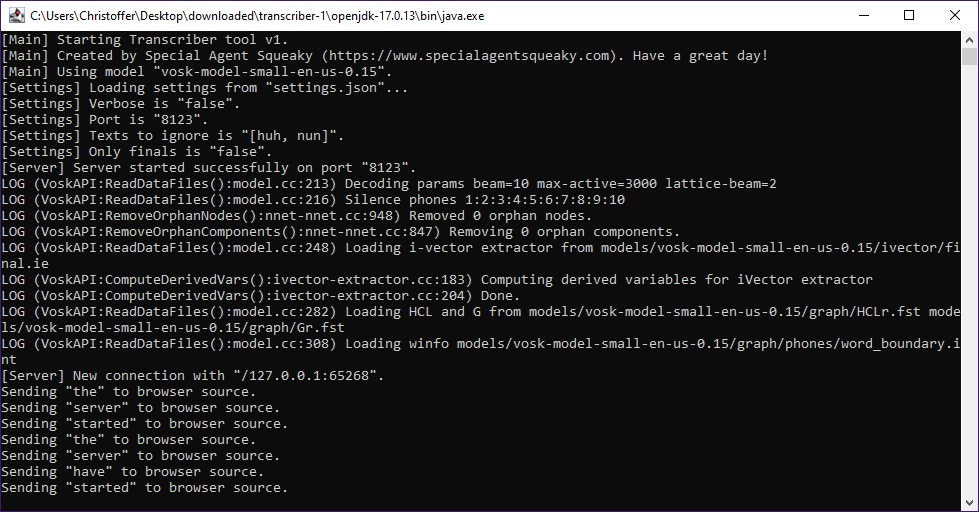
След като бъде изтеглен, щракнете два пъти върху файла start_transcriber.bat, за да стартирате сървъра за транскрипция.

Това ще стартира сървъра за транскрипция и автоматично ще започне да слуша вашия микрофон по подразбиране.
Освен това ще стартира локален WebSocket сървър, към който браузърният източник ще се свърже.
Стъпка 3 - плъзнете източник за браузър в OBS Studio
В същата папка ще откриете и няколко HTML файла, които можете да използвате като източници за браузър в OBS Studio.
Всеки HTML файл предоставя уникален дизайн на открити надписи.
Свободно ги изпробвайте всички — дори можете по-късно да създадете свой собствен стил за отворени субтитри.
Просто плъзнете HTML файл в сцена на OBS Studio.
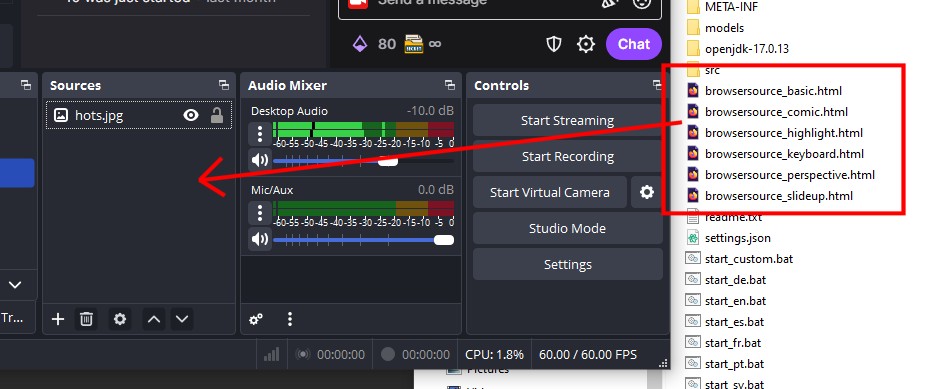
Това трябва да започне незабавно да показва отворени субтитри на вашия стрийм.
Сега можете да премествате и настройвате полето за надпис както желаете.

И това е всичко - готови сте!
Допълнителни настройки
В извлечената коренова директория ще намерите файл settings.json, който можете да редактирате за допълнителни опции за конфигурация.
Ето кратък преглед на всяка настройка.
| Ключ | Примерни стойности | Описание |
| port | 8123 | Номерът на порта, който трябва да използва WebSocket сървърът. Ако промените тази стойност, ще трябва да я актуализирате и в src/main.js. |
| onlyFinal | false / true | Определя дали транскрипторът трябва да изведе само крайната версия на текста или да включи и междинен текст, който се обработва по време на процеса. |
| verbose | false / true | Контролира дали сървърът работи във режим на подробен изход, който извежда допълнителни детайли, включително информация за отстраняване на грешки. |
| sendConnectionMessage | false / true | Изпраща приветствено съобщение към браузърния източник, когато се свърже. |
| textsToIgnore | ["huh"] | Масив от текстови записи, които трябва да се игнорират. Това може да се използва за филтриране на автоматично генериран текст, който се появява поради статичен шум или липса на звук. |
Добавяне на други езици и използване на персонализирани модели
В ZIP архив за изтегляне включих само най-често използваните леки езикови модели.
Въпреки това има още много модели на разположение — включително и такива с значително по-висока точност.
Под капака транскрипционният инструмент използва набора за разпознаване на реч на VOSK.
Това означава, че можете да изтеглите всеки VOSK модел и да го използвате веднага.
Ето едно бързо ръководство.
Стъпка 1 - Изтеглете нов модел
Започнете, като намерите и изтеглите модел на VOSK, който искате да опитате, от страницата им за изтегляне.
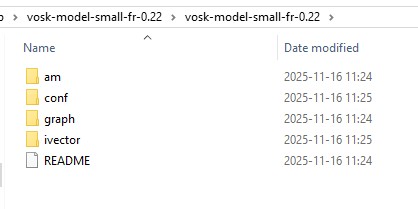
Кликнете тук, за да видите всички модели на VOSK, които можете да изтеглите.След като сте изтеглили и разархивирали модела, той трябва да изглежда подобен на този.
Стъпка 2 - Копиране на файлове
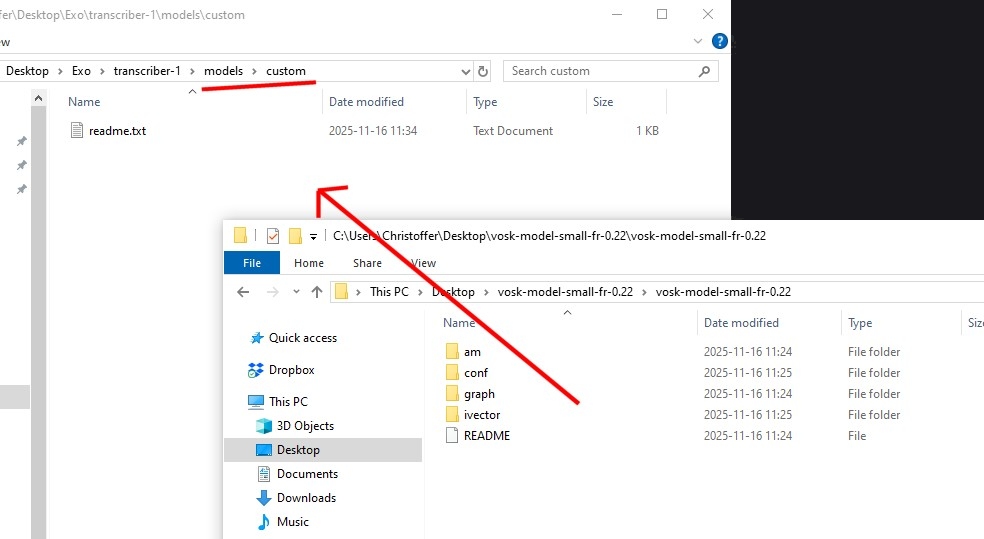
След това копирайте файловете на моделите VOSK в папката с име model.
Стъпка 2 - Стартирайте транскриптора
След като файловете на VOSK са поставени в папката model, просто стартирайте start_transcriber.bat.

Условия за ползване
Моля, обърнете внимание, че с използването на инструменти или услуги, които съм създал, вие се съгласявате да спазвате Условията за ползване.
