
- Se videoen
- Hent
- Hurtig vejledning
- Trin 1 - Hent og udpak
- Trin 2 - Start serveren med det valgte sprog
- Trin 3 - Træk og slip en browserkilde ind i OBS Studio
- Yderligere indstillinger
- Tilføjelse af andre sprog og brug af brugerdefinerede modeller
- Trin 1 - Hent en ny model
- Trin 2 - Kopier filer
- Trin 2 - Start transskriberingsværktøjet
- Servicevilkår
Overvej venligst at hjælpe med at holde dette værktøj i live
Da jeg hoster dette værktøj på min egen lille server, der kører på kaffe og vafler ovre hos Amazon Web Services, så overvej venligst at støtte mig for at hjælpe med at holde det kørende og gratis!
Jeg vil gerne hjælpe med at holde dette værktøj gratisDette transskriberingsværktøj til åbne undertekster er bygget ved hjælp af open-source-teknologier og kører helt på din egen computer.
Da det kører offline og ikke er afhængigt af cloud-beregning, kan nøjagtigheden ikke matche, hvad kraftfulde online-tjenester kan opnå – især i realtid. Som følge heraf vil der opstå fejl. Nogle gange rigtig mange.
Brug dette værktøj, hvis du har brug for enkle, offline åbne undertekster til live-streaming. For den højeste nøjagtighed vil tilføjelse af undertekster i postproduktion altid give de bedste resultater.
Se videoen
Hvis du ikke har lyst til at læse denne skriftlige guide, kan du bare se videoen.
Hent
Download de nyeste versioner her. Hvis du har brug for en bestemt version, er du velkommen til at kontakte mig.
Bemærk venligst, at filerne er ret store, fordi de indeholder alt, hvad du har brug for, lige fra starten.
| Version | Sprog | Filstørrelse | Link |
| 3 | Engelsk - høj kvalitet | 2.5 GB | Hent |
| 3 | Fransk - høj kvalitet | 1.7 GB | Hent |
| 3 | Spansk - Grundkvalitet | 280 MB | Hent |
| 3 | spansk - høj kvalitet | 1.6 GB | Hent |
| 3 | Tysk - Høj Kvalitet | 2.1 GB | Hent |
| 3 | Portugisisk - Basisk Kvalitet | 270 MB | Hent |
| 2 | Grundlæggende engelsk, tysk, spansk, portugisisk, fransk og svensk | 750 MB | Hent |
Hurtig vejledning
Her er en nem trin-for-trin guide til, hvordan du bruger Simple Transcriber-værktøjet.
Trin 1 - Hent og udpak
Når du har downloadet den ønskede version, højreklik på den og vælg 'Udpak alle'.

Når den er udpakket, bør mappestrukturen se sådan ud.

Trin 2 - Start serveren med det valgte sprog
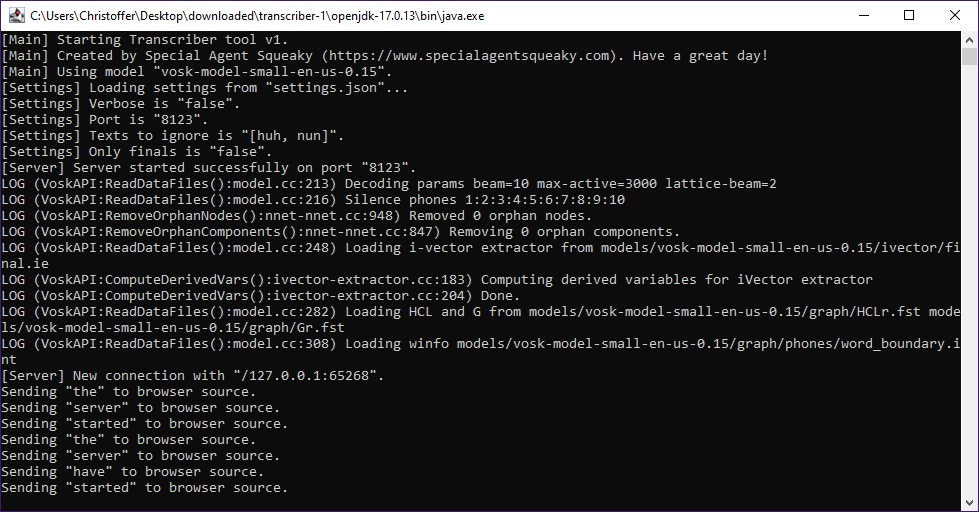
Når downloadet er fuldført, dobbeltklik på filen start_transcriber.bat for at starte transcriber-serveren.

Dette vil starte transskriberingsserveren og automatisk begynde at lytte til din standardmikrofon.
Det vil også starte en lokal WebSocket-server, som browserkilden vil koble til.
Trin 3 - Træk og slip en browserkilde ind i OBS Studio
I den samme mappe finder du også flere HTML-filer, som du kan bruge som browserkilder i OBS Studio.
Hver HTML-fil giver et unikt design til åbne undertekster.
Du er velkommen til at prøve dem alle – og senere kan du endda lave din egen stil til åbne undertekster.
Træk blot en HTML-fil ind i en OBS Studio-scene.
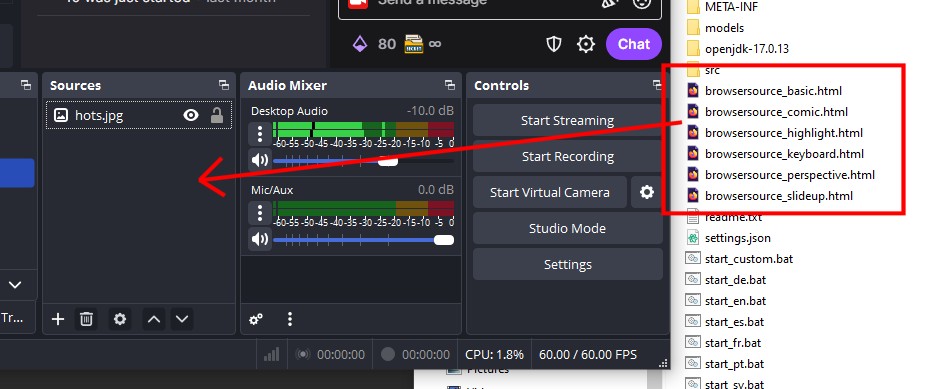
Det burde straks starte med at vise åbne undertekster på din stream.
Nu kan du flytte og justere billedteksten, som du vil.

Og det er det - nu er du klar.
Yderligere indstillinger
I den udpakkede rodmappe finder du en settings.json-fil, som du kan redigere for at få yderligere konfigurationsmuligheder.
Her er en kort oversigt over hver indstilling.
| Nøgle | Eksempelværdier | Beskrivelse |
| port | 8123 | Portnummeret, som WebSocket-serveren skal bruge. Hvis du ændrer denne værdi, skal du også opdatere den i src/main.js. |
| onlyFinal | false / true | Angiver, om transskribenten kun skal udskrive endelig tekst, eller om mellemliggende (løbende) tekst også skal inkluderes. |
| verbose | false / true | Denne indstilling styrer, om serveren kører i detaljeret tilstand, der viser yderligere oplysninger, herunder fejlfindingsoplysninger. |
| sendConnectionMessage | false / true | Sender en velkomstbesked til browserkilden, når den opretter forbindelse. |
| textsToIgnore | ["huh"] | Et array af tekstindgange, der bør ignoreres. Dette kan bruges til at filtrere autogenereret tekst, der opstår på grund af statisk støj eller stilhed. |
Tilføjelse af andre sprog og brug af brugerdefinerede modeller
Jeg har kun samlet de mest almindelige letvægts sprogmodeller i den ZIP-fil, der kan downloades.
Der findes dog mange flere modeller tilgængelige - herunder nogle med betydeligt højere præcision.
Bag kulisserne bruger transcriber-værktøjet VOSK som talegenkendelsesværktøj.
Det betyder, at du kan downloade enhver VOSK-model og installere den.
Her er en hurtig guide.
Trin 1 - Hent en ny model
Start med at finde og downloade en VOSK-model, som du gerne vil prøve, fra deres downloadside.
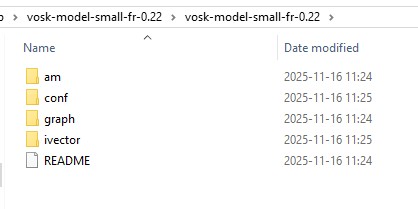
Klik her for at se alle VOSK-modellerne, som du kan downloadeNår du har downloadet og udpakket en model, bør den se sådan ud.
Trin 2 - Kopier filer
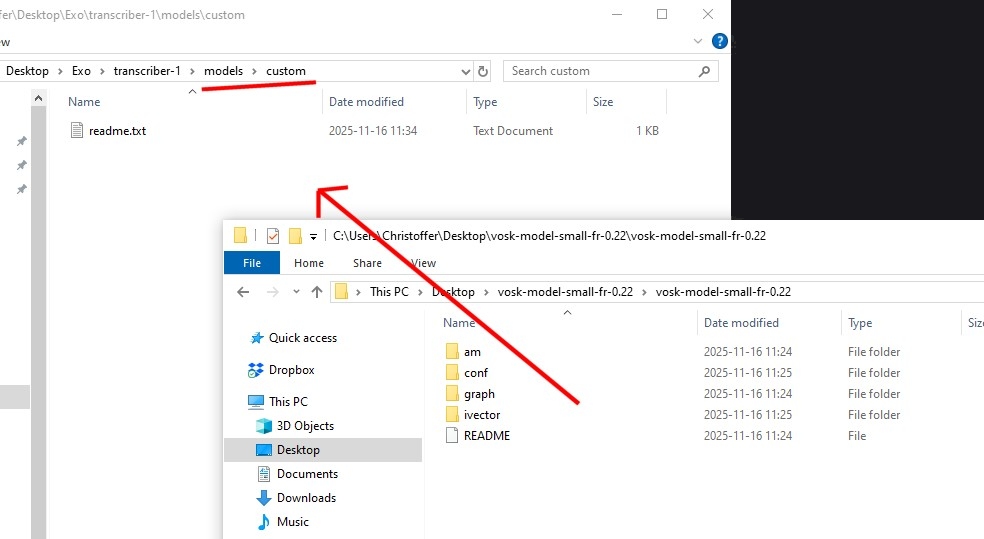
Kopier derefter VOSK-modelfilerne til mappen kaldet model.
Trin 2 - Start transskriberingsværktøjet
Når VOSK-filerne er placeret i mappen model, skal du blot starte start_transcriber.bat.

Servicevilkår
Bemærk venligst, at ved at bruge værktøjer eller tjenester, jeg har udviklet, accepterer du at følge Servicevilkårene.
