
- Δείτε το Βίντεο
- Λήψη
- Γρήγορος Οδηγός
- Βήμα 1 - Λήψη και Αποσυμπίεση
- Βήμα 2 - Ξεκινήστε τον διακομιστή με τη γλώσσα που έχετε επιλέξει.
- Βήμα 3 - Σύρετε μια Πηγή Περιήγησης στο OBS Studio.
- Πρόσθετες ρυθμίσεις
- Προσθήκη άλλων γλωσσών και χρήση προσαρμοσμένων μοντέλων
- Βήμα 1 - Κατεβάστε ένα νέο μοντέλο
- Βήμα 2 - Αντιγραφή Αρχείων
- Βήμα 2 - Ξεκινήστε τον μεταγραφέα
- Όροι Χρήσης
Παρακαλώ σκεφτείτε να βοηθήσετε να διατηρηθεί ζωντανό αυτό το εργαλείο
Δεδομένου ότι φιλοξενώ αυτό το εργαλείο στον δικό μου μικροσκοπικό διακομιστή που λειτουργεί με καφέ και βάφλες στο Amazon Web Services, παρακαλώ σκεφτείτε να με υποστηρίξετε για να το βοηθήσετε να συνεχιστεί η λειτουργία του και να συνεχίσει να λειτουργεί δωρεάν!
Θέλω να βοηθήσω να διατηρηθεί αυτό το εργαλείο δωρεάνΑυτό το εργαλείο μεταγραφής (με ανοιχτούς υπότιτλους) έχει κατασκευαστεί χρησιμοποιώντας τεχνολογίες ανοιχτού κώδικα και τρέχει εξ ολοκλήρου στον υπολογιστή σας.
Επειδή λειτουργεί εκτός σύνδεσης και δεν βασίζεται σε επεξεργασία στο νέφος, η ακρίβειά του δεν θα φτάνει σε επίπεδα που μπορούν να επιτύχουν οι ισχυρές διαδικτυακές υπηρεσίες — ειδικά όταν λειτουργεί σε πραγματικό χρόνο. Ως αποτέλεσμα, θα κάνει λάθη. Κάποιες φορές πολλά.
Χρησιμοποιήστε αυτό το εργαλείο εάν χρειάζεστε απλούς, εκτός σύνδεσης ανοιχτούς υπότιτλους για ζωντανή μετάδοση. Για την υψηλότερη ακρίβεια, η προσθήκη υπότιτλων κατά τη μεταπαραγωγή θα προσφέρει πάντα τα καλύτερα αποτελέσματα.
Δείτε το Βίντεο
Αν δεν θέλεις να διαβάσεις αυτόν τον γραπτό οδηγό, μπορείς άνετα να παρακολουθήσεις το βίντεο.
Λήψη
Κατεβάστε τις τελευταίες εκδόσεις εδώ. Αν χρειάζεστε κάποια συγκεκριμένη έκδοση, μη διστάσετε να επικοινωνήσετε μαζί μου.
Παρακαλούμε λάβετε υπόψη ότι τα αρχεία είναι αρκετά μεγάλα, διότι περιλαμβάνουν όλα όσα χρειάζεστε από την πρώτη στιγμή, έτοιμα προς χρήση.
| Έκδοση | Γλώσσα | Μέγεθος αρχείου | Σύνδεσμος |
| 3 | Αγγλικά - Υψηλής Ποιότητας | 2.5 GB | Λήψη |
| 3 | Γαλλικά - Υψηλής Ποιότητας | 1.7 GB | Λήψη |
| 3 | Ισπανικά - Βασική Ποιότητα | 280 MB | Λήψη |
| 3 | Ισπανικά - Υψηλής Ποιότητας | 1.6 GB | Λήψη |
| 3 | Γερμανικά - Υψηλής Ποιότητας | 2.1 GB | Λήψη |
| 3 | Πορτογαλικά - Βασική Ποιότητα | 270 MB | Λήψη |
| 2 | Βασικά Αγγλικά, Γερμανικά, Ισπανικά, Πορτογαλικά, Γαλλικά και Σουηδικά | 750 MB | Λήψη |
Γρήγορος Οδηγός
Ένας απλός οδηγός βήμα προς βήμα για το πώς να χρησιμοποιήσετε το εργαλείο Simple Transcriber.
Βήμα 1 - Λήψη και Αποσυμπίεση
Αφού κατεβάσετε την έκδοση που θέλετε, κάντε δεξί κλικ πάνω της και επιλέξτε «Εξαγωγή όλων».

Μόλις εξαγάγετε τα αρχεία, η δομή των φακέλων θα πρέπει να φαίνεται ως εξής.

Βήμα 2 - Ξεκινήστε τον διακομιστή με τη γλώσσα που έχετε επιλέξει.
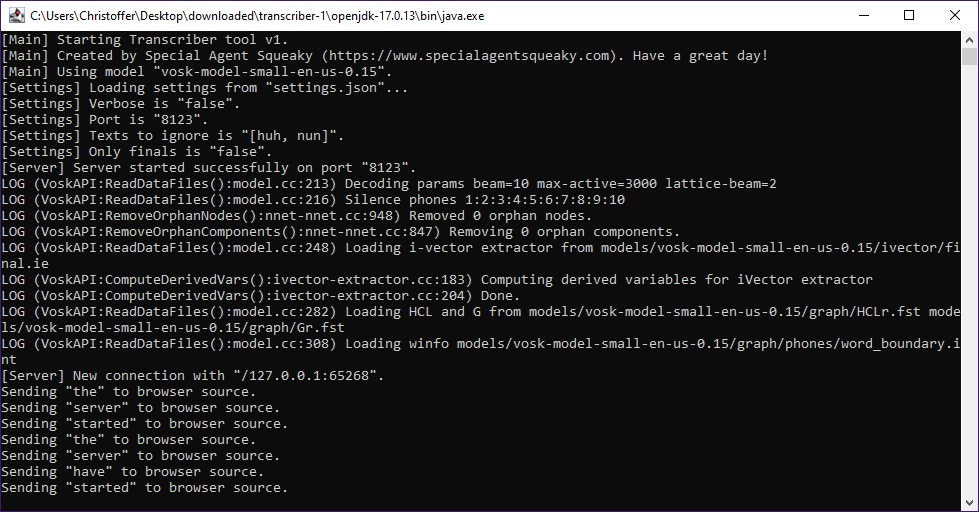
Αφού το κατεβάσετε, κάντε διπλό κλικ στο αρχείο start_transcriber.bat για να ξεκινήσετε τον διακομιστή μεταγραφής.

Αυτό θα ξεκινήσει τον διακομιστή μεταγραφής και θα αρχίσει αυτόματα να ακούει το προεπιλεγμένο μικρόφωνό σας.
Θα ξεκινήσει επίσης έναν τοπικό διακομιστή WebSocket, στον οποίο θα συνδεθεί ο περιηγητής.
Βήμα 3 - Σύρετε μια Πηγή Περιήγησης στο OBS Studio.
Στον ίδιο φάκελο θα βρείτε επίσης αρκετά αρχεία HTML τα οποία μπορείτε να χρησιμοποιήσετε ως πηγές προγράμματος περιήγησης στο OBS Studio.
Κάθε αρχείο HTML παρέχει έναν μοναδικό σχεδιασμό ανοιχτών υπότιτλων.
Μη διστάσετε να τα δοκιμάσετε όλα - και μάλιστα μπορείτε να δημιουργήσετε αργότερα το δικό σας στυλ ανοιχτών υπότιτλων.
Απλά σύρετε ένα αρχείο HTML σε μια σκηνή του OBS Studio.
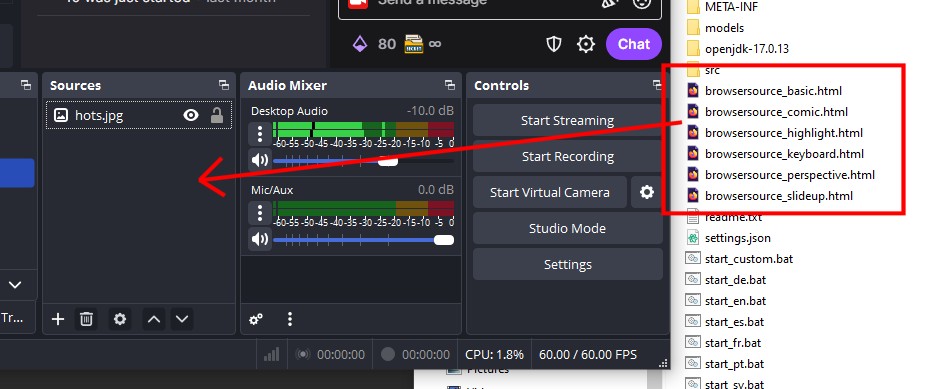
Αυτό θα πρέπει να αρχίσει αμέσως να εμφανίζει ανοιχτούς υπότιτλους στη ζωντανή σας μετάδοση.
Τώρα μπορείτε να μετακινήσετε και να ρυθμίσετε το πλαίσιο της λεζάντας όπως θέλετε.

Και αυτό είναι όλο — είσαι έτοιμος!
Πρόσθετες ρυθμίσεις
Στον εξαγόμενο φάκελο ρίζας θα βρείτε ένα αρχείο settings.json που μπορείτε να επεξεργαστείτε για επιπλέον επιλογές διαμόρφωσης.
Ακολουθεί μια γρήγορη επισκόπηση κάθε ρύθμισης.
| Κλειδί | Παραδείγματα Αξιών | Περιγραφή |
| port | 8123 | Ο αριθμός θύρας που πρέπει να χρησιμοποιεί ο διακομιστής WebSocket. Αν αλλάξετε αυτήν την τιμή, θα πρέπει επίσης να την ενημερώσετε στο src/main.js. |
| onlyFinal | false / true | Καθορίζει εάν ο μεταγραφέας θα εξάγει μόνο το τελικό κείμενο ή θα περιλαμβάνει και το κείμενο που βρίσκεται σε εξέλιξη. |
| verbose | false / true | Ελέγχει εάν ο διακομιστής τρέχει σε λειτουργία verbose, η οποία εμφανίζει επιπλέον λεπτομέρειες, συμπεριλαμβανομένων πληροφοριών εντοπισμού σφαλμάτων. |
| sendConnectionMessage | false / true | Αποστέλλει ένα μήνυμα καλωσορίσματος στην πηγή του προγράμματος περιήγησης όταν συνδέεται. |
| textsToIgnore | ["huh"] | Ένας κατάλογος κειμένων που πρέπει να αγνοηθεί. Μπορεί να χρησιμοποιηθεί για να φιλτράρει κείμενα που παράγονται αυτόματα λόγω θορύβου ή σιωπής. |
Προσθήκη άλλων γλωσσών και χρήση προσαρμοσμένων μοντέλων
Έχω συμπεριλάβει μόνο τα πιο κοινά ελαφριά μοντέλα γλώσσας σε ένα αρχείο ZIP που διατίθεται για λήψη.
Ωστόσο, υπάρχουν πολλά ακόμη διαθέσιμα μοντέλα — συμπεριλαμβανομένων αυτών με σημαντικά υψηλότερη ακρίβεια.
Κάτω από την κουκούλα, το εργαλείο μεταγραφής χρησιμοποιεί το πακέτο εργαλείων αναγνώρισης ομιλίας VOSK.
Αυτό σημαίνει ότι μπορείτε να κατεβάσετε οποιοδήποτε μοντέλο VOSK και να το εγκαταστήσετε.
Ορίστε ένας γρήγορος οδηγός.
Βήμα 1 - Κατεβάστε ένα νέο μοντέλο
Ξεκινήστε αναζητώντας και κατεβάζοντας ένα μοντέλο VOSK που θα θέλατε να δοκιμάσετε από τη σελίδα λήψης τους.
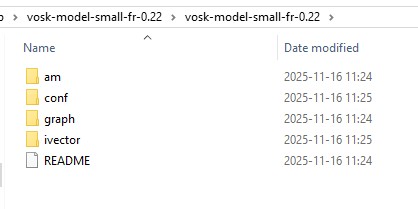
Κάντε κλικ εδώ για να δείτε όλα τα μοντέλα VOSK που μπορείτε να κατεβάσετεΑφού έχετε κατεβάσει και αποσυμπιέσει ένα μοντέλο, θα πρέπει να φαίνεται κάπως έτσι.
Βήμα 2 - Αντιγραφή Αρχείων
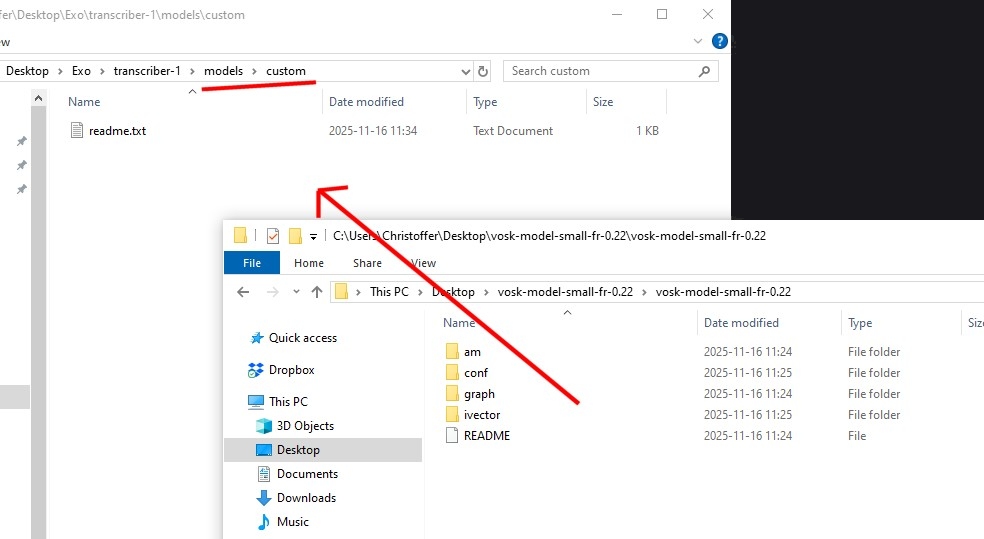
Στη συνέχεια αντιγράψτε τα αρχεία μοντέλων VOSK στον φάκελο με το όνομα model.
Βήμα 2 - Ξεκινήστε τον μεταγραφέα
Αφού τοποθετήσετε τα αρχεία VOSK στον φάκελο model, απλώς ξεκινήστε το start_transcriber.bat.

Όροι Χρήσης
Λάβετε υπόψη ότι χρησιμοποιώντας οποιαδήποτε εργαλεία ή υπηρεσίες που έχω δημιουργήσει, συμφωνείτε να ακολουθείτε τους Όρους Παροχής Υπηρεσιών.
