
Veuillez envisager de contribuer à maintenir cet outil en ligne.
Puisque j'héberge cet outil sur mon propre petit serveur fonctionnant grâce au café et aux gaufres chez Amazon Web Services, merci de me soutenir pour m'aider à le maintenir en fonctionnement et à rester gratuit !
Je souhaite contribuer à ce que cet outil reste gratuit.Regardez la vidéo
Si vous souhaitez voir l'effet neige en action, j'ai créé un court tutoriel expliquant comment utiliser l'outil ci-dessous. N'hésitez pas à le consulter !
Étape 1 - Personnalisez votre superposition de neige
La première chose que vous devez faire est de personnaliser votre superposition enneigée.
Nombre de flocons de neige affichés en même temps :
Taille du flocon de neige :
Vitesse de chute des flocons de neige :
Forme de flocon de neige :
Couleur des flocons de neige :
Étape 2 - Aperçu
Voici un aperçu de ce à quoi cela ressemblerait.
Étape 3 - Récupérer l'URL source du navigateur
La prochaine chose que vous devez faire est de copier l’URL ci-dessous.
Étape 4 – Créer la source du navigateur dans Obs Studio
Enfin, nous devons créer la source du navigateur dans OBS Studio ou Streamlabs OBS. Le processus est globalement le même dans les deux cas.
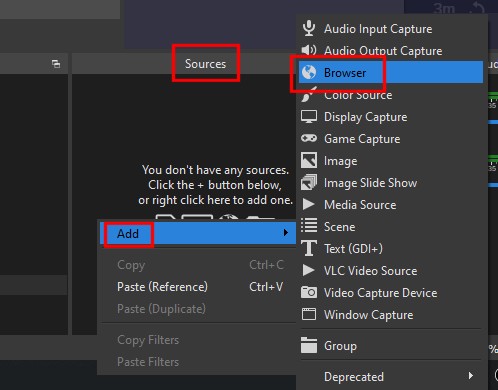
Tout d'abord, faites un clic droit sur « Sources » pour la scène à laquelle vous souhaitez ajouter la superposition. Sélectionnez ensuite « Ajouter » et choisissez « Navigateur ».
Ensuite, il vous suffit de remplacer l’URL par celle générée et de vous assurer de spécifier la largeur et la hauteur de votre écran.
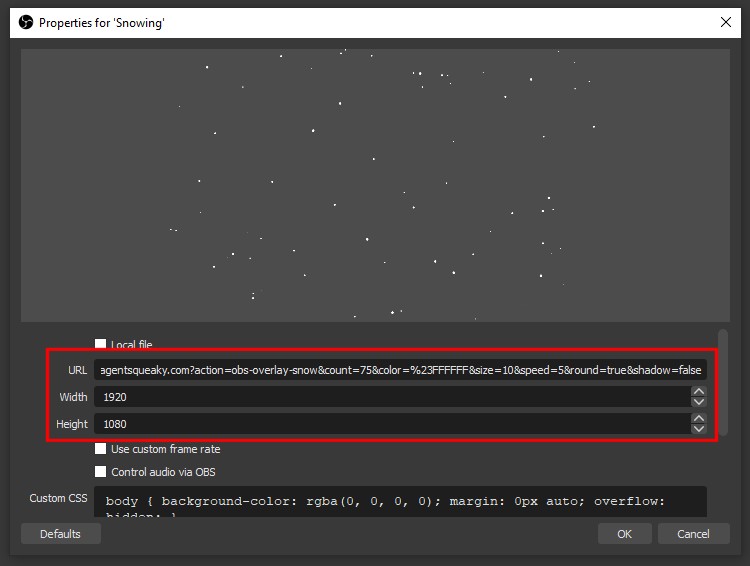
Et voilà ! Vous devriez maintenant avoir une superposition enneigée pour votre stream !
Conditions d'utilisation
Veuillez noter qu'en utilisant les outils ou services que j'ai créés, vous acceptez de suivre les Conditions d'utilisation.
