
- Regardez la vidéo
- Télécharger
- Guide rapide
- Étape 1 : Télécharger et extraire
- Étape 2 - Démarrer le serveur avec la langue sélectionnée
- Étape 3 - Glissez-déposez une source navigateur dans OBS Studio.
- Paramètres supplémentaires
- Ajouter d'autres langues et utiliser des modèles personnalisés
- Étape 1 - Télécharger un nouveau modèle
- Étape 2 - Copier les fichiers
- Étape 2 - Démarrer le transcripteur
- Conditions d'utilisation
Veuillez envisager de contribuer à maintenir cet outil en ligne.
Puisque j'héberge cet outil sur mon propre petit serveur fonctionnant grâce au café et aux gaufres chez Amazon Web Services, merci de me soutenir pour m'aider à le maintenir en fonctionnement et à rester gratuit !
Je souhaite contribuer à ce que cet outil reste gratuit.Cet outil de transcription (sous-titrage ouvert) est conçu avec des technologies open source et tourne entièrement sur votre ordinateur.
Étant donné qu'il fonctionne hors ligne et ne dépend pas du traitement dans le cloud, son exactitude ne pourra pas égaler celle que peuvent atteindre des services en ligne puissants, surtout lorsqu'il travaille en temps réel. Par conséquent, il fera des erreurs. Parfois, il en commettra beaucoup.
Utilisez cet outil si vous avez besoin de sous-titres ouverts simples et hors ligne pour le streaming en direct. Pour obtenir la meilleure précision, l'ajout de sous-titres lors de la post-production offrira toujours les meilleurs résultats.
Regardez la vidéo
Si vous préférez ne pas lire ce guide écrit, n'hésitez pas à regarder la vidéo.
Télécharger
Téléchargez les dernières versions ici. Si vous souhaitez une version spécifique, n'hésitez pas à me contacter.
Veuillez noter que les fichiers sont assez volumineux car ils incluent tout ce dont vous avez besoin dès le départ.
| Version | Langue | Taille du fichier | Lien |
| 3 | Anglais - Haute qualité | 2.5 GB | Télécharger |
| 3 | Français - haute qualité | 1.7 GB | Télécharger |
| 3 | Espagnol - Qualité Basique | 280 MB | Télécharger |
| 3 | Espagnol - de haute qualité | 1.6 GB | Télécharger |
| 3 | Allemand - haute qualité | 2.1 GB | Télécharger |
| 3 | Portugais - Qualité de base | 270 MB | Télécharger |
| 2 | Anglais de base, allemand, espagnol, portugais, français et suédois | 750 MB | Télécharger |
Guide rapide
Voici un guide rapide et étape par étape pour utiliser l'outil Simple Transcriber.
Étape 1 : Télécharger et extraire
Après avoir téléchargé la version que vous souhaitez, faites un clic droit dessus et sélectionnez « Extraire tout ».

Une fois l’extraction terminée, la structure des dossiers devrait ressembler à ceci.

Étape 2 - Démarrer le serveur avec la langue sélectionnée
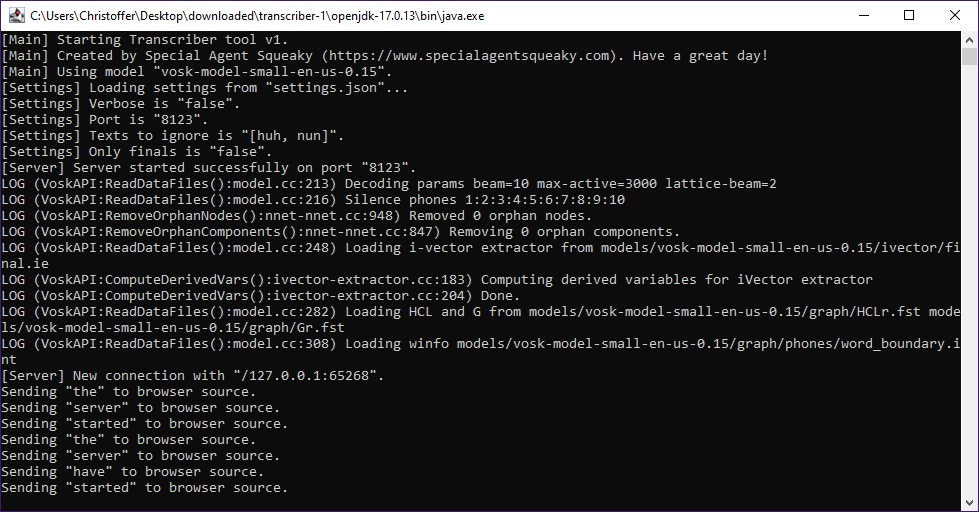
Une fois le téléchargement terminé, double-cliquez sur le fichier start_transcriber.bat pour lancer le serveur de transcription.

Cela va lancer le serveur de transcription et commencera automatiquement à écouter votre microphone par défaut.
Cela démarrera également un serveur WebSocket local, auquel la source du navigateur se connectera.
Étape 3 - Glissez-déposez une source navigateur dans OBS Studio.
Dans le même dossier, vous trouverez également plusieurs fichiers HTML que vous pouvez utiliser comme sources de navigateur dans OBS Studio.
Chaque fichier HTML offre un design unique de sous-titres ouverts.
N'hésitez pas à tous les tester — et vous pourrez même créer votre propre style de sous-titres ouverts plus tard.
Il suffit de glisser-déposer un fichier HTML dans une scène OBS Studio.
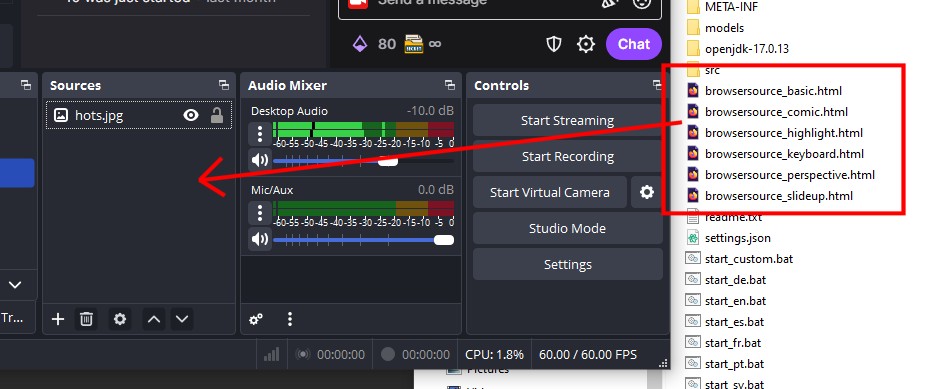
Cela devrait afficher immédiatement les sous-titres ouverts sur votre flux.
Vous pouvez désormais déplacer et ajuster la zone de légende comme bon vous semble.

Et c'est tout - vous êtes prêt(e) !
Paramètres supplémentaires
Dans le dossier racine extrait, vous trouverez un fichier settings.json que vous pouvez modifier pour des options de configuration supplémentaires.
Voici un aperçu rapide de chacun des paramètres.
| Clé | Valeurs d'exemple | Description |
| port | 8123 | Le numéro de port que le serveur WebSocket doit utiliser. Si vous changez cette valeur, vous devrez également la mettre à jour dans src/main.js. |
| onlyFinal | false / true | Spécifie si le transcripteur doit afficher uniquement le texte final ou inclure également le texte intermédiaire (en cours de transcription). |
| verbose | false / true | Détermine si le serveur s'exécute en mode verbeux, ce qui affiche des détails supplémentaires, y compris des informations de débogage. |
| sendConnectionMessage | false / true | Envoie un message de bienvenue à la source du navigateur lorsqu'elle se connecte. |
| textsToIgnore | ["huh"] | Un tableau d’éléments de texte à ignorer. Cela peut être utilisé pour filtrer le texte généré automatiquement lié au bruit statique ou au silence. |
Ajouter d'autres langues et utiliser des modèles personnalisés
Je n'ai regroupé que les modèles linguistiques les plus courants et légers dans l'archive ZIP téléchargeable.
Cependant, il existe de nombreux autres modèles disponibles — y compris certains avec une précision nettement plus élevée.
Sous le capot, l'outil de transcription utilise le kit de reconnaissance vocale VOSK.
Cela signifie que vous pouvez télécharger n'importe quel modèle VOSK et l'utiliser tout de suite.
Voici un guide rapide.
Étape 1 - Télécharger un nouveau modèle
Commencez par trouver et télécharger un modèle VOSK que vous souhaitez essayer à partir de leur page de téléchargement.
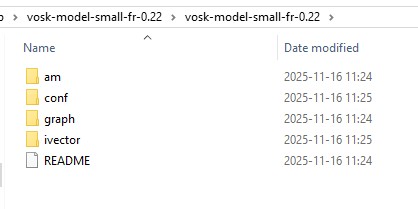
Cliquez ici pour voir tous les modèles VOSK que vous pouvez téléchargerUne fois que vous avez téléchargé et extrait un modèle, cela devrait ressembler à ceci.
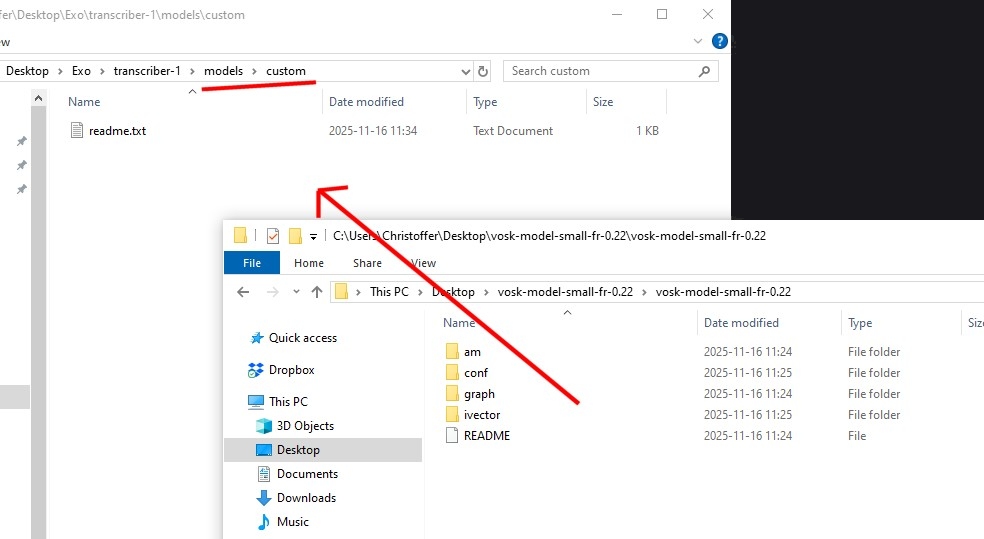
Étape 2 - Copier les fichiers
Ensuite, copiez les fichiers du modèle VOSK dans le dossier nommé model.
Étape 2 - Démarrer le transcripteur
Une fois les fichiers VOSK placés dans le dossier model, lancez simplement start_transcriber.bat.

Conditions d'utilisation
Veuillez noter qu'en utilisant les outils ou services que j'ai créés, vous acceptez de suivre les Conditions d'utilisation.
