
このブログ記事は2020年11月に公開されたため、お読みいただく時期によっては情報が古くなっている可能性があります。情報の正確性を保つため、これらの記事を常に最新の状態に保つことはできませんのでご了承ください。
これは、Steam を使用して Windows で Max Payne をプレイしているときに壊れたサウンドを修正する方法について説明した簡単なガイドです。
インターネットで検索した後、古いディスカッション スレッドでこの修正方法を見つけたので、ブログ投稿を書いて他の人と共有しようと思いました。
この修正を最初に作成した方に感謝します。これにより、多くの Max Payne ファンが、お気に入りのゲームを再び正常なサウンドで楽しむことができるようになります。
ビデオを見る
このガイドを読みたくない場合は、動画をご覧ください。動画ではさらに詳しい説明もしています。
ステップ2 - ファイルを抽出する
ダウンロードしたファイルは ZIP アーカイブなので、解凍する必要があります。
Windows では、ファイルを右クリックし、コンテキスト メニューから [すべて抽出...] を選択するだけです。
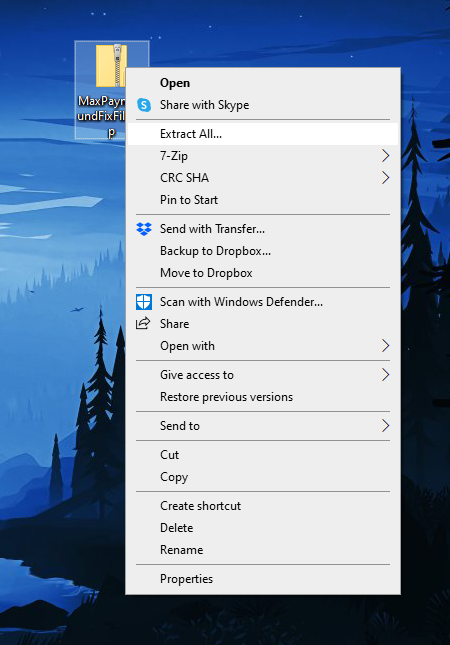
「圧縮(ZIP形式)フォルダの展開」ダイアログが開きます。「展開」をクリックしてください。
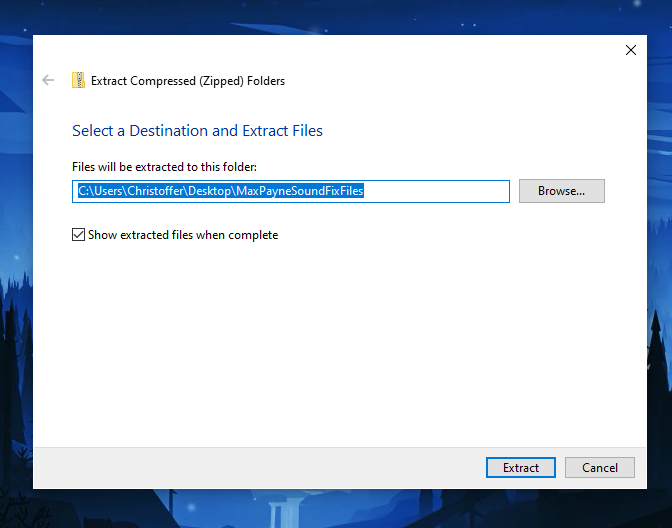
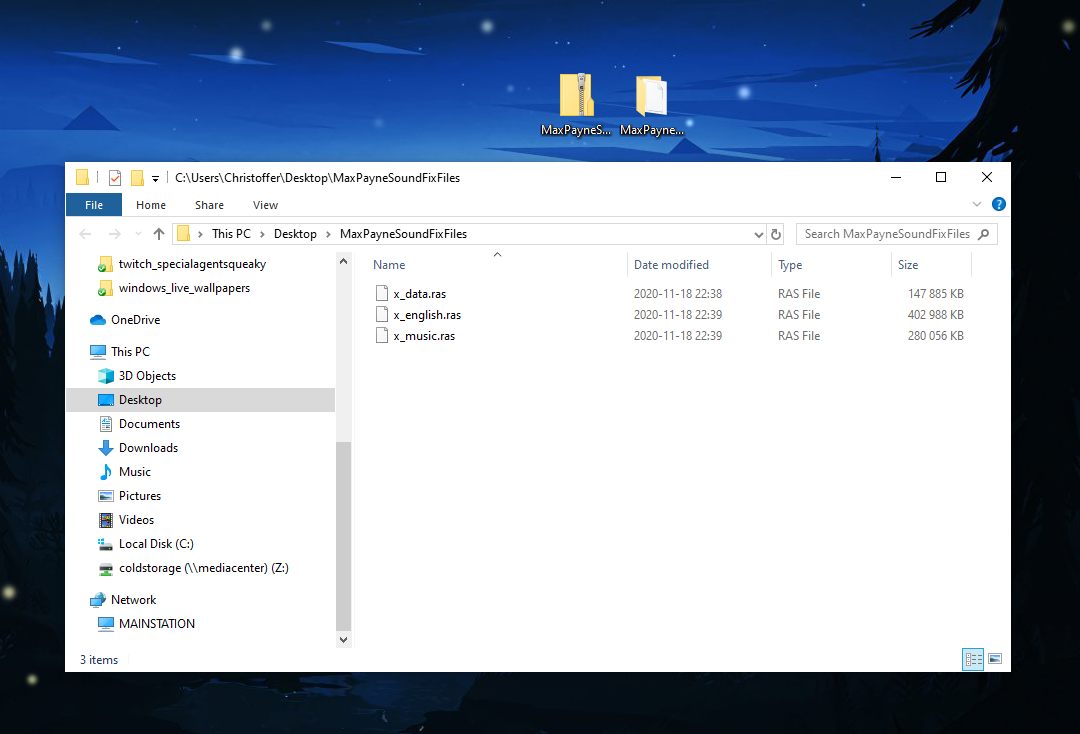
これにより、ZIP アーカイブが 3 つの「.ras」ファイルを含む新しいフォルダーに抽出されます。
「.ras」ファイルは、マックス・ペイン ビデオゲームで使用されるRemedy Archive Systemのゲームリソースファイルです。「Remedy」とは、マックス・ペインを開発したスタジオであるRemedy Entertainmentを指します。これらのファイルには、テクスチャ、モデル、レベル情報、音楽などのデフォルトのゲームデータが含まれています。
ステップ3 - Max Payneのゲームフォルダを見つける
ここで、Max Payne がインストールされているフォルダーを見つける必要があります。
Steam 経由で Max Payne をインストールした場合は、ライブラリ内のゲームを右クリックし、「プロパティ」を選択するだけです。
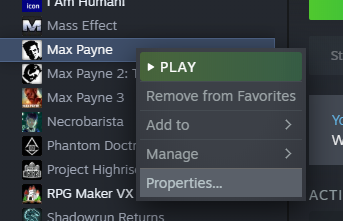
次に、「ローカル ファイル」タブを開き、「ローカル ファイルを参照」をクリックします。
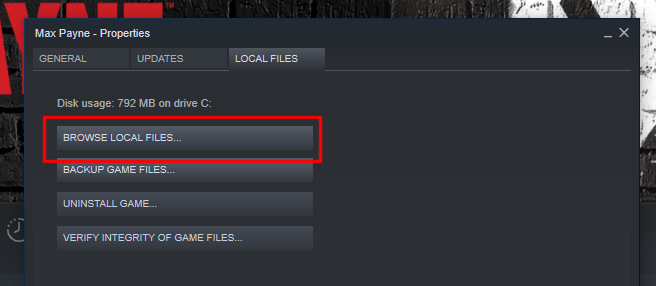
これにより、Max Payne がインストールされているディレクトリが開きます。
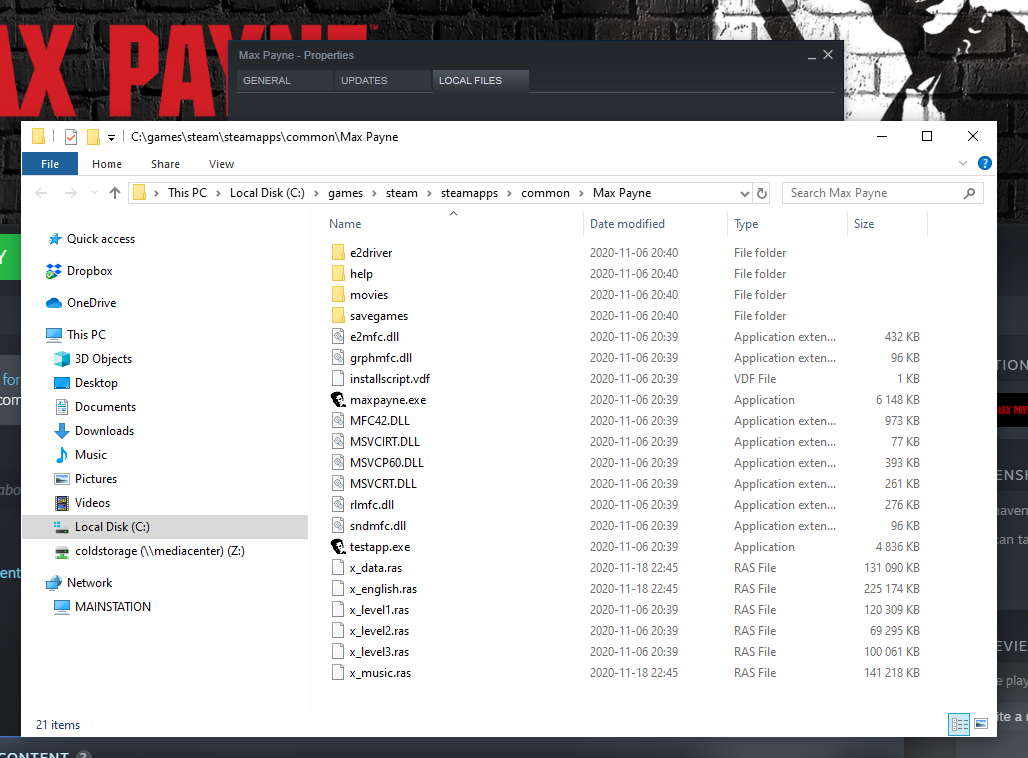
ステップ4 - 抽出したサウンドファイルをコピーして置き換える
Max Payne ゲーム フォルダーが見つかったら、抽出したファイルと同じ名前の 3 つのファイルが含まれていることがわかります。
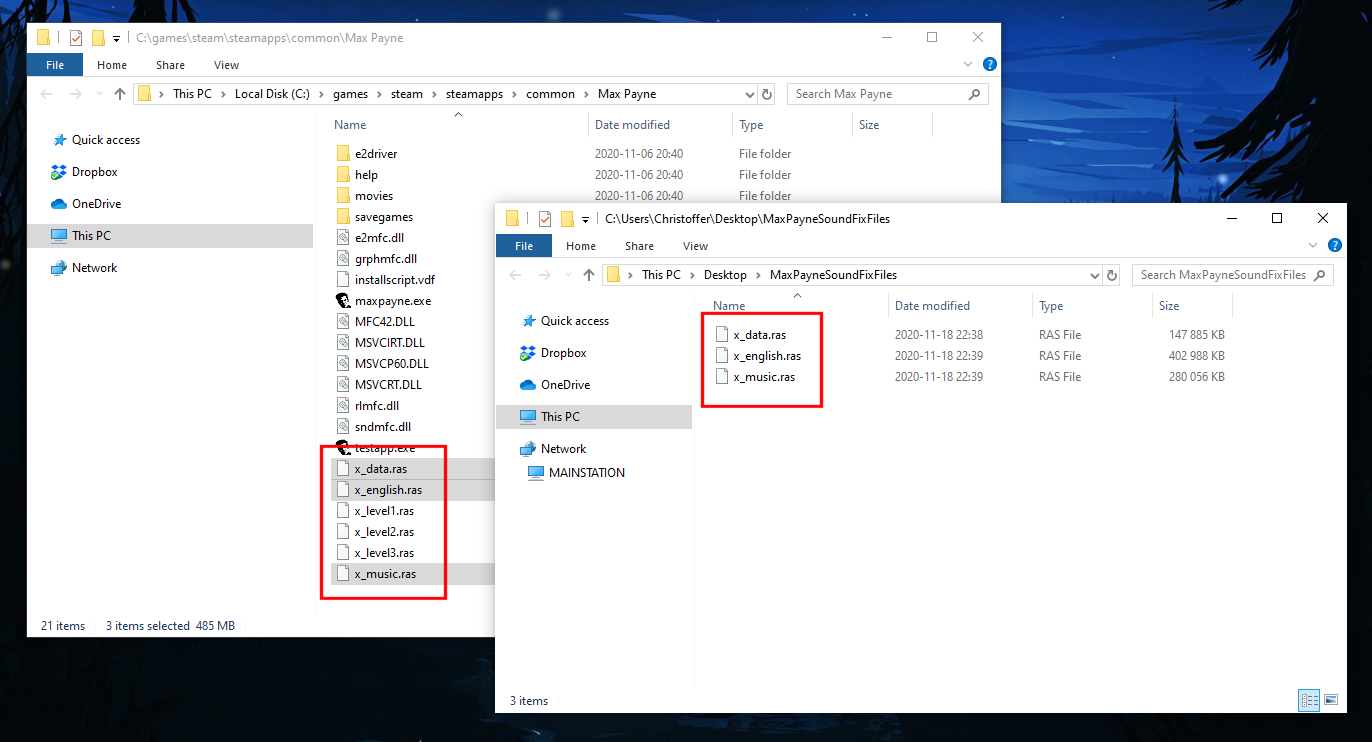
「.ras」ファイルをコピーして置き換えるだけです。
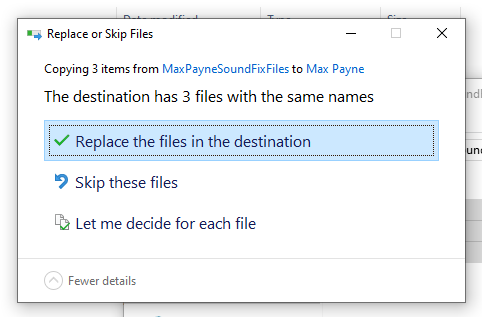
サウンドファイルの更新が完了しました。Max Payneを起動するだけで、サウンドが修正されるはずです!