
このツールを維持するためにご協力ください
私はこのツールを、Amazon Web Services のコーヒーとワッフルで稼働する自分の小さなサーバーでホストしているので、このツールを継続的に無料で稼働させ続けるために、ぜひサポートをご検討ください。
このツールを無料で維持するために協力したいこの文字起こしツール(オープンキャプション)は、オープンソース技術を使って構築されており、完全にご自身のパソコン上で動作します。
オフラインで動作し、クラウド処理に依存しないため、精度は強力なオンラインサービスが達成できるレベルには及びません。特にリアルタイムで作業している場合にはなおさらです。その結果、誤りを犯すことがあります。時にはかなり多くの誤りが生じることもあります。
ライブ配信向けにシンプルでオフラインのオープンキャプションが必要な場合は、このツールをお使いください。最高の精度を求めるなら、ポストプロダクションで字幕を追加するのが、常に最良の結果を生み出します。
ビデオを見る
このガイドを読みたくない場合は、動画をご覧ください。
ダウンロード
最新バージョンはここからダウンロードできます。特定のバージョンをご希望の場合は、お気軽にご連絡ください。
ファイルは初期設定で必要なものがすべて含まれているため、かなり大きくなっています。ご注意ください。
クイックガイド
Simple Transcriber ツールの使い方を、手順を追って分かりやすく解説する、シンプルなクイックガイドです。
ステップ1 - ダウンロードして解凍
希望のバージョンをダウンロードしたら、それを右クリックして「すべて展開」を選択します。

展開後、フォルダ構成はこのようになります。

ステップ2 - 選択した言語でサーバーを起動します
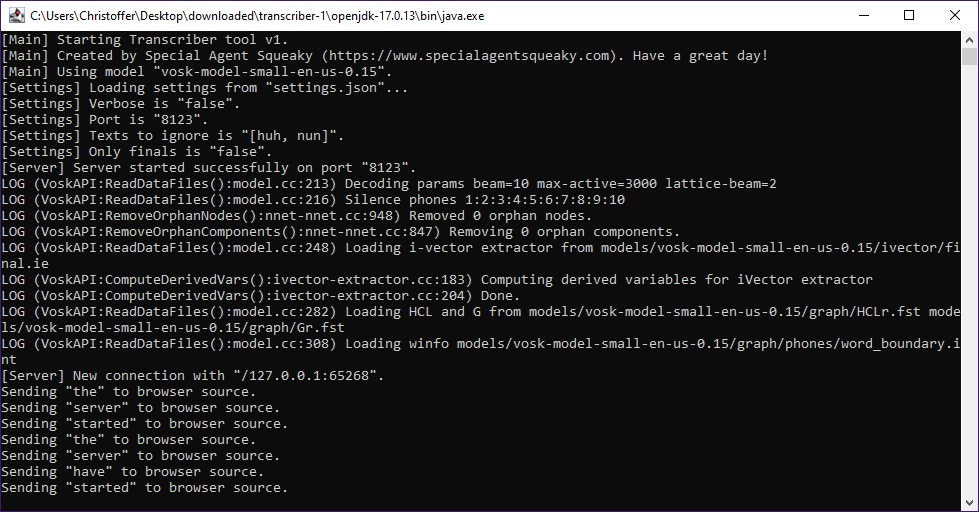
ダウンロードが完了したら、start_transcriber.bat ファイルをダブルクリックして、文字起こしサーバーを起動してください。

これを実行すると、トランスクリバー・サーバーが起動し、デフォルトのマイクからの入力を自動的に受け付け始めます。
ローカルの WebSocket サーバーも起動します。ブラウザ側のソースがそのサーバーに接続します。
ステップ3 - ブラウザソースを OBS Studio にドラッグ&ドロップ
同じフォルダには、OBS Studioでブラウザソースとして使用できるHTMLファイルがいくつかあります。
各HTMLファイルは、独自のオープンキャプションデザインを提供します。
すべて試してみてください。後で自分だけのオープンキャプションのスタイルを作成することもできます。
HTMLファイルをOBS Studioのシーンにドラッグするだけです。
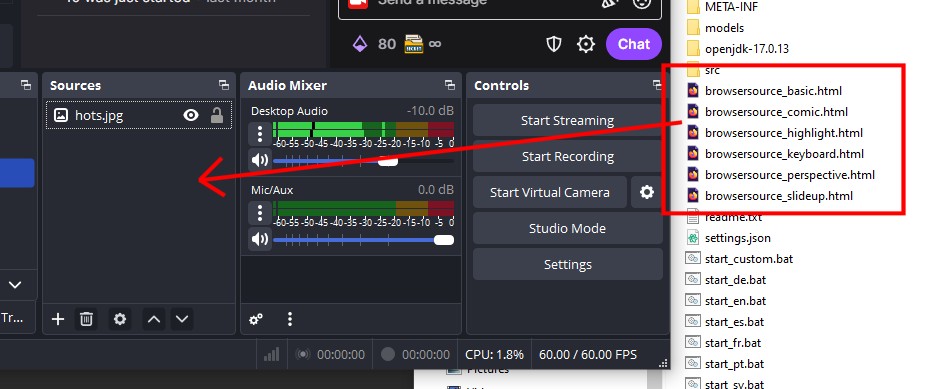
これを有効にすると、ストリームにオープンキャプションがすぐに表示されます。
キャプションボックスを自由に動かして、位置とサイズを調整できます。

これで準備完了です!
追加設定
展開したルートフォルダには、追加の設定オプションを編集できる settings.json ファイルがあります。
各設定の概要を簡単にご紹介します。
| キー | サンプル値 | 説明 |
| port | 8123 | WebSocket サーバーが使用するポート番号です。この値を変更した場合は、src/main.js でも更新する必要があります。 |
| onlyFinal | false / true | 書き起こしが最終テキストのみを出力するか、途中経過のテキストも出力するかを指定します。 |
| verbose | false / true | サーバーを詳細モードで動作させるかどうかを制御します。詳細モードでは、デバッグ情報を含む追加の情報が出力されます。 |
| sendConnectionMessage | false / true | 接続時にブラウザーソースへ歓迎メッセージを送信します。 |
| textsToIgnore | ["huh"] | 無視すべきテキストエントリの配列です。ノイズや無音の影響で自動生成されたテキストを除外するために使用できます。 |
他の言語の追加とカスタムモデルの使用
ダウンロード可能な ZIP アーカイブには、最も一般的な軽量言語モデルのみを同梱しています。
ただし、利用可能なモデルはまだ多くあります。その中には、精度が大幅に高いものも含まれています。
内部では、書き起こしツールは VOSK の音声認識ツールキットを使用しています。
これにより、任意の VOSK モデルをダウンロードして、すぐに使えるようになります。
こちらがクイックガイドです。
ステップ1 - 新しいモデルをダウンロード
まずは公式のダウンロードページから、試してみたいVOSKモデルを見つけてダウンロードしましょう。
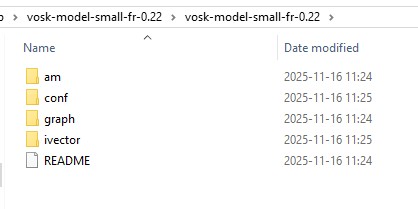
ダウンロード可能なすべてのVOSKモデルを表示するには、ここをクリックしてください。モデルをダウンロードして解凍したら、こんな感じになるはずです。
ステップ2 - ファイルをコピー
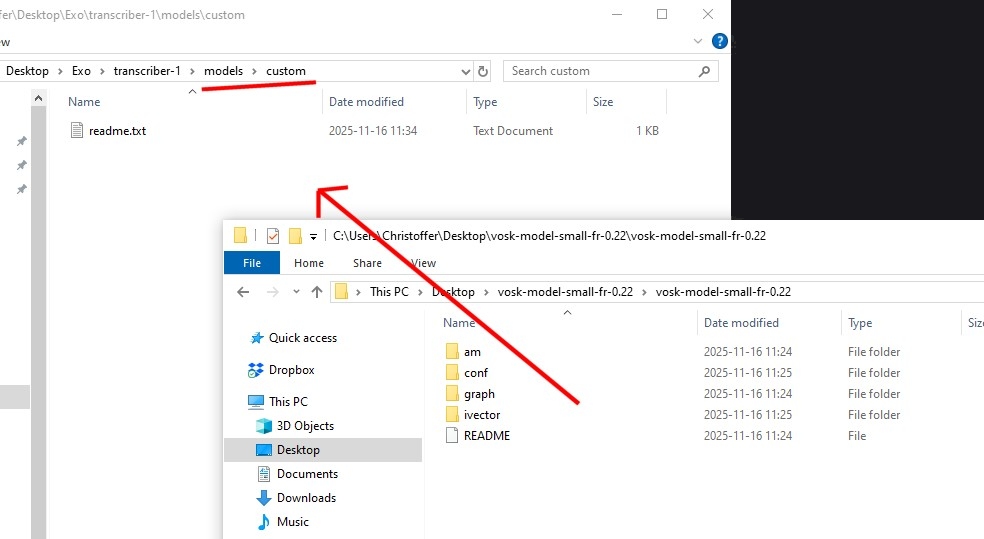
次に、VOSKのモデルファイルを model という名前のフォルダにコピーします。
ステップ2 - トランスクリバーを起動する
VOSKファイルを model フォルダーに配置したら、start_transcriber.bat を起動するだけです。

利用規約
私が作成したツールやサービスを使用することにより、利用規約に従うことに同意したことになりますのでご了承ください。
