
- Žiūrėti vaizdo įrašą
- Atsisiųsti
- Greitas vadovas
- 1 žingsnis – Atsisiųsti ir ištraukti
- 2 žingsnis - Paleiskite serverį su pasirinkta kalba
- 3 žingsnis – vilkti ir numesti naršyklės šaltinį į OBS Studio
- Papildomi nustatymai
- Pridėti kitas kalbas ir naudoti pritaikytus modelius
- 1 žingsnis – atsisiųskite naują modelį
- 2 žingsnis - Kopijuoti failus
- 2-asis žingsnis – pradėkite Transcriber
- Paslaugų teikimo sąlygos
Prašome apsvarstyti galimybę padėti išlaikyti šią priemonę gyvą
Kadangi šį įrankį talpinu savo mažame serveryje, kuris veikia „Amazon Web Services“ svetainėje, kurioje veikia „coffee and waffles“, prašau apsvarstyti galimybę mane paremti, kad jis veiktų ir veiktų nemokamai!
Noriu padėti išlaikyti šį įrankį nemokamąŠis transkribavimo įrankis (open caption) yra sukurtas naudojant atviro kodo technologijas ir veikia visiškai jūsų kompiuteryje.
Kadangi veikia neprisijungęs ir nesiremia debesų skaičiavimais, jo tikslumas nėra toks, kokį gali pasiekti galingos internetinės paslaugos – ypač dirbant realiuoju laiku. Dėl to kartais klysta. Kartais jų klaidų būna tikrai daug.
Naudokite šį įrankį, jei jums reikia paprastų neprisijungusių atvirų subtitrų tiesioginiam transliavimui. Norint užtikrinti didžiausią tikslumą, subtitrų pridėjimas postprodukcijoje visada suteiks geriausius rezultatus.
Žiūrėti vaizdo įrašą
Jei nenorite skaityti šio rašytinio vadovo, galite laisvai pažiūrėti vaizdo įrašą.
Atsisiųsti
Atsisiųskite naujausias versijas čia. Jei norite konkrečios versijos, drąsiai susisiekite su manimi.
Atkreipkite dėmesį, kad failai yra gana dideli, nes juose yra viskas, ko jums reikia iš karto.
| Versija | Kalba | Failo dydis | Nuoroda |
| 3 | Anglų kalba – aukštos kokybės | 2.5 GB | Atsisiųsti |
| 3 | Prancūzų - Aukštos kokybės | 1.7 GB | Atsisiųsti |
| 3 | Ispanų - Pagrindinė kokybė | 280 MB | Atsisiųsti |
| 3 | Ispanų kalba – aukštos kokybės | 1.6 GB | Atsisiųsti |
| 3 | Vokiškas - Aukštos kokybės | 2.1 GB | Atsisiųsti |
| 3 | portugalų kalba - Pagrindinė kokybė | 270 MB | Atsisiųsti |
| 2 | Pagrindinės anglų, vokiečių, ispanų, portugalų, prancūzų ir švedų kalbos | 750 MB | Atsisiųsti |
Greitas vadovas
Štai trumpas, žingsnis po žingsnio vadovas, kaip naudoti „Simple Transcriber“ įrankį.
1 žingsnis – Atsisiųsti ir ištraukti
Atsisiuntus norimą versiją, dešiniuoju pelės klavišu spustelėkite ją ir pasirinkite "Ištraukti viską".

Kai ištrauksite, aplankų struktūra turėtų atrodyti taip.

2 žingsnis - Paleiskite serverį su pasirinkta kalba
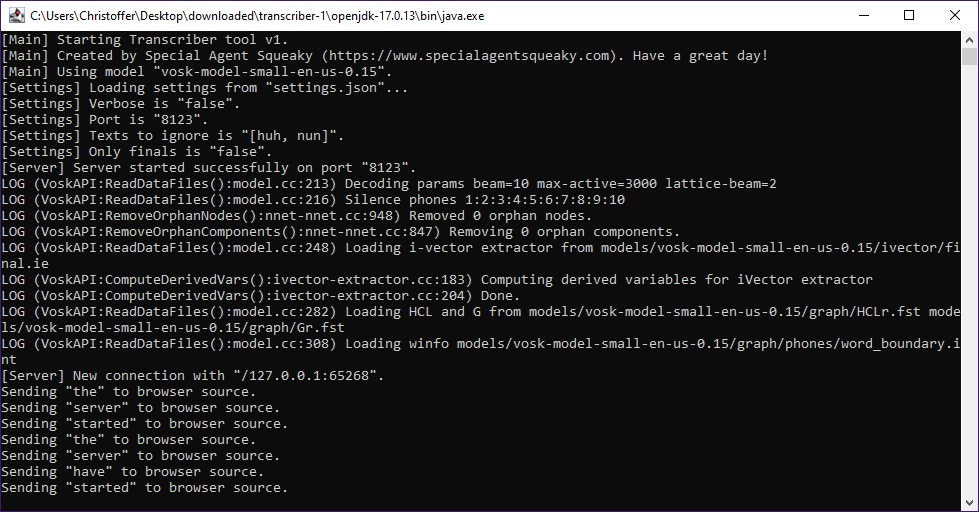
Atsisiuntus failą, dvigubai spustelėkite start_transcriber.bat failą, kad paleistumėte transkribavimo serverį.

Tai paleis transkribavimo serverį ir automatiškai pradės klausytis jūsų numatytojo mikrofono.
Taip pat bus paleistas vietinis WebSocket serveris, prie kurio naršyklės šaltinis prisijungs.
3 žingsnis – vilkti ir numesti naršyklės šaltinį į OBS Studio
Toje pačioje aplankoje taip pat rasite kelias HTML failus, kuriuos galite naudoti kaip naršyklės šaltinius OBS Studio.
Kiekvienas HTML failas suteikia unikalų atvirųjų subtitrų dizainą.
Drąsiai išbandyk visus – o vėliau netgi galėsi susikurti ir savo atvirų subtitrų stilių.
Tiesiog vilkite HTML failą į OBS Studio sceną.
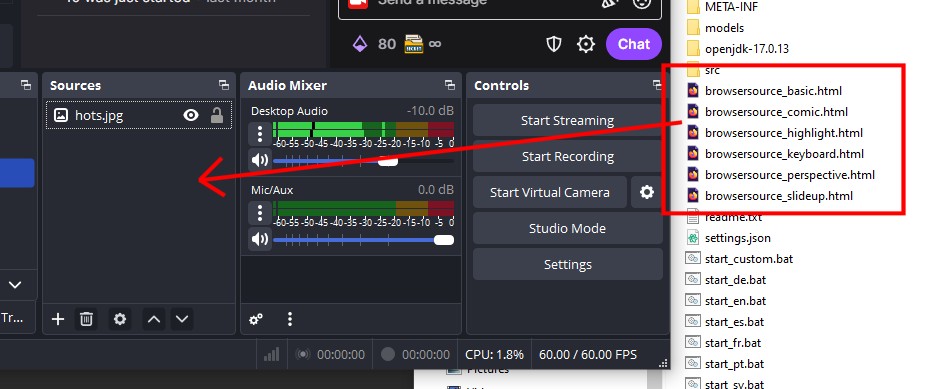
Tai turėtų iš karto pradėti rodyti atviruosius subtitrus jūsų transliacijoje.
Dabar galite perkelti ir koreguoti anotacijos laukelį taip, kaip jums patinka.

Ir tiek - viskas paruošta!
Papildomi nustatymai
Iš ištrauktos šaknies aplanko rasite settings.json failą, kurį galite redaguoti norėdami pridėti papildomų konfigūracijos parinkčių.
Štai greita apžvalga apie kiekvieną nustatymą.
| Raktas | Pavyzdinės reikšmės | Aprašymas |
| port | 8123 | Prievado numeris, kurį turėtų naudoti WebSocket serveris. Jei keisite šią reikšmę, ją taip pat reikės atnaujinti faile src/main.js. |
| onlyFinal | false / true | Nustato, ar transkribentas turėtų išvesti tik galutinį tekstą, ar taip pat įtraukti tarpinį (vykstantį) tekstą. |
| verbose | false / true | Nustato, ar serveris veikia išsamuoju režimu, kuris pateikia papildomą informaciją, įskaitant derinimo informaciją. |
| sendConnectionMessage | false / true | Siunčia sveikinimo žinutę naršyklės šaltiniui, kai prisijungia. |
| textsToIgnore | ["huh"] | Tai yra teksto įrašų masyvas, kurį reikėtų ignoruoti. Jį galima naudoti filtravimui, kad būtų pašalinamas automatiškai generuojamas tekstas, kurį sukelia statinis triukšmas ar tyla. |
Pridėti kitas kalbas ir naudoti pritaikytus modelius
Aš įtraukiau tik dažniausiai naudojamus lengvuosius kalbos modelius į atsisiunčiamą ZIP archyvą.
Tačiau yra daug daugiau prieinamų modelių – įskaitant tokius, kurių tikslumas yra žymiai didesnis.
Užkulisiuose transkribavimo įrankis naudoja VOSK balsų atpažinimo įrankių rinkinį.
Tai reiškia, kad galite atsisiųsti bet kurį VOSK modelį ir jį įdiegti.
Štai trumpas vadovas.
1 žingsnis – atsisiųskite naują modelį
Pradėkite nuo to, kad rastumėte ir atsisiųstumėte VOSK modelį, kurį norėtumėte išbandyti, jų atsisiuntimo puslapyje.
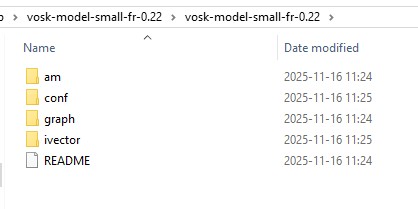
Spustelėkite čia, norėdami peržiūrėti visus VOSK modelius, kuriuos galite atsisiųstiKai parsisiųsite ir išpakuosite modelį, jis turėtų atrodyti panašiai į šį.
2 žingsnis - Kopijuoti failus
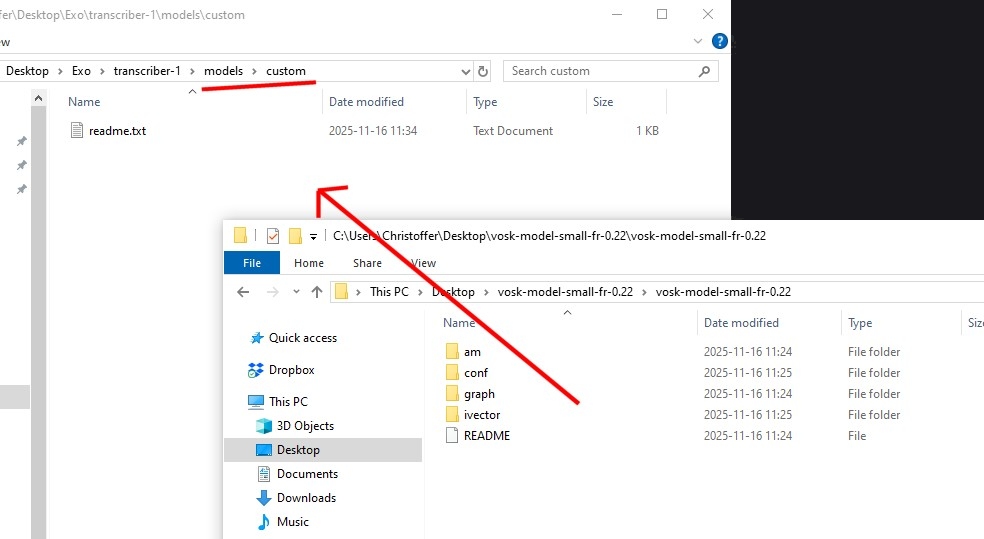
Tada nukopijuokite VOSK modelio failus į aplanką, pavadintą model.
2-asis žingsnis – pradėkite Transcriber
Kai VOSK failai bus įdėti į model aplanką, paprasčiausiai paleiskite start_transcriber.bat.

Paslaugų teikimo sąlygos
Atkreipkite dėmesį, kad naudodamiesi bet kokiais mano sukurtais įrankiais ar paslaugomis, jūs sutinkate laikytis Paslaugų teikimo sąlygų.
