
Prosimy pamiętać, że ten wpis na blogu został opublikowany w listopadzie 2020 roku, więc w zależności od tego, kiedy go czytasz, niektóre fragmenty mogą być nieaktualne. Niestety, nie zawsze jestem w stanie aktualizować te wpisy na bieżąco, aby zapewnić aktualność informacji.
Oto prosty poradnik, jak naprawić zepsute dźwięki podczas grania w Max Payne w systemie Windows za pomocą platformy Steam.
Po przeszukaniu Internetu znalazłem to rozwiązanie w starym wątku dyskusji i pomyślałem, że napiszę o tym wpis na blogu, aby podzielić się nim z innymi.
Dziękujemy osobie, która pierwotnie opracowała tę poprawkę - dzięki niej wielu fanów Max Payne będzie mogło znów cieszyć się swoją ulubioną grą z działającym dźwiękiem!
Obejrzyj wideo
Jeśli nie chcesz czytać tego poradnika w formie pisemnej, możesz obejrzeć film. W filmie wyjaśniam wszystko bardziej szczegółowo.
Krok 1 – Pobierz pliki
Aby pobrać pliki na swój komputer, wystarczy kliknąć poniższy link.
Kliknij tutaj, aby pobrać nowe pliki dźwiękoweKrok 2 – Wypakuj pliki
Pobrany plik jest archiwum ZIP, które należy rozpakować.
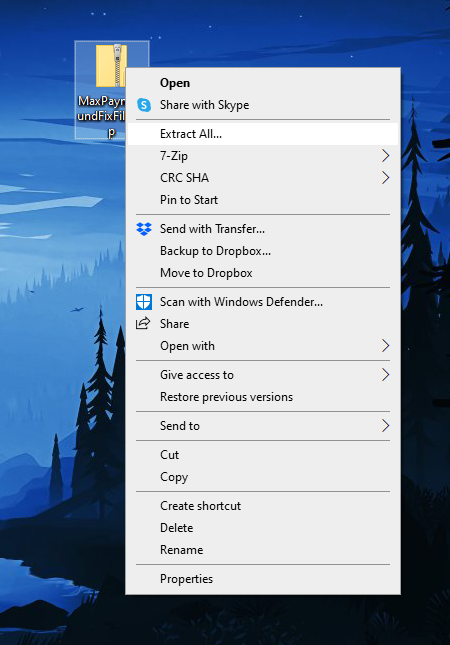
W systemie Windows wystarczy kliknąć plik prawym przyciskiem myszy i wybrać z menu kontekstowego opcję „Wypakuj wszystkie...”.
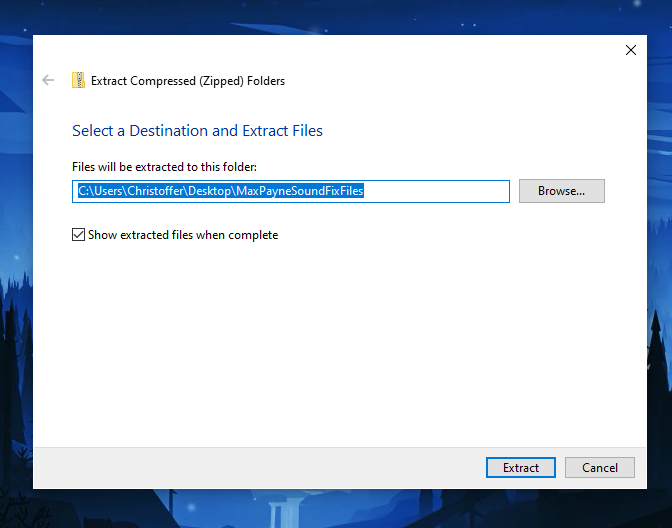
Otworzy się okno dialogowe „Wypakuj skompresowane (zip) foldery”. Wystarczy kliknąć „Wypakuj”.
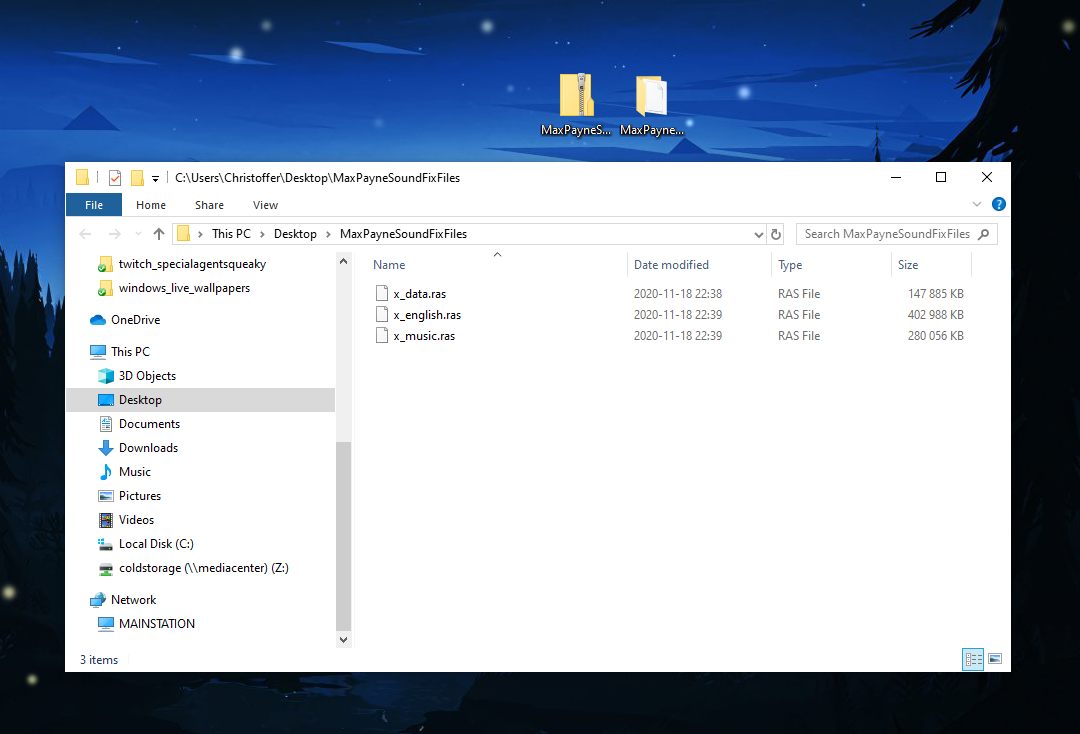
Spowoduje to wyodrębnienie archiwum ZIP do nowego folderu zawierającego trzy pliki „.ras”.
Plik „.ras” to plik zasobów gry Remedy Archive System używany w grach wideo Max Payne. „Remedy” odnosi się do Remedy Entertainment, studia, które stworzyło Max Payne. Pliki te zawierają domyślne dane gry, takie jak tekstury, modele, informacje o poziomach i muzykę.
Krok 3 – Znajdź folder z grą Max Payne
Teraz musisz zlokalizować folder, w którym zainstalowano grę Max Payne.
Jeśli zainstalowałeś grę Max Payne za pośrednictwem platformy Steam, po prostu kliknij prawym przyciskiem myszy grę w bibliotece i wybierz „Właściwości”.
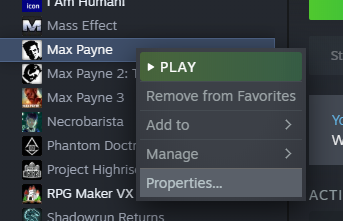
Następnie otwórz zakładkę „Pliki lokalne” i kliknij „Przeglądaj pliki lokalne”.
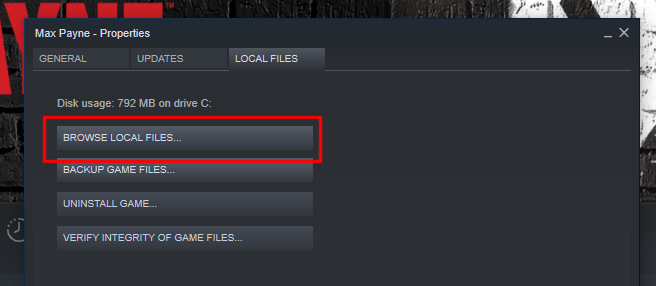
Spowoduje to otwarcie katalogu, w którym zainstalowano grę Max Payne.
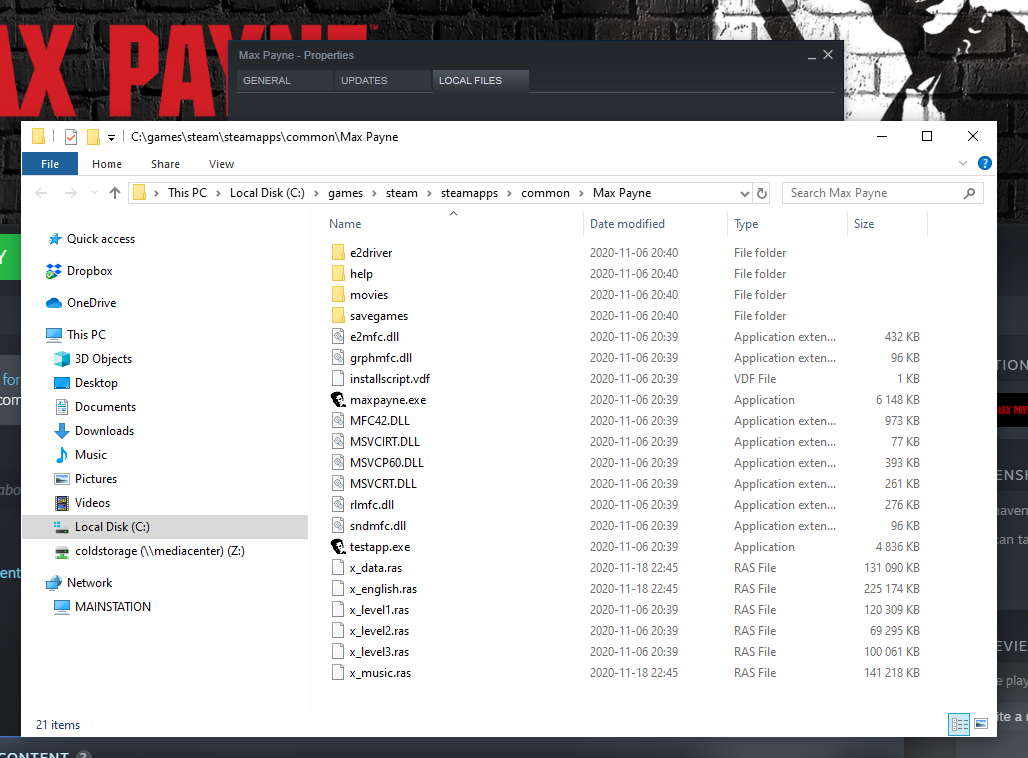
Krok 4 – Skopiuj i zastąp wyodrębnione pliki dźwiękowe
Teraz, gdy już zlokalizowałeś folder z grą Max Payne, zobaczysz, że zawiera on trzy pliki o takich samych nazwach jak te, które wypakowałeś.
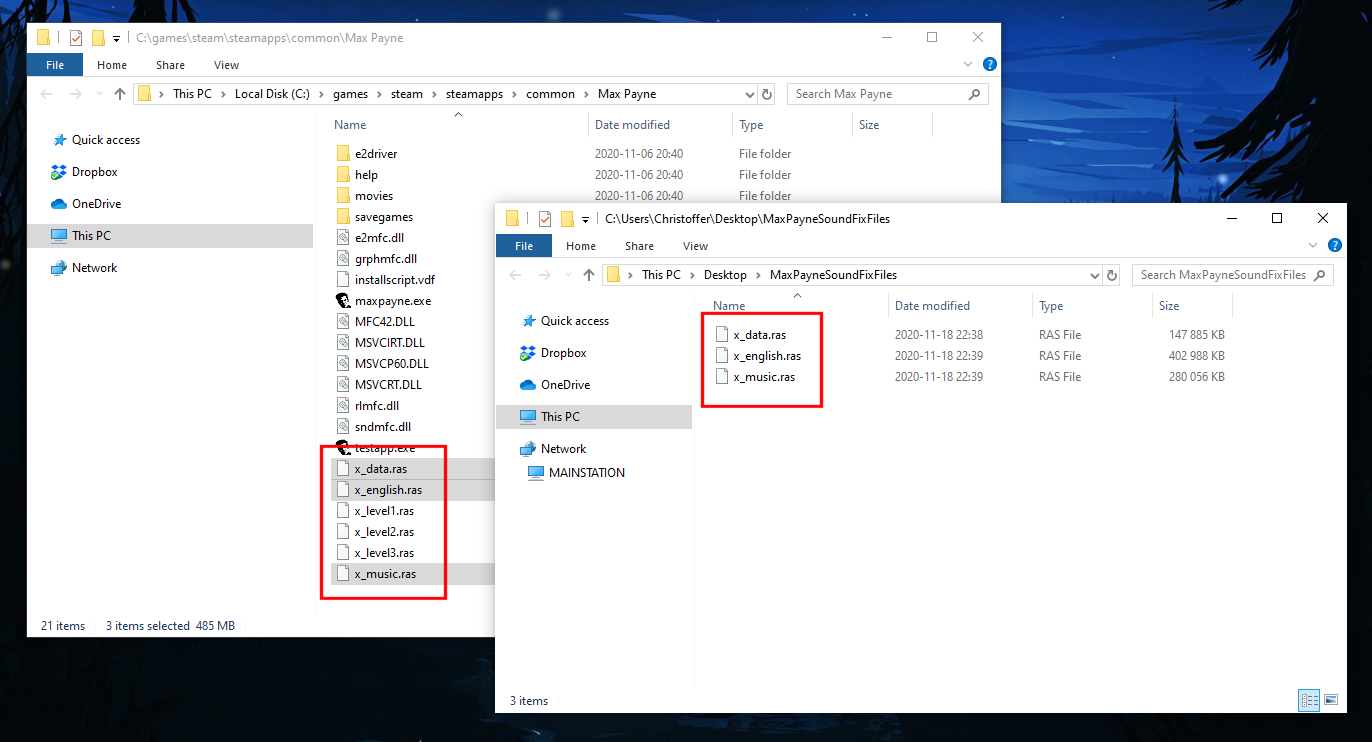
Wystarczy skopiować i podmienić pliki „.ras”.
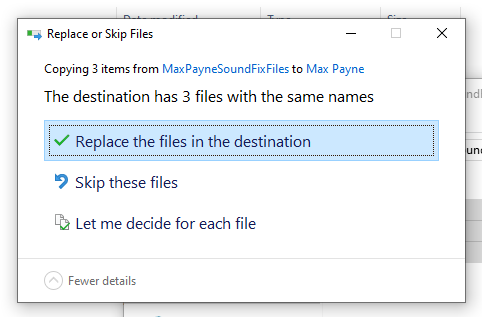
Zaktualizowałeś swoje pliki dźwiękowe. Wystarczy uruchomić Max Payne, a dźwięk powinien być już na swoim miejscu!
