
Pane tähele, et see postitus on novembrist 2020 – aeg läheb ruttu, nii et osa infost võib olla muutunud.
Lihtne juhend, kuidas ma Max Payne’i heli Windowsis (Steami kaudu) tööle sain.
Pärast netis otsimist leidsin selle paranduse ühest vanast arutelust ja mõtlesin, et kirjutan sellest blogipostituse, et teisedki saaksid abi.
Suur tänu sellele inimesele, kes selle paranduse kunagi tegi – tänu sellele saavad paljud Max Payne’i fännid jälle heli nautida!
Vaata videot
Kui sa ei taha juhendit lugeda, siis vaata videot! Seal räägin kõike veidi põhjalikumalt.
Samm 1 – Laadi failid alla
Klõpsa lihtsalt alloleval lingil, et laadida failid arvutisse.
Klõpsa siia, et laadida alla uued helifailidSamm 2 – Paki failid lahti
Fail, mille just alla laadisid, on ZIP-arhiiv, mis tuleb lahti pakkida.
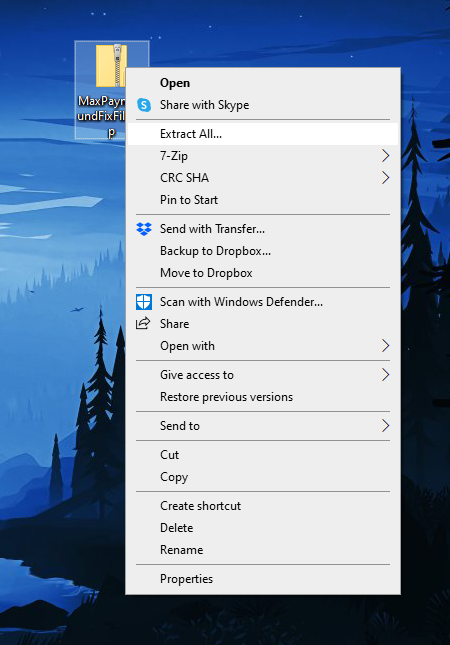
Windowsis tee failil paremklõps ja vali menüüst „Extract All...“ ehk „Paki kõik lahti“.
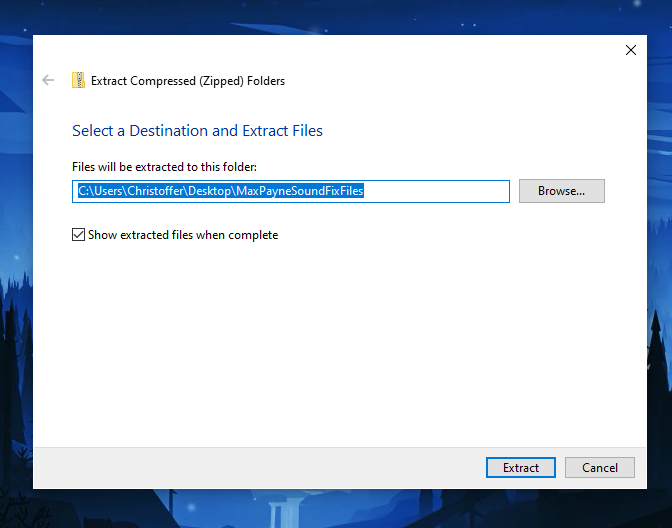
See avab akna „Extract Compressed (Zipped) Folders“. Vajuta lihtsalt „Extract“.
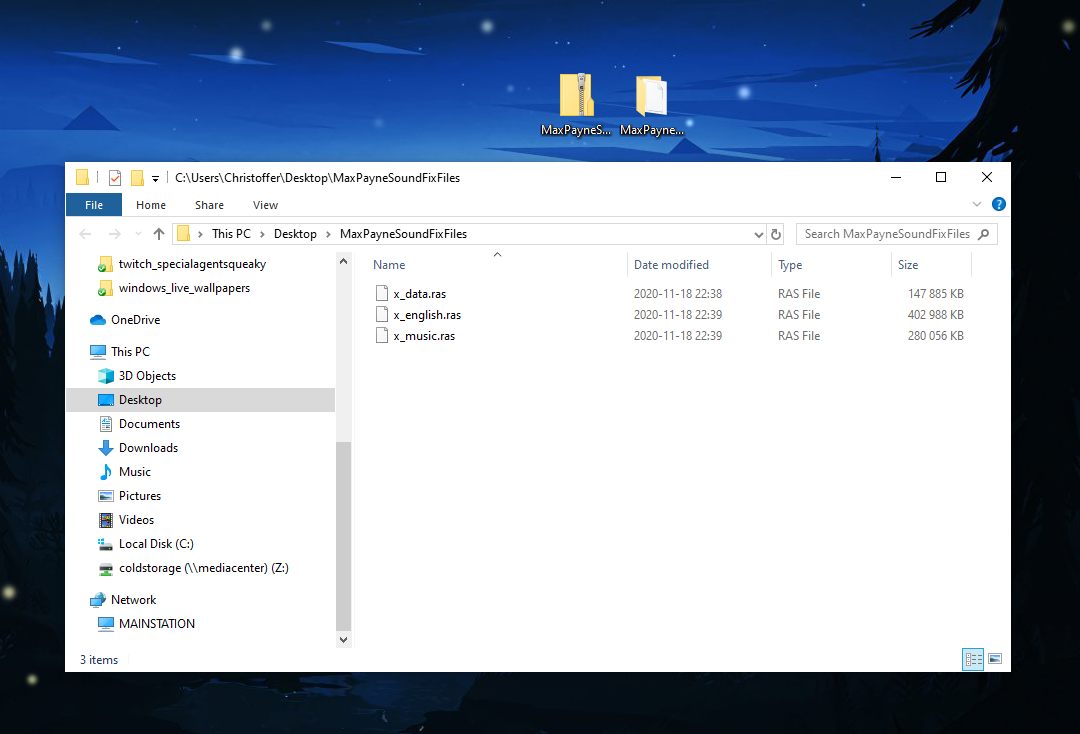
See pakib ZIP-arhiivi lahti uude kausta, kus on kolm „.ras“ faili.
".ras" fail on Remedy Archive System’i mängufail, mida kasutavad Max Payne mängud. "Remedy" viitab Remedy Entertainmentile, stuudiole, kes lõi Max Payne’i. Need failid sisaldavad mängu põhifaile, nagu tekstuurid, mudelid, tasemete info ja muusika.
Samm 3 – Leia oma Max Payne’i mängukaust
Järgmine samm: leia kaust, kuhu Max Payne on paigaldatud.
Kui sa paigaldasid Max Payne’i Steami kaudu, tee lihtsalt mängul paremklõps ja vali „Properties“ ehk omadused.
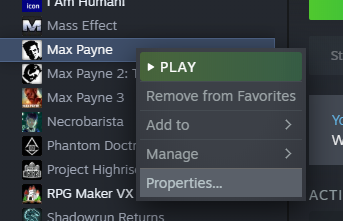
Seejärel ava sakk „Local Files“ ja klõpsa „Browse Local Files“.
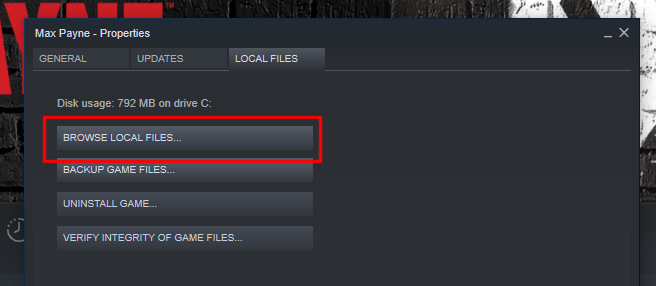
See avab kausta, kuhu Max Payne on installitud.
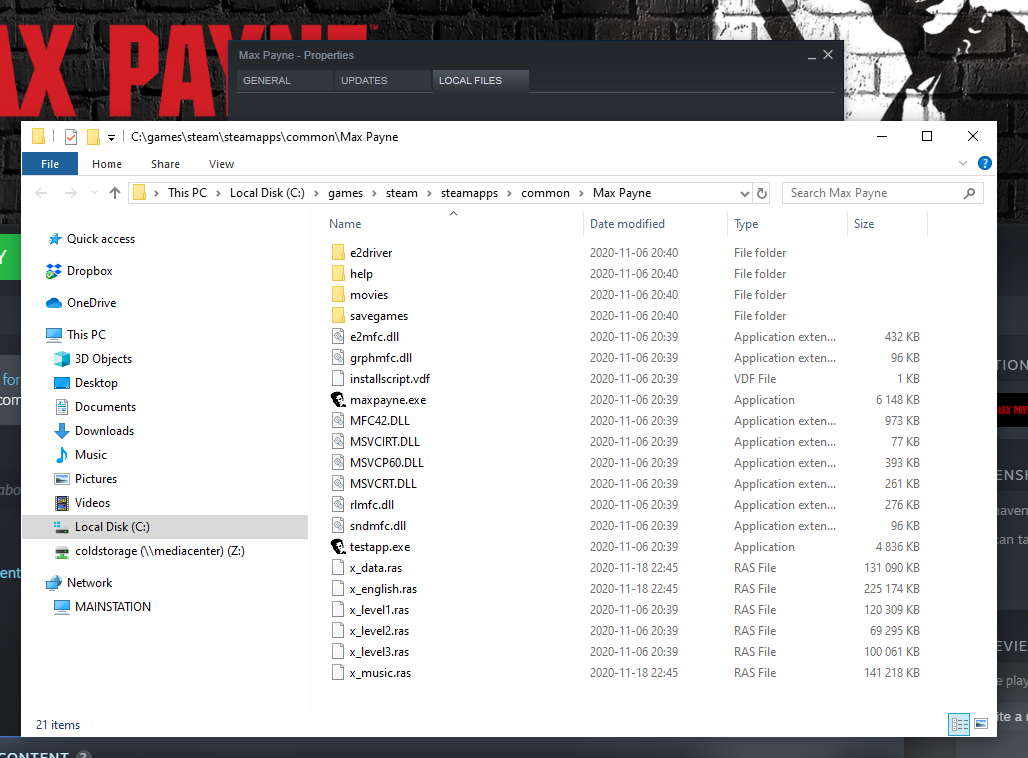
Samm 4 – Kopeeri ja asenda lahti pakitud helifailid
Nüüd, kui oled oma Max Payne’i mängukausta leidnud, näed seal kolme faili – samade nimedega, nagu need, mille sa lahti pakkisid.
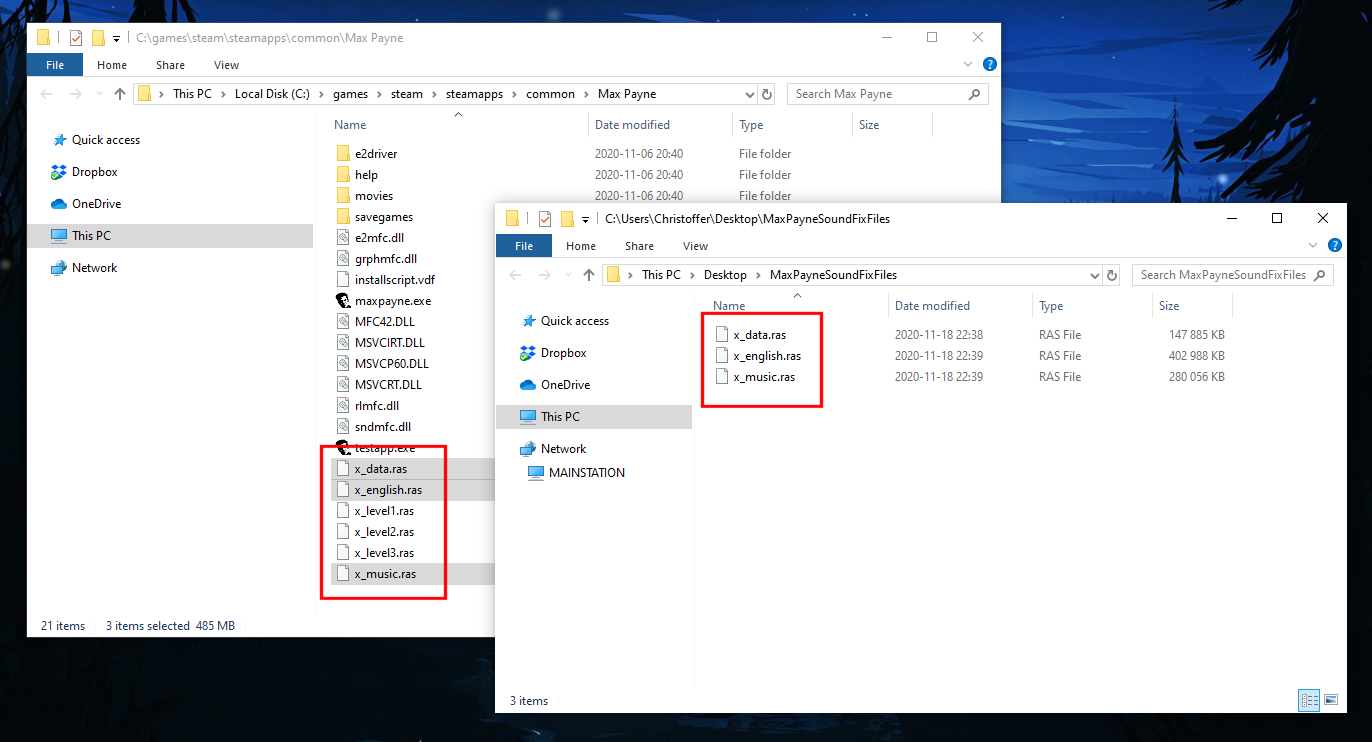
Lihtsalt kopeeri ja asenda need „.ras“ failid.
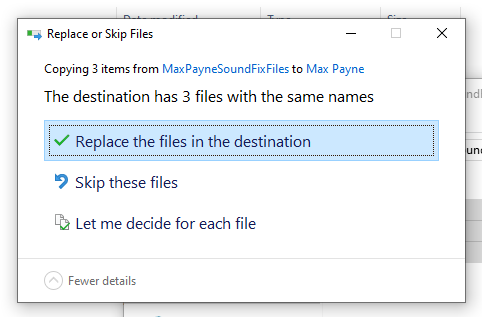
Oled nüüd oma helifailid uuendanud. Käivita lihtsalt Max Payne ja heli peaks olema korras!
