
Palun kaaluge selle tööriista elushoidmist
Kuna ma majutan seda tööriista oma pisikesel serveril, mis töötab Amazon Web Services'i kohvi ja vahvlite peal, siis palun kaaluge minu toetamist, et see töötaks ja jätkaks tasuta töötamist!
Ma tahan aidata seda tööriista tasuta hoidaVaata videot
Kui tahad näha, kuidas lumeefekt töötab, olen teinud lühikese juhendi selle kasutamiseks. Vaata julgelt!
1. samm – Kohanda oma lume overlay’d
Esimene asi, mida pead tegema, on kohandada oma lume overlay’d.
Samal ajal kuvatavate lumehelveste arv:
Lumehelbe suurus:
Lumehelveste langemise kiirus:
Lumehelbe kuju:
Lumehelveste värv:
2. samm – Eelvaade
Siin on eelvaade, kuidas see välja näeks.
3. samm – Kopeeri brauseriallika URL
Järgmine samm – kopeeri allolev URL.
4. samm – Loo brauseriallikas OBS Studios
Viimase sammuna peame looma brauseriallika OBS Studios või Streamlabs OBS-is. Protsess on mõlemas põhimõtteliselt sama.
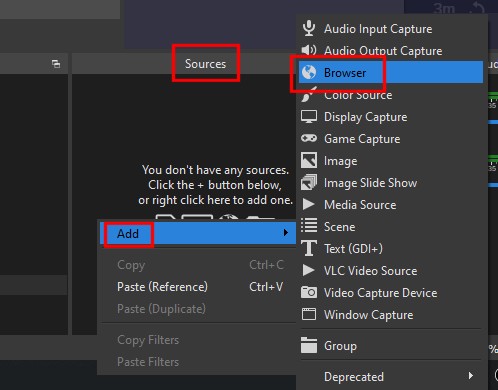
Kõigepealt tee paremklõps „Sources“ peal selles stseenis, kuhu soovid ülekatet lisada. Seejärel vali „Add“ ja seejärel „Browser“.
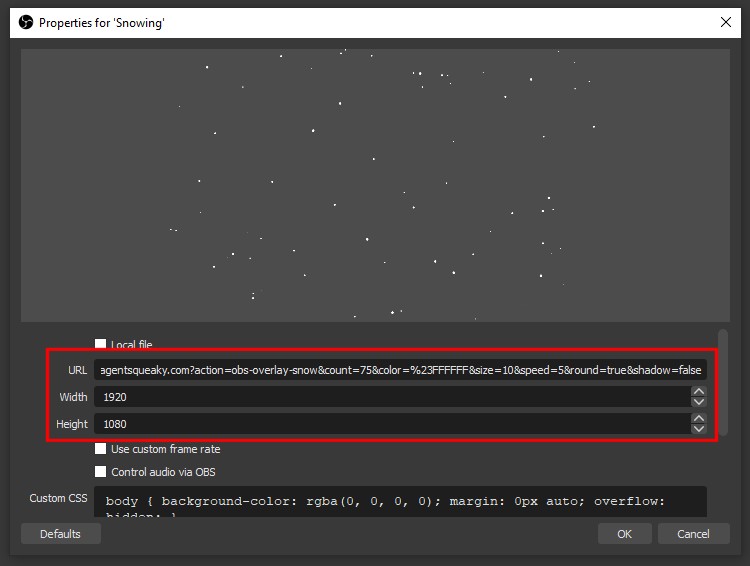
Seejärel asenda lihtsalt URL loodud aadressiga ja veendu, et määrad ekraani laiuse ja kõrguse.
Valmis! Nüüd peaks sinu vool olema kena lumise overlay’ga!
Kasutustingimused
Palun arvestage, et minu loodud tööriistade või teenuste kasutamisega nõustute järgima teenuse tingimusi.
