
- Vaata videot
- Lae alla
- Kiire juhend
- Samm 1 - Laadi alla ja ekstrahige
- Samm 2 - Käivita server valitud keelega
- Samm 3 - Lohista ja aseta brauseriallika OBS Studio-sse.
- Täiendavad seaded
- Teiste keelte lisamine ja kohandatud mudelite kasutamine
- Samm 1 – Laadi uus mudel alla
- Samm 2 - Failide kopeerimine
- Samm 2 - Käivita transkribeerija
- Kasutustingimused
Palun kaaluge selle tööriista elushoidmist
Kuna ma majutan seda tööriista oma pisikesel serveril, mis töötab Amazon Web Services'i kohvi ja vahvlite peal, siis palun kaaluge minu toetamist, et see töötaks ja jätkaks tasuta töötamist!
Ma tahan aidata seda tööriista tasuta hoidaSee transkribeerimisvahend (avatud pealdised) on ehitatud avatud lähtekoodiga tehnoloogiatega ning töötab täielikult sinu arvutis.
Kuna see töötab offline ja ei kasuta pilve töötlust, ei ole selle täpsus sama, mida võimsad veebiteenused saavutada võivad — eriti reaalajas töötades. Selle tulemusena teeb see vigu. Mõnikord isegi palju.
Kasutage seda tööriista, kui vajate lihtsaid offline-avatud subtiitreid otseülekannete jaoks. Kõrgeima täpsuse saavutamiseks annab subtiitrite lisamine postproduktsioonis alati parimaid tulemusi.
Vaata videot
Kui sa ei taha seda kirjalikku juhendit lugeda, võid vabalt videot vaadata.
Lae alla
Laadige siit alla uusimad versioonid. Kui soovite konkreetset versiooni, võtke minuga julgelt ühendust.
Palun pange tähele, et failid on üsna suured, kuna need sisaldavad kõike, mida teil kohe vaja on.
| Version | Keel | Faili suurus | Link |
| 3 | Inglise keel - Kõrge kvaliteet | 2.5 GB | Lae alla |
| 3 | Prantsuse - kõrge kvaliteet | 1.7 GB | Lae alla |
| 3 | Hispaania keel - põhikvaliteet | 280 MB | Lae alla |
| 3 | Hispaania - kõrge kvaliteet | 1.6 GB | Lae alla |
| 3 | Saksa - Kõrge kvaliteet | 2.1 GB | Lae alla |
| 3 | Portugali – põhikvaliteet | 270 MB | Lae alla |
| 2 | Põhikeeled: inglise, saksa, hispaania, portugali, prantsuse ja rootsi | 750 MB | Lae alla |
Kiire juhend
Siin on lihtne, samm-sammult juhend, kuidas Simple Transcriber tööriista kasutada.
Samm 1 - Laadi alla ja ekstrahige
Pärast soovitud versiooni allalaadimist paremklõpsake selle peal ja valige "Paki kõik välja".

Ekstraheerimise järel peaks kaustade struktuur välja nägema järgmiselt.

Samm 2 - Käivita server valitud keelega
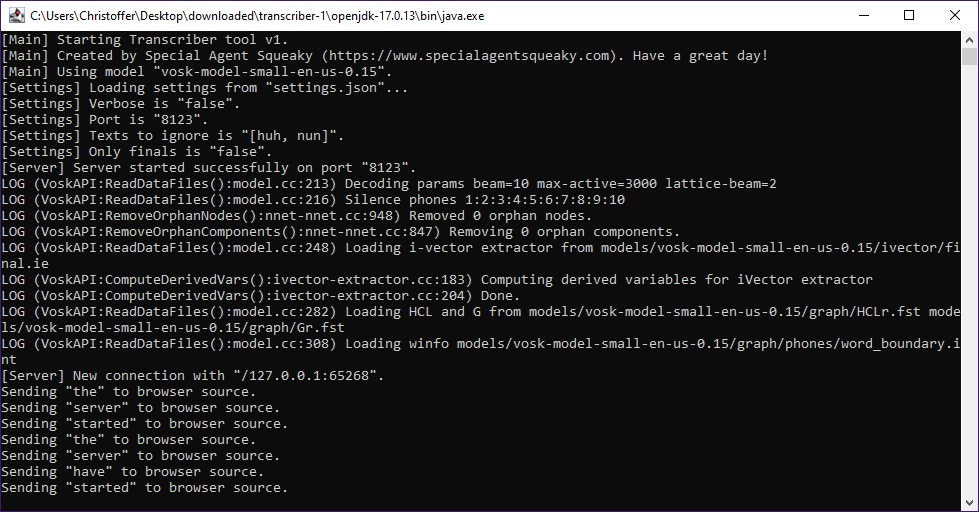
Kui fail on alla laaditud, topeltklõpsake start_transcriber.bat-failil, et käivitada transkribeerimise server.

See käivitab transkribeerimisteenuse ja hakkab automaatselt kuulama teie vaikimisi mikrofoni.
See käivitab lisaks kohaliku WebSocket-serveri, millele brauseri allikas ühendub.
Samm 3 - Lohista ja aseta brauseriallika OBS Studio-sse.
Selles samas kaustas leiate ka mitu HTML-faili, mida saate OBS Studio brauseriallikaidena kasutada.
Iga HTML-fail pakub ainulaadset avatud subtitrite kujundust.
Võid vabalt kõiki neid proovida - ja hiljem saad isegi luua oma avatud subtiitrite stiili.
Lihtsalt lohistage HTML-fail OBS Studio stseeni.
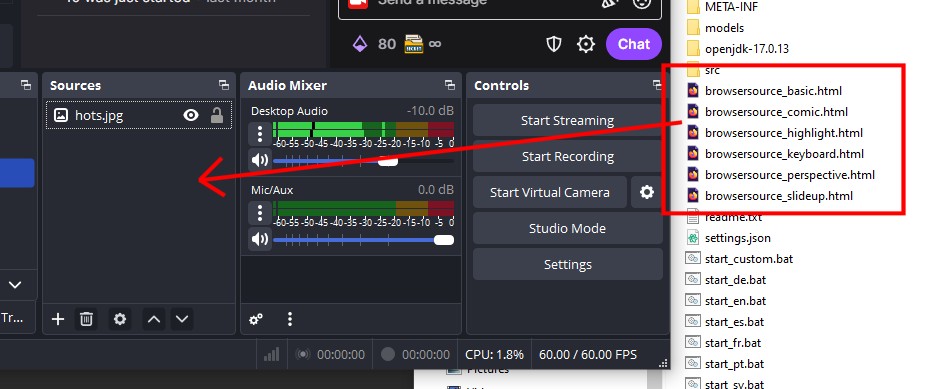
See peaks kohe alustama avatud subtiitrite kuvamist teie voogul.
Nüüd saate pealkirjakasti liigutada ja seda vastavalt soovile kohandada.

Ja kõik ongi valmis!
Täiendavad seaded
Ekstraheeritud juurkaustas leiad settings.json faili, mida saad redigeerida täiendavate konfiguratsioonivalikute jaoks.
Siin on iga seadistuse kiire ülevaade.
| Võti | Näidisväärtused | Kirjeldus |
| port | 8123 | WebSocketi server peab kasutama pordi numbrit. Kui muudate seda väärtust, peate selle uuendama ka failis src/main.js. |
| onlyFinal | false / true | Määrab, kas transkribeerija peaks väljastama ainult lõpliku teksti või lisama ka vahepealse (praegu töös oleva) teksti. |
| verbose | false / true | Määrab, kas server töötab detailse režiimiga, mis väljastab täiendavat teavet, sealhulgas silumisinfot. |
| sendConnectionMessage | false / true | Saadab tervitusõnumi brauseri allikale, kui see ühendub. |
| textsToIgnore | ["huh"] | Tekstikirjete massiiv, mida tuleks kõrvale jätta. Seda saab kasutada automaatselt genereeritud teksti filtreerimiseks, mis tekib staatilise müra või vaikuse tõttu. |
Teiste keelte lisamine ja kohandatud mudelite kasutamine
Olen koondanud ainult kõige tavalisemad kergekaalulised keelemudelid allalaaditavasse ZIP-arkivisse.
Siiski on saadaval palju rohkem mudeleid – sealhulgas neid, mille täpsus on märkimisväärselt kõrgem.
Kapoti all kasutab transkribeerimise tööriist VOSK kõnetuvastuse tööriistakomplekti.
See tähendab, et saate alla laadida mis tahes VOSK-mudeli ja selle kohe tööle panna.
Siin on kiire juhend.
Samm 1 – Laadi uus mudel alla
Alusta sobiva VOSK-mudeli leidmisest ja allalaadimisest – vali mudel, mida soovid proovida, nende allalaadimislehelt.
Kliki siin, et näha kõiki allalaadimiseks mõeldud VOSK mudeleidKui olete mudeli alla laadinud ja lahti pakkinud, peaks see välja nägema umbes selline.
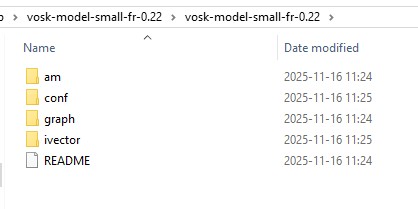
Samm 2 - Failide kopeerimine
Seejärel kopeeri VOSK-mudeli failid kausta nimega model.
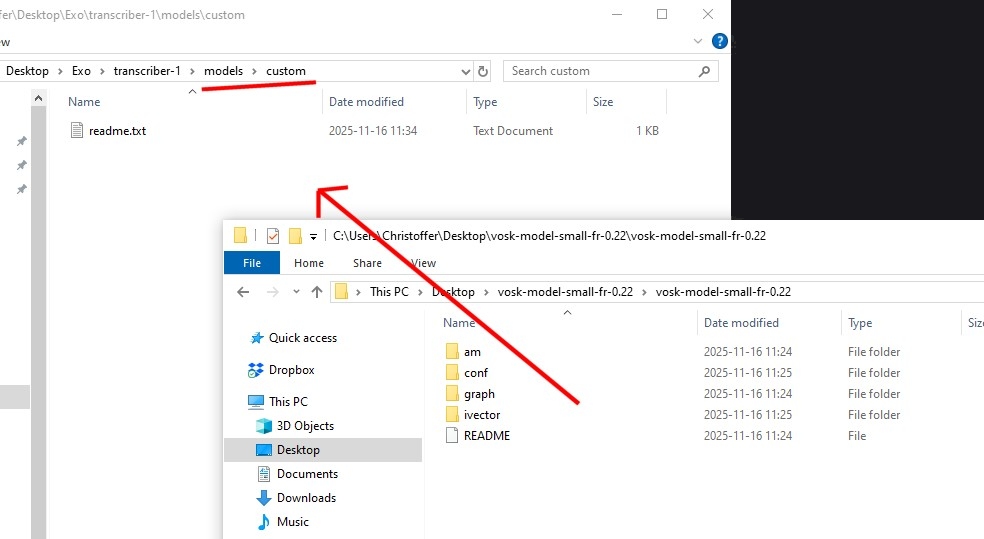
Samm 2 - Käivita transkribeerija
Kui VOSK-failid on paigutatud model kausta, käivitage lihtsalt start_transcriber.bat.

Kasutustingimused
Palun arvestage, et minu loodud tööriistade või teenuste kasutamisega nõustute järgima teenuse tingimusi.
