
Huomioithan, että tämä blogipostaus on julkaistu marraskuussa 2020, joten jotkin tiedot voivat olla vanhentuneita. Teen parhaani, mutta kaikkien postausten päivittäminen ei ole aina mahdollista.
Tämä on helppo opas siitä, miten korjasin Max Paynen rikkoutuneet äänet pelatessani sitä Windowsissa Steamin kautta.
Selailtuani nettiä löysin tämän korjauksen vanhasta keskusteluketjusta ja ajattelin kirjoittaa siitä blogipostauksen muiden avuksi.
Iso kiitos alkuperäiselle tyypille, joka teki tämän korjauksen – tämä auttaa monia Max Payne -faneja nauttimaan pelistä taas toimivilla äänillä!
Katso video
Jos et halua lukea tätä kirjallista opasta, voit katsoa videon. Selitän asioita myös tarkemmin videossa.
Vaihe 1 - Lataa tiedostot
Klikkaa alla olevaa linkkiä ladataksesi tiedostot tietokoneellesi.
Klikkaa tästä ladataksesi uudet äänitiedostotVaihe 2 - Pura tiedostot
Tiedosto, jonka juuri latasit, on ZIP-arkisto, joka pitää purkaa.
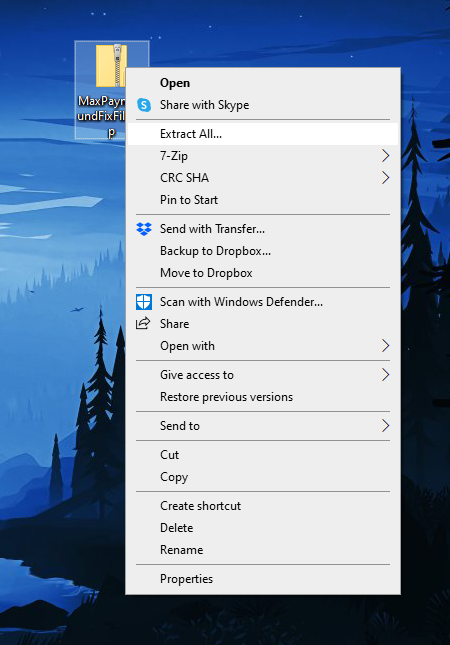
Windowsissa klikkaa tiedostoa hiiren oikealla ja valitse valikosta "Pura kaikki...".
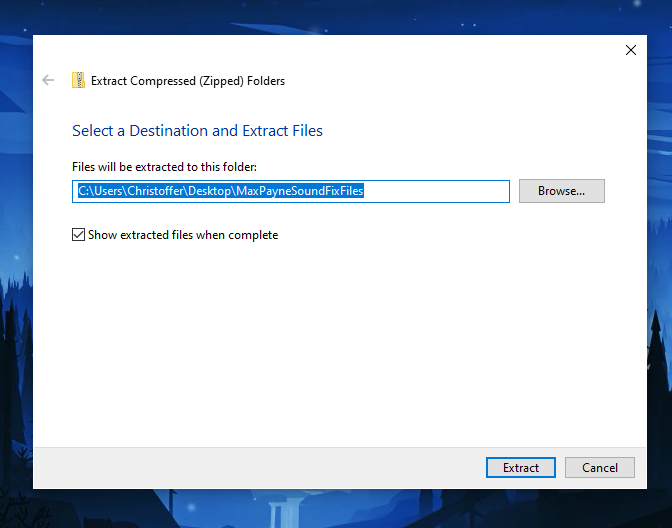
Tämä avaa ikkunan nimeltä "Pura pakatut (ZIP) kansiot". Klikkaa vain "Pura".
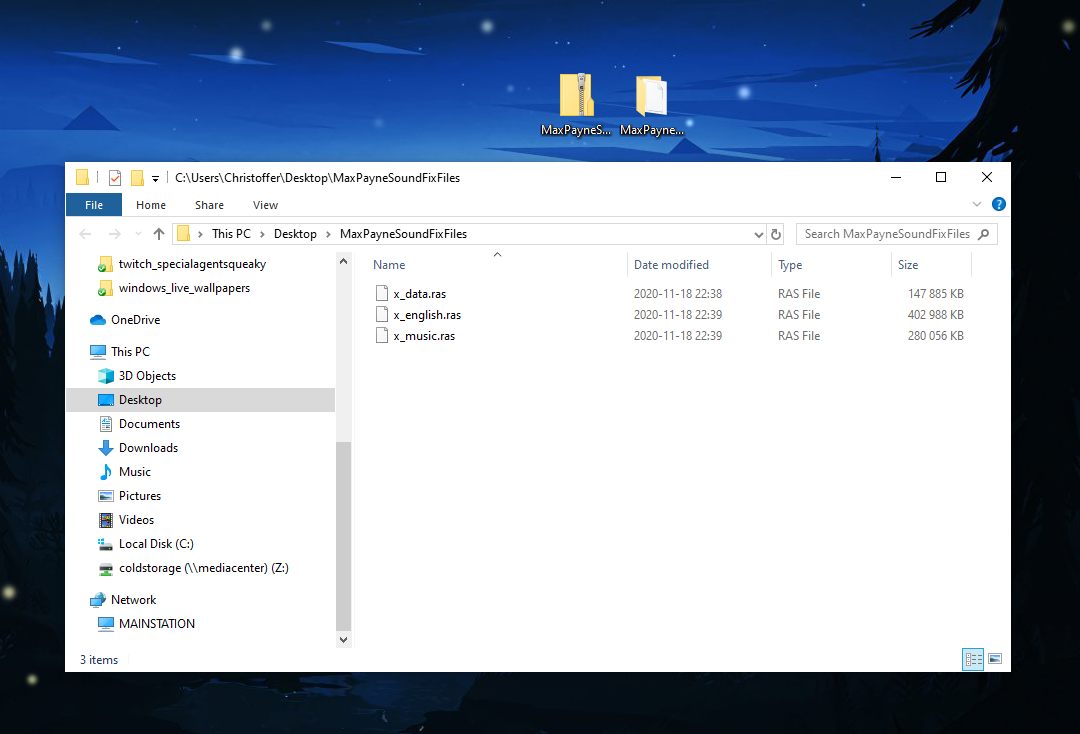
Tämä purkaa ZIP-arkiston uuteen kansioon, jossa on kolme ".ras"-tiedostoa.
".ras"-tiedosto on Remedy Archive System -peliresurssitiedosto, jota käytetään Max Payne -peleissä. "Remedy" viittaa Remedy Entertainmentiin, studioon joka loi Max Paynen. Nämä tiedostot sisältävät oletuspelidataa, kuten tekstuureja, malleja, tasotietoja ja musiikkia.
Vaihe 3 - Etsi Max Payne -pelikansio
Seuraavaksi sinun täytyy etsiä kansio, johon Max Payne on asennettu.
Jos asensit Max Paynen Steamin kautta, klikkaa peliä hiiren oikealla ja valitse "Ominaisuudet".
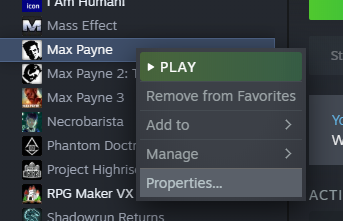
Avaa sitten "Paikalliset tiedostot" -välilehti ja klikkaa "Selaa paikallisia tiedostoja".
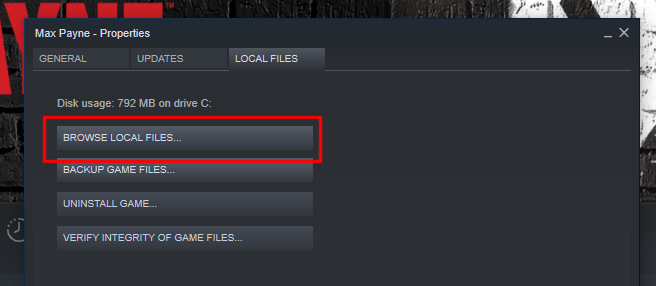
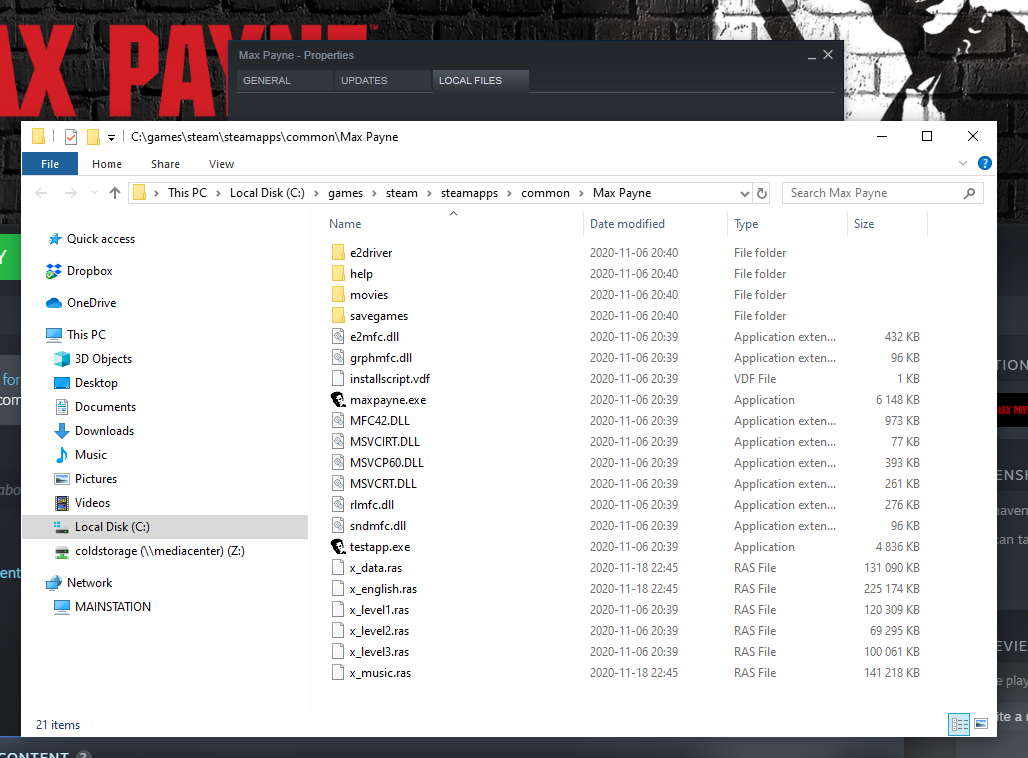
Tämä avaa hakemiston, johon Max Payne on asennettu.
Vaihe 4 - Kopioi ja korvaa puretut äänitiedostot
Nyt kun olet löytänyt Max Payne -pelikansiosi, näet, että se sisältää kolme tiedostoa, joilla on samat nimet kuin puremillasi tiedostoilla.
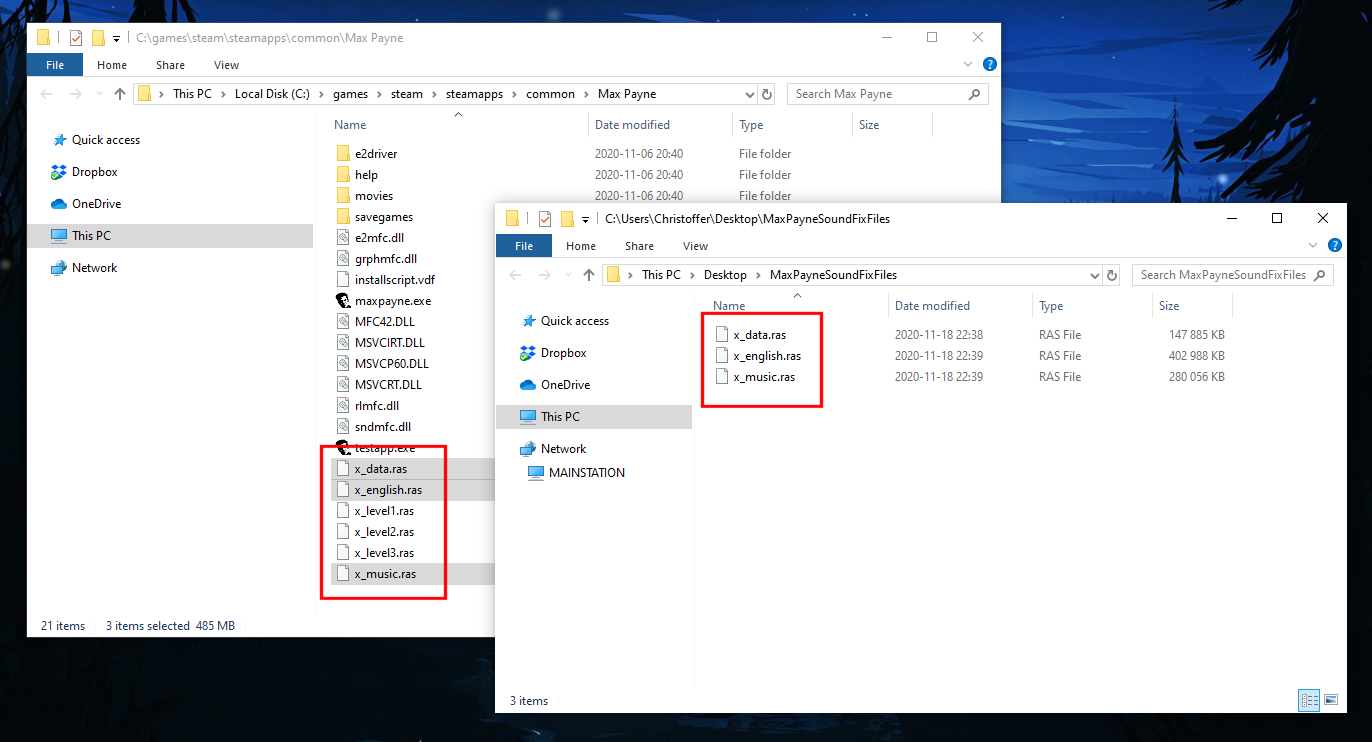
Kopioi ja korvaa vain ".ras"-tiedostot.
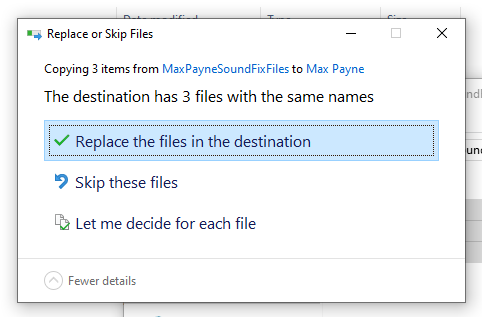
Nyt olet päivittänyt äänitiedostosi. Käynnistä vain Max Payne, ja äänien pitäisi toimia taas!
