
Felhívjuk figyelmét, hogy ez a blogbejegyzés 2020 novemberében jelent meg, így attól függően, hogy mikor olvassa el, bizonyos részei elavultak lehetnek. Sajnos nem tudom mindig naprakészen tartani ezeket a bejegyzéseket, hogy biztosítsam az információk pontosságát.
Ez egy egyszerű útmutató arról, hogyan javítottam ki a hibás hangokat, amikor Max Payne-t játszottam Windows rendszeren a Steam használatával.
Miután az interneten keresgéltem, egy régi beszélgetésben találtam ezt a megoldást, és gondoltam írok róla egy blogbejegyzést, hogy megoszthassam másokkal.
Köszönöm annak, aki eredetileg elkészítette ezt a javítást - ez sok Max Payne rajongónak segíteni fog, hogy újra működő hanggal élvezhessék kedvenc játékukat!
Nézd meg a videót
Ha nem szeretnéd elolvasni ezt az írásos útmutatót, nyugodtan nézd meg a videót. A videóban részletesebben is elmagyarázom a dolgokat.
1. lépés – Fájlok letöltése
Egyszerűen kattintson az alábbi linkre a fájlok számítógépére való letöltéséhez.
Kattints ide az új hangfájlok letöltéséhez2. lépés – A fájlok kibontása
A letöltött fájl egy ZIP archívum, amelyet ki kell csomagolnod.
Windows rendszerben egyszerűen kattintson a jobb gombbal a fájlra, és válassza a helyi menü „Összes kibontása...” menüpontját.
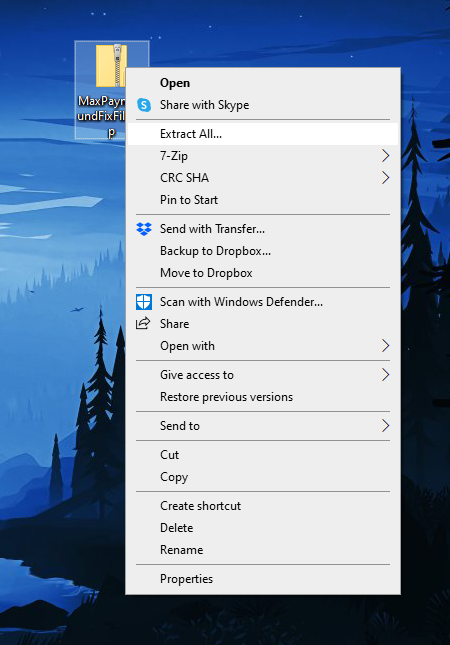
Ez megnyitja a „Tömörített (zip) mappák kibontása” párbeszédpanelt. Egyszerűen kattintson a „Kibontás” gombra.
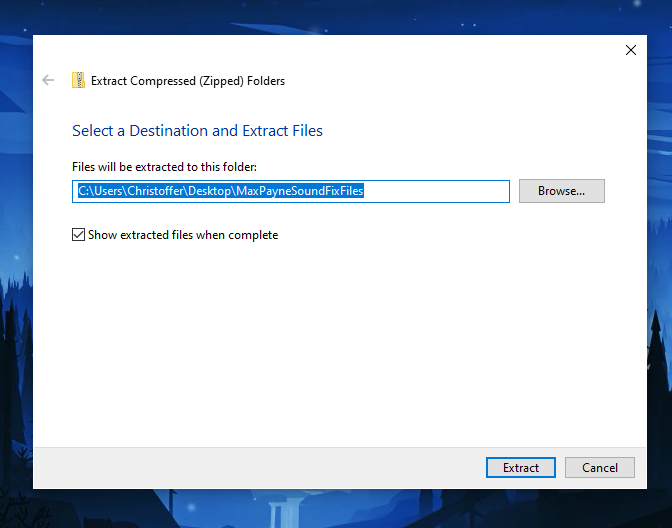
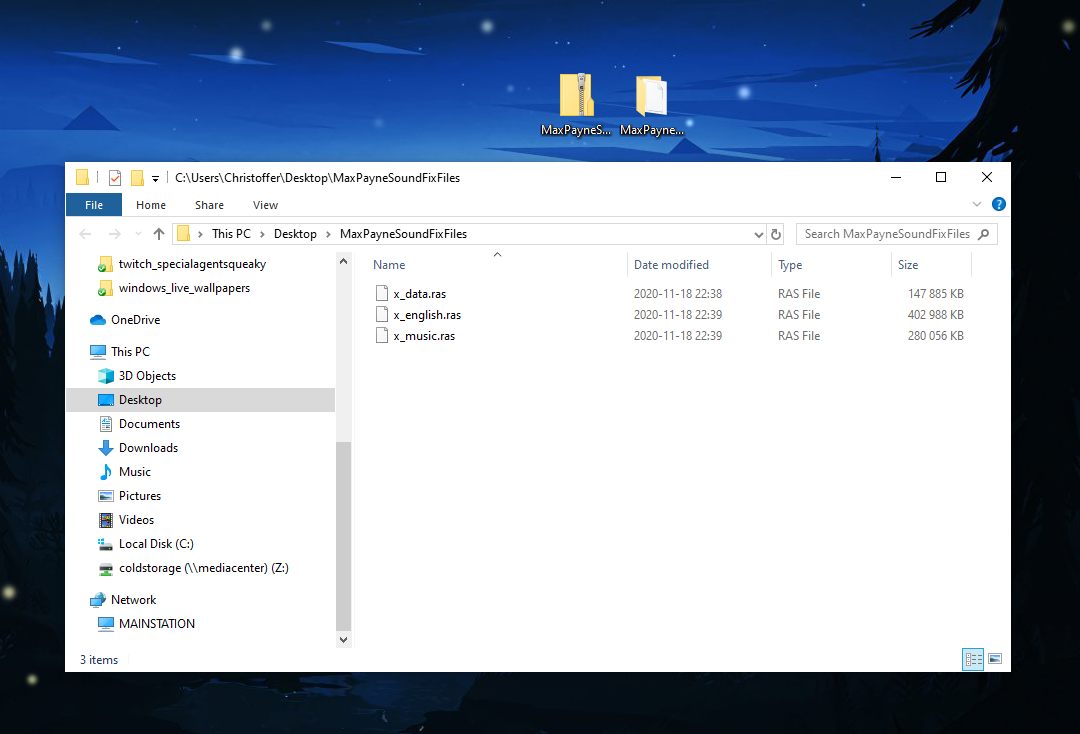
Ez kicsomagolja a ZIP archívumot egy új mappába, amely három ".ras" fájlt tartalmaz.
A „.ras” fájl egy Remedy Archive System játék erőforrásfájl, amelyet a Max Payne videojátékok használnak. A „Remedy” a Remedy Entertainment stúdióra utal, amely a Max Payne-t készítette. Ezek a fájlok alapértelmezett játékadatokat tartalmaznak, például textúrákat, modelleket, pályainformációkat és zenét.
3. lépés – Keresd meg a Max Payne játék mappáját
Most meg kell találnod azt a mappát, ahová a Max Payne telepítve van.
Ha a Max Payne-t Steamen keresztül telepítetted, egyszerűen kattints jobb gombbal a játékra a könyvtáradban, és válaszd a „Tulajdonságok” lehetőséget.
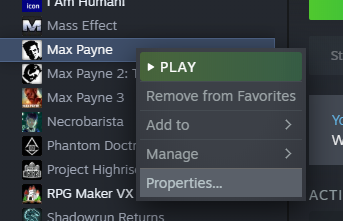
Ezután nyissa meg a „Helyi fájlok” fület, és kattintson a „Helyi fájlok böngészése” gombra.
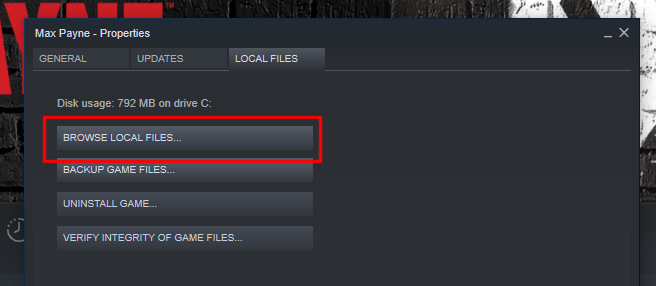
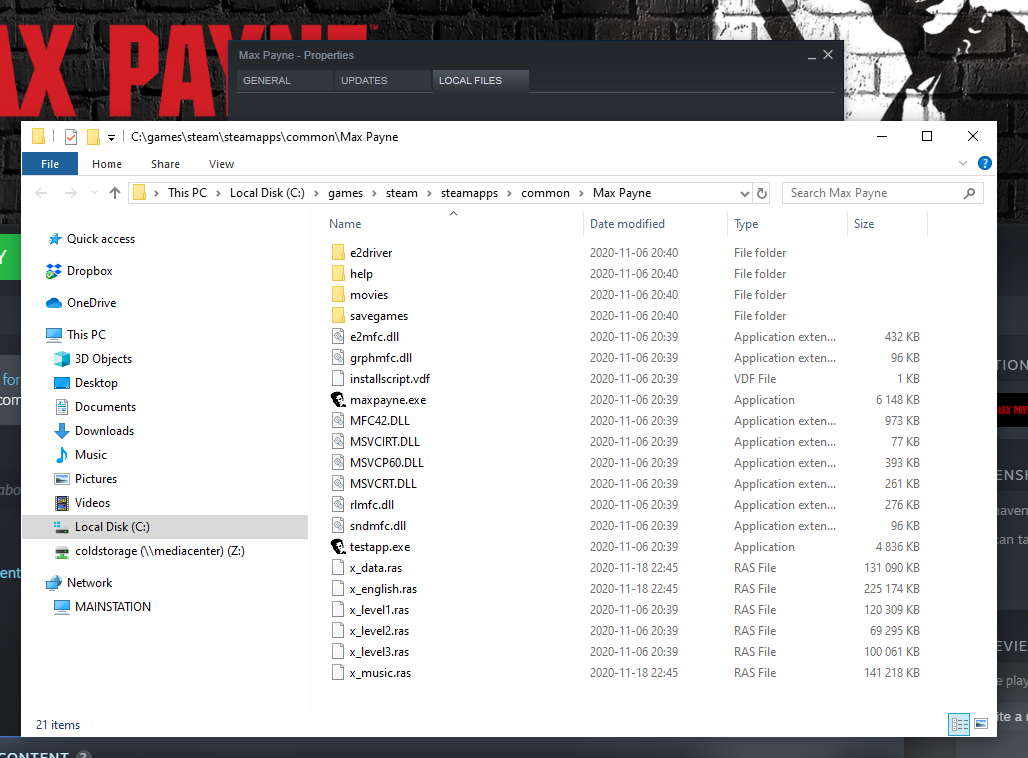
Ez megnyitja azt a könyvtárat, ahová a Max Payne telepítve van.
4. lépés – A kibontott hangfájlok másolása és cseréje
Most, hogy megtaláltad a Max Payne játékmappádat, látni fogod, hogy három fájlt tartalmaz, amelyek neve megegyezik a kicsomagolt fájlokkal.
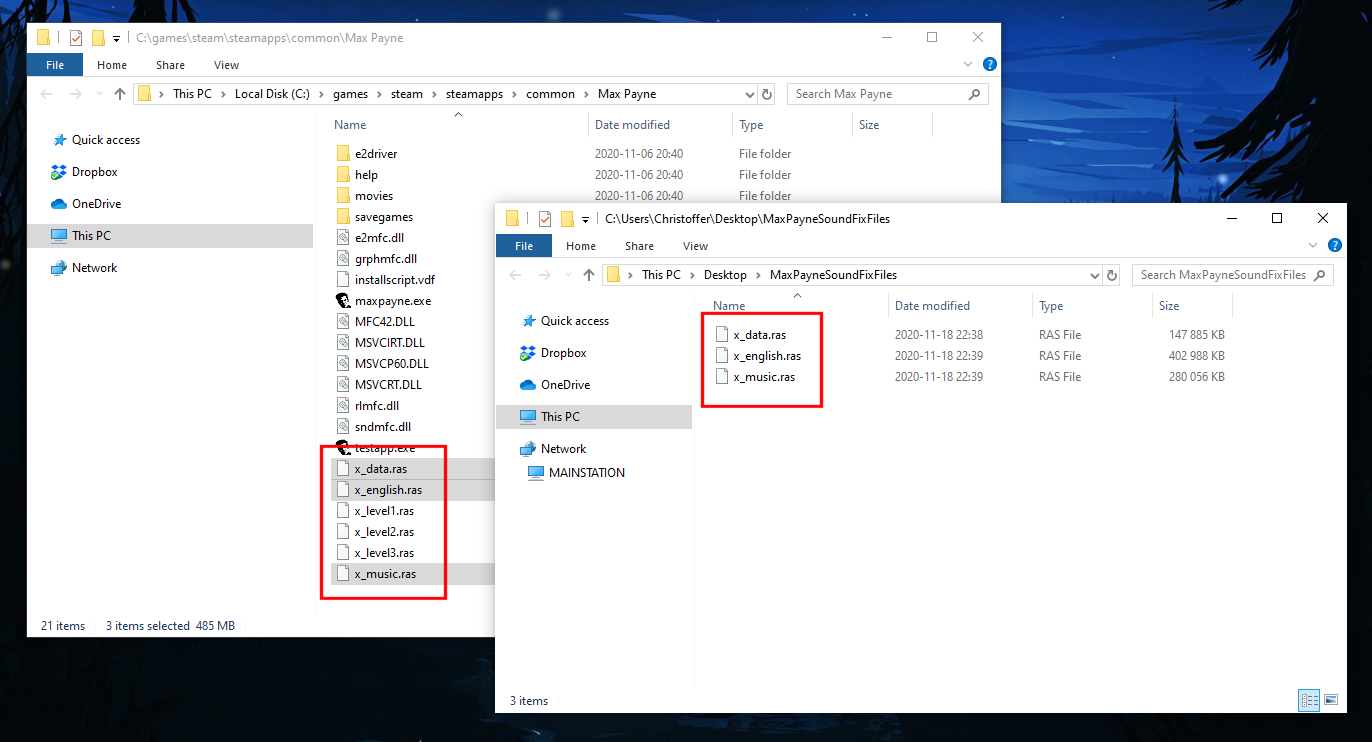
Egyszerűen másolja és cserélje ki a ".ras" fájlokat.
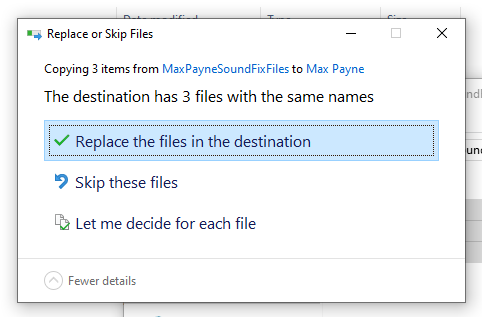
Most frissítetted a hangfájljaidat. Egyszerűen indítsd el a Max Payne-t, és a hangodnak javulnia kell!
