
Si prega di notare che questo post del blog è stato pubblicato a novembre 2020, quindi, a seconda di quando lo si legge, alcune parti potrebbero non essere aggiornate. Purtroppo, non posso sempre mantenere questi post completamente aggiornati per garantire che le informazioni rimangano accurate.
Questa è una semplice guida su come ho risolto i problemi audio che si verificavano quando giocavo a Max Payne su Windows tramite Steam.
Dopo aver cercato su Internet, ho trovato questa soluzione in una vecchia discussione e ho pensato di scrivere un post sul blog per condividerla con altri.
Grazie a chiunque abbia originariamente creato questa correzione: aiuterà molti fan di Max Payne a godersi di nuovo il loro gioco preferito con l'audio funzionante!
Guarda il video
Se non vuoi leggere questa guida scritta, sentiti libero di guardare il video. Nel video spiego anche i vari passaggi in modo più approfondito.
Passaggio 1: scarica i file
Basta cliccare sul link sottostante per scaricare i file sul tuo computer.
Clicca qui per scaricare i nuovi file audioPassaggio 2: estrarre i file
Il file appena scaricato è un archivio ZIP che dovrai estrarre.
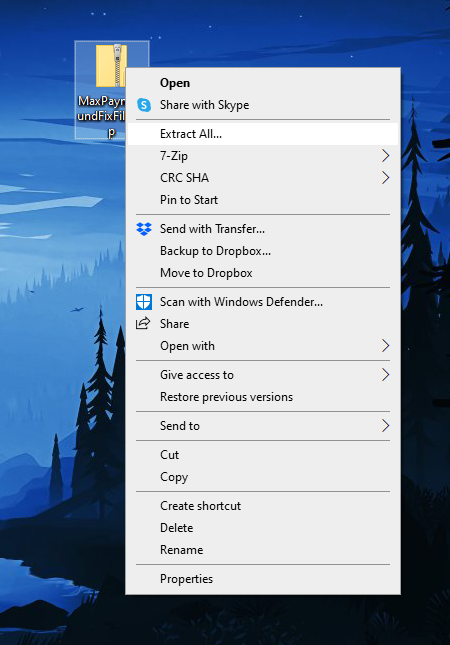
In Windows, basta fare clic con il pulsante destro del mouse sul file e selezionare "Estrai tutto..." dal menu contestuale.
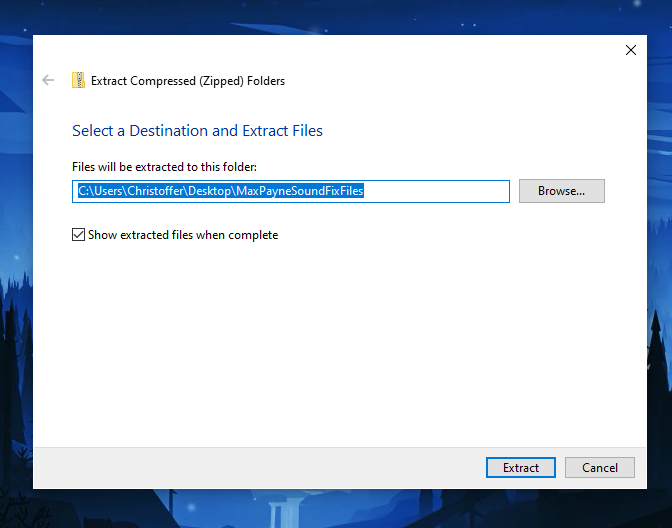
Si aprirà la finestra di dialogo "Estrai cartelle compresse (zippate)". Basta fare clic su "Estrai".
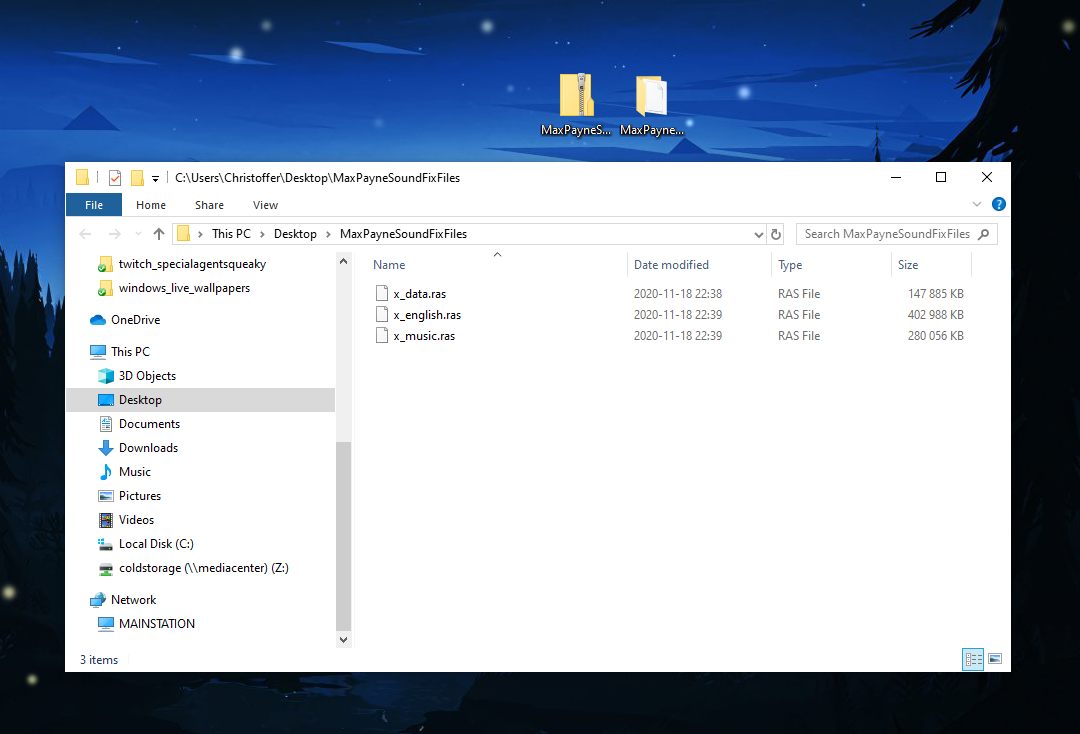
Questo estrarrà l'archivio ZIP in una nuova cartella contenente tre file ".ras".
Un file ".ras" è un file di risorse di gioco del Remedy Archive System utilizzato dai videogiochi Max Payne. "Remedy" si riferisce a Remedy Entertainment, lo studio che ha creato Max Payne. Questi file contengono dati di gioco predefiniti come texture, modelli, informazioni sui livelli e musica.
Passaggio 3: individua la cartella del gioco Max Payne
Ora devi individuare la cartella in cui è installato Max Payne.
Se hai installato Max Payne tramite Steam, ti basta fare clic con il pulsante destro del mouse sul gioco nella tua libreria e selezionare "Proprietà".
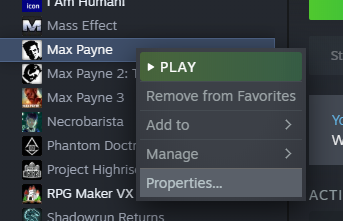
Quindi, apri la scheda "File locali" e fai clic su "Sfoglia file locali".
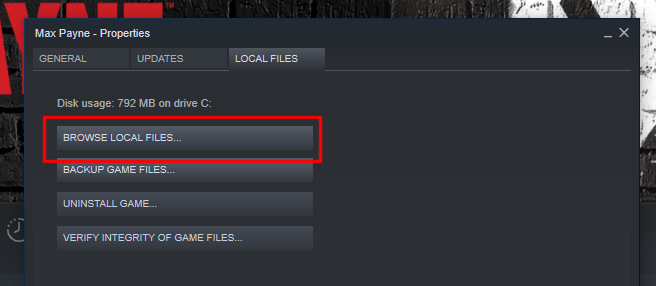
Verrà aperta la directory in cui è installato Max Payne.
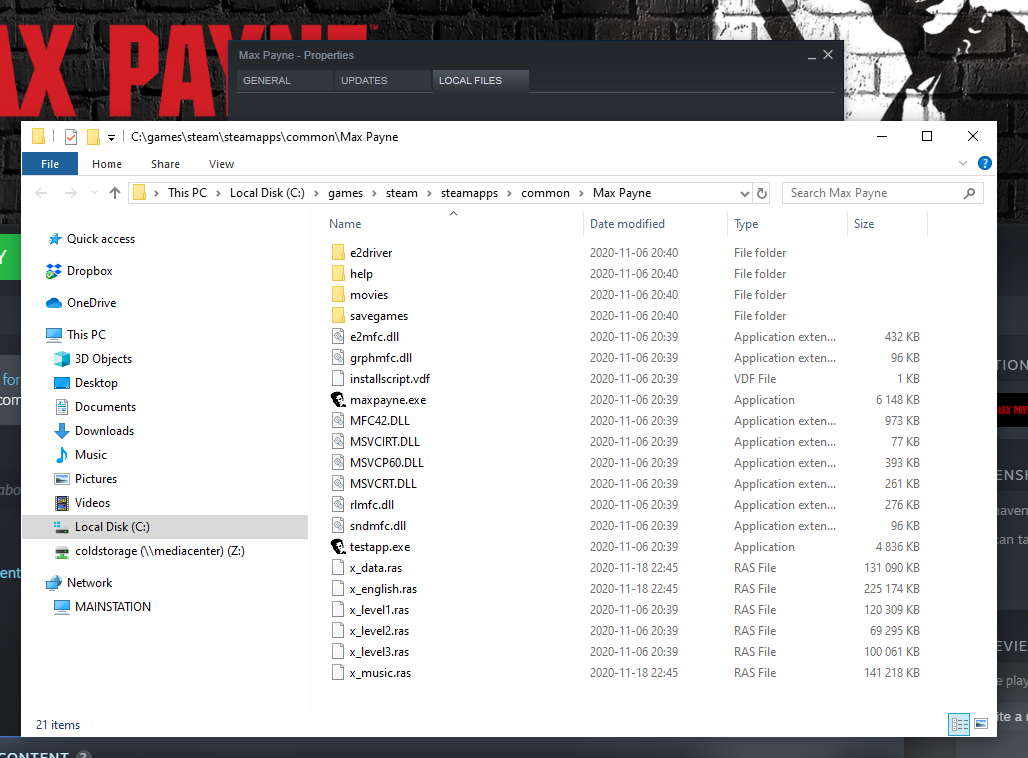
Passaggio 4: copia e sostituisci i file audio estratti
Ora che hai individuato la cartella del gioco Max Payne, vedrai che contiene tre file con gli stessi nomi di quelli che hai estratto.
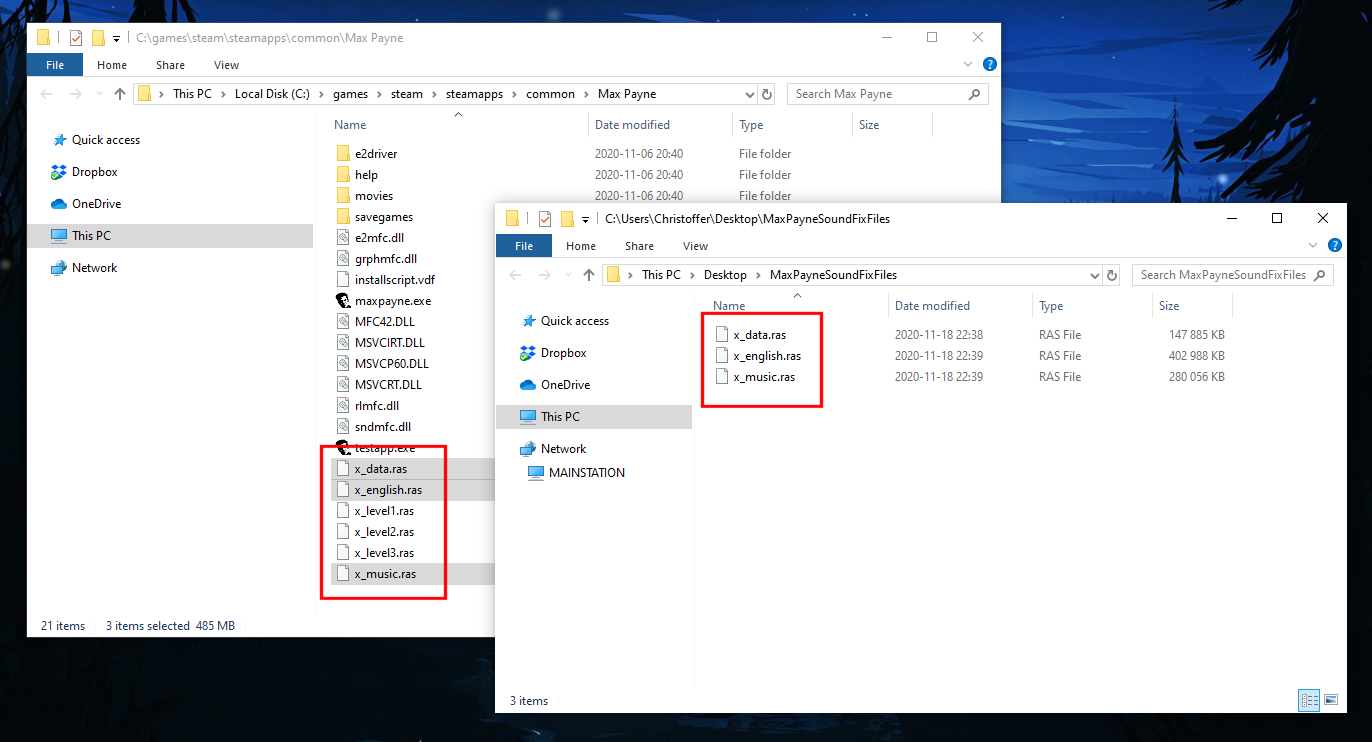
Basta copiare e sostituire i file ".ras".
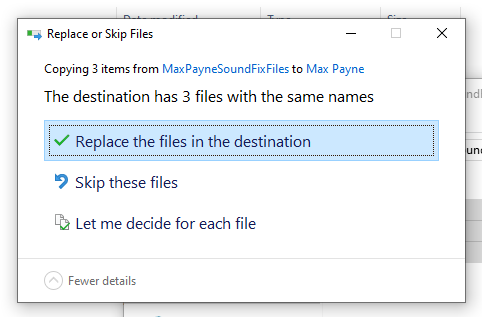
Ora hai aggiornato i tuoi file audio. Avvia Max Payne e il suono dovrebbe essere a posto!
