
- Guarda il video
- Scarica
- Guida rapida
- Passo 1 - Scarica ed estrai
- Passo 2 - Avvia il server con la lingua selezionata
- Fase 3 - Trascina e rilascia una sorgente del browser in OBS Studio.
- Impostazioni aggiuntive
- Aggiungere altre lingue e utilizzare modelli personalizzati
- Passo 1 - Scarica un nuovo modello
- Passo 2 - Copia i file
- Passo 2 - Avvia il Trascrittore
- Termini di servizio
Si prega di considerare di contribuire a mantenere attivo questo strumento
Dal momento che ospito questo strumento sul mio piccolo server di Amazon Web Services, che funziona con caffè e waffle, vi prego di supportarmi per aiutarmi a mantenerlo attivo e gratuito!
Voglio aiutare a mantenere questo strumento gratuitoQuesto strumento di trascrizione (con sottotitoli aperti) è stato realizzato usando tecnologie open-source e funziona interamente sul tuo computer.
Poiché funziona offline e non si affida all'elaborazione nel cloud, la sua precisione non sarà pari a quella offerta dai potenti servizi online, soprattutto quando si lavora in tempo reale. Di conseguenza ne farà molti.
Usa questo strumento se hai bisogno di sottotitoli aperti semplici e offline per lo streaming in diretta. Per la massima precisione, aggiungere i sottotitoli durante la post-produzione garantirà sempre i migliori risultati.
Guarda il video
Se preferisci non leggere questa guida scritta, sentiti libero di guardare il video.
Scarica
Scarica le versioni più recenti qui. Se vuoi una versione specifica, non esitare a contattarmi.
Si noti che i file sono piuttosto grandi perché includono tutto ciò di cui hai bisogno fin da subito.
| Versione | Lingua | Dimensione del file | Collegamento |
| 3 | Inglese - Alta Qualità | 2.5 GB | Scarica |
| 3 | Francese - Alta qualità | 1.7 GB | Scarica |
| 3 | Spagnolo - Qualità di base | 280 MB | Scarica |
| 3 | Spagnolo - Alta qualità | 1.6 GB | Scarica |
| 3 | Tedesco - Alta qualità | 2.1 GB | Scarica |
| 3 | Portoghese - Qualità di base | 270 MB | Scarica |
| 2 | Inglese di base, tedesco, spagnolo, portoghese, francese e svedese | 750 MB | Scarica |
Guida rapida
Ecco una guida rapida, semplice e passo-passo su come utilizzare lo strumento Simple Transcriber.
Passo 1 - Scarica ed estrai
Dopo aver scaricato la versione che vuoi, fai clic con il tasto destro del mouse su di essa e seleziona «Estrai tutto».

Una volta estratta, la struttura delle cartelle dovrebbe apparire così.

Passo 2 - Avvia il server con la lingua selezionata
Una volta scaricato, fai doppio clic sul file start_transcriber.bat per avviare il server del trascrittore.

Questo avvierà il server di trascrizione e inizierà automaticamente ad ascoltare il tuo microfono predefinito.
Avvierà anche un server WebSocket locale, al quale la sorgente del browser si collegherà.
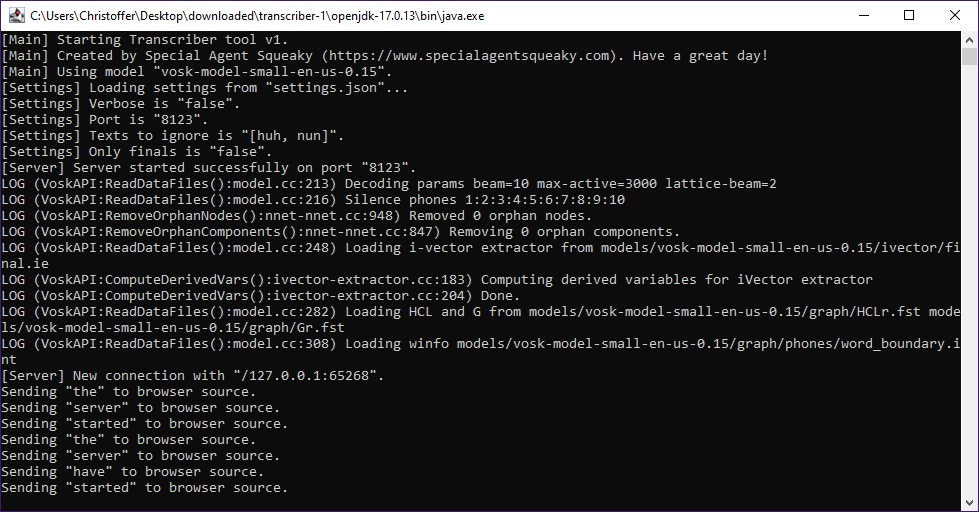
Fase 3 - Trascina e rilascia una sorgente del browser in OBS Studio.
Nella stessa cartella troverai anche diversi file HTML che puoi utilizzare come sorgenti browser in OBS Studio.
Ogni file HTML offre un design unico con didascalie aperte.
Sentiti libero di provarli tutti - e in seguito potrai anche creare il tuo stile di sottotitoli aperti.
Basta trascinare un file HTML in una scena di OBS Studio.
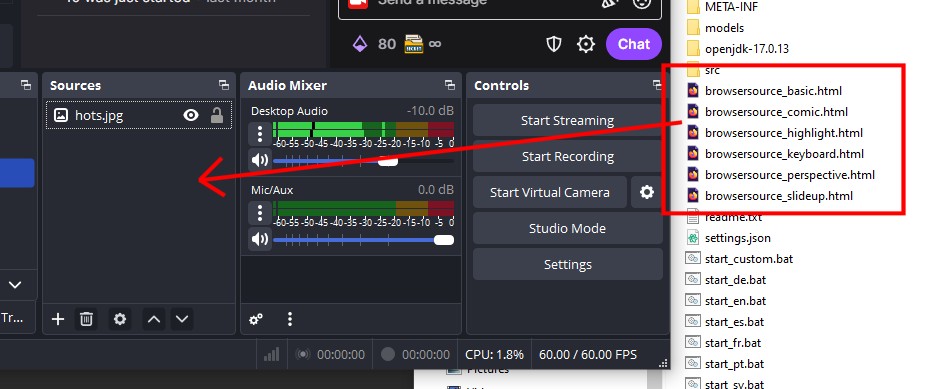
Questo dovrebbe far apparire immediatamente i sottotitoli aperti sul tuo stream.
Ora puoi spostare e regolare la casella della didascalia come preferisci.

Ecco fatto: sei a posto!
Impostazioni aggiuntive
Nella cartella radice estratta, troverai un file settings.json che puoi modificare per ulteriori opzioni di configurazione.
Ecco una breve panoramica di ciascuna impostazione.
| Chiave | Valori di esempio | Descrizione |
| port | 8123 | Il numero di porta che il server WebSocket dovrebbe utilizzare. Se cambi questo valore, dovrai aggiornarlo anche in src/main.js. |
| onlyFinal | false / true | Specifica se il trascrittore deve fornire solo testo finale o includere anche testo intermedio (in corso). |
| verbose | false / true | Controlla se il server viene eseguito in modalità dettagliata, che fornisce ulteriori dettagli, tra cui informazioni di debug. |
| sendConnectionMessage | false / true | Invia un messaggio di benvenuto alla sorgente del browser quando si connette. |
| textsToIgnore | ["huh"] | Un array di stringhe che dovrebbero essere ignorate. Può essere usato per filtrare il testo generato automaticamente causato da rumore statico o dal silenzio. |
Aggiungere altre lingue e utilizzare modelli personalizzati
Ho incluso solo i modelli linguistici leggeri più comuni nell'archivio ZIP scaricabile.
Tuttavia, sono disponibili molti altri modelli, tra cui quelli con una precisione significativamente superiore.
Sotto il cofano, lo strumento di trascrizione utilizza il toolkit di riconoscimento vocale VOSK.
Questo significa che puoi scaricare qualsiasi modello VOSK e collegarlo.
Ecco una guida rapida.
Passo 1 - Scarica un nuovo modello
Inizia cercando e scaricando un modello VOSK che ti piacerebbe provare dalla loro pagina di download.
Clicca qui per visualizzare tutti i modelli VOSK che puoi scaricareUna volta scaricato ed estratto un modello, dovrebbe avere un aspetto simile a questo.
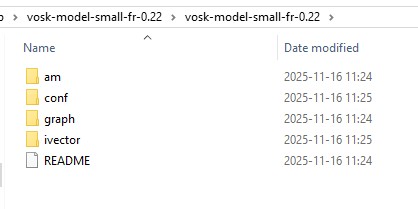
Passo 2 - Copia i file
Quindi copia i file del modello VOSK nella cartella chiamata model.
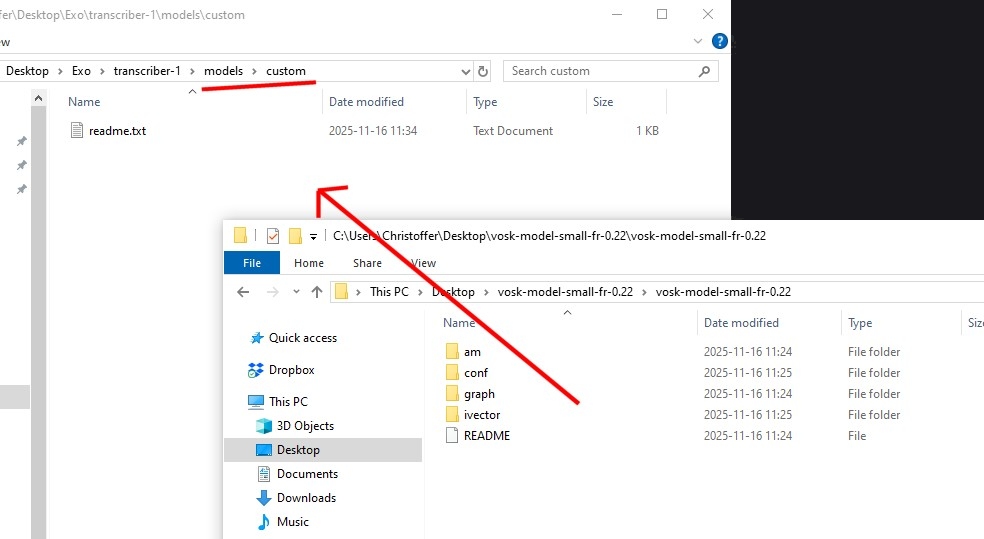
Passo 2 - Avvia il Trascrittore
Una volta che i file VOSK sono stati posizionati nella cartella model, avvia semplicemente start_transcriber.bat.

Termini di servizio
Tieni presente che utilizzando qualsiasi strumento o servizio da me creato, accetti di rispettare i Termini di servizio.
