
- Посмотрите видео
- Скачать
- Краткий гид
- Шаг 1: Скачать и распаковать
- Шаг 2 — Запустите сервер с выбранным языком
- Шаг 3 — перетащите источник браузера в OBS Studio
- Дополнительные настройки
- Добавление других языков и использование пользовательских моделей
- Шаг 1 - Скачать новую модель
- Шаг 2 — Скопируйте файлы
- Шаг 2 — Запуск транскриптора
- Условия обслуживания
Пожалуйста, рассмотрите возможность помочь сохранить этот инструмент.
Поскольку я размещаю этот инструмент на своем собственном крошечном сервере, работающем на кофе и вафлях на Amazon Web Services, пожалуйста, рассмотрите возможность оказать мне поддержку, чтобы помочь поддерживать его работу и предоставлять его бесплатно!
Я хочу помочь сохранить этот инструмент бесплатным.Этот инструмент транскрипции (для открытых субтитров) создан на базе технологий с открытым исходным кодом и полностью работает на вашем собственном компьютере.
Поскольку оно работает офлайн и не полагается на обработку в облаке, его точность не будет сопоставима с тем, чего достигают мощные онлайн-сервисы — особенно в режиме реального времени. В результате оно будет допускать ошибки. Иногда их бывает довольно много.
Используйте этот инструмент, если вам нужны простые офлайн-открытые субтитры для прямой трансляции. Для достижения максимальной точности добавление субтитров на этапе постпроизводства всегда даст наилучшие результаты.
Посмотрите видео
Если вам не хочется читать этот текстовый гид, смело посмотрите видео.
Скачать
Здесь можно скачать последние версии. Если вам нужна конкретная версия, пожалуйста, свяжитесь со мной.
Пожалуйста, обратите внимание: файлы довольно большие, потому что в них содержится всё, что нужно прямо из коробки.
| Версия | Язык | Размер файла | Ссылка |
| 3 | Английский - высокое качество | 2.5 GB | Скачать |
| 3 | Французский — высокого качества | 1.7 GB | Скачать |
| 3 | Испанский — базовое качество | 280 MB | Скачать |
| 3 | Испанский язык — высокого качества | 1.6 GB | Скачать |
| 3 | Немецкий - высокое качество | 2.1 GB | Скачать |
| 3 | Португальский - базовое качество | 270 MB | Скачать |
| 2 | Базовые языки: английский, немецкий, испанский, португальский, французский и шведский | 750 MB | Скачать |
Краткий гид
Вот простое пошаговое руководство по использованию инструмента Simple Transcriber.
Шаг 1: Скачать и распаковать
После загрузки нужной версии файла щёлкните по нему правой кнопкой мыши и выберите «Извлечь всё».

После распаковки структура папок должна выглядеть так.

Шаг 2 — Запустите сервер с выбранным языком
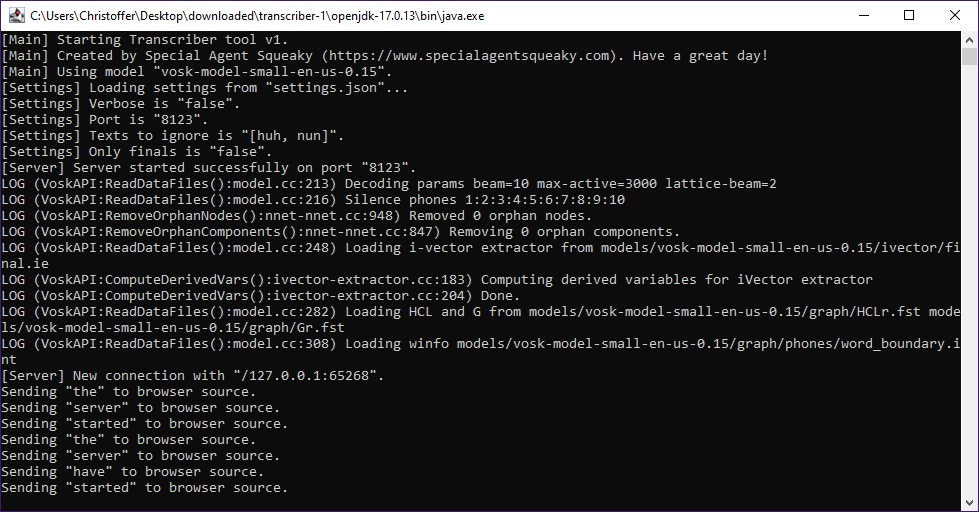
После скачивания дважды щёлкните по файлу start_transcriber.bat, чтобы запустить сервер транскриптора.

Это запустит сервер транскрипции и автоматически начнет прослушивать ваш микрофон по умолчанию.
Он также запустит локальный сервер WebSocket, к которому будет подключаться источник в браузере.
Шаг 3 — перетащите источник браузера в OBS Studio
В той же папке вы также найдете несколько HTML-файлов, которые можно использовать в качестве источников браузера в OBS Studio.
Каждый HTML-файл обеспечивает уникальный дизайн открытых субтитров.
Не стесняйтесь попробовать их все — а позже вы сможете создать свой собственный стиль открытых субтитров.
Просто перетащите HTML-файл в сцену OBS Studio.
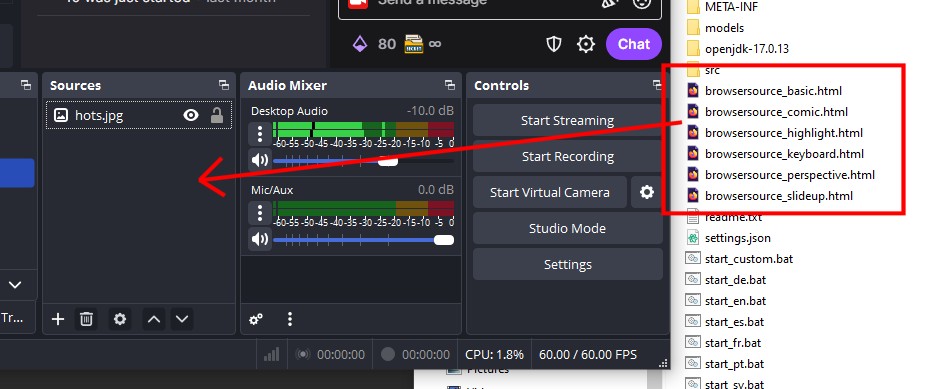
Это должно мгновенно начать отображать открытые субтитры на вашем стриме.
Теперь вы можете перемещать и настраивать область подписи так, как вам удобно.

И всё — вы готовы!
Дополнительные настройки
В извлечённой корневой папке вы найдёте файл settings.json, который можно отредактировать для дополнительных параметров конфигурации.
Вот краткий обзор каждой настройки.
| Ключ | Примеры значений | Описание |
| port | 8123 | Номер порта, который должен использовать сервер WebSocket. Если вы измените это значение, вам также нужно будет обновить его в src/main.js. |
| onlyFinal | false / true | Указывает, должен ли транскриптор выводить только окончательный текст или также включать промежуточный (в процессе) текст. |
| verbose | false / true | Определяет, будет ли сервер работать в режиме подробного вывода, который выводит дополнительные сведения, включая отладочную информацию. |
| sendConnectionMessage | false / true | Отправляет приветственное сообщение источнику браузера при подключении. |
| textsToIgnore | ["huh"] | Массив текстовых записей, которые следует игнорировать. Это можно использовать для фильтрации автоматически сгенерированного текста, вызванного статическим шумом или тишиной. |
Добавление других языков и использование пользовательских моделей
В ZIP-архиве для загрузки я включил только наиболее распространённые лёгкие языковые модели.
Однако доступно гораздо больше моделей — включая те, которые обладают существенно более высокой точностью.
За кулисами инструмент транскрипции использует пакет инструментов распознавания речи VOSK.
Это означает, что вы можете скачать любую модель VOSK и подключить её.
Вот краткое руководство.
Шаг 1 - Скачать новую модель
Начните с поиска и загрузки модели VOSK, которую хотите попробовать, со страницы загрузки.
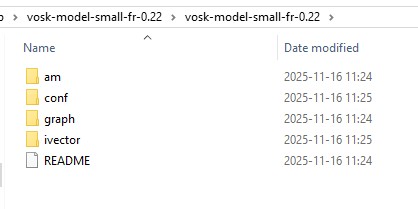
Нажмите здесь, чтобы просмотреть все модели VOSK, доступные для загрузкиПосле того, как вы скачаете и распакуете модель, она должна выглядеть примерно так.
Шаг 2 — Скопируйте файлы
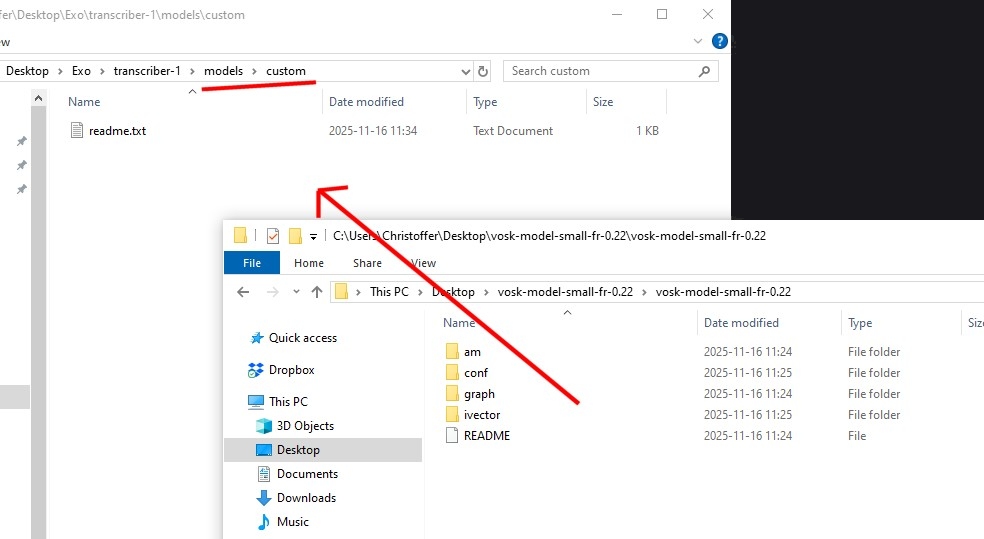
Затем скопируйте файлы модели VOSK в папку под названием model.
Шаг 2 — Запуск транскриптора
После того как файлы VOSK окажутся в папке model, просто запустите start_transcriber.bat.

Условия обслуживания
Обратите внимание, что используя любые созданные мной инструменты или сервисы, вы соглашаетесь соблюдать Условия обслуживания.
