
Observera att detta blogginlägg publicerades i november 2020, så beroende på när du läser det kan vissa delar vara inaktuella. Tyvärr kan jag inte alltid hålla dessa inlägg helt uppdaterade för att säkerställa att informationen förblir korrekt.
Det här är en enkel guide om hur jag fixade de trasiga ljuden när jag spelade Max Payne på Windows med Steam.
Efter att ha sökt på internet hittade jag den här lösningen i en gammal diskussionstråd och tänkte att jag skulle skriva ett blogginlägg om det för att dela det med andra.
Tack till den som ursprungligen skapade den här fixen - den kommer att hjälpa många Max Payne-fans att njuta av sitt favoritspel med fungerande ljud igen!
Titta på videon
Om du inte vill läsa den här guiden kan du titta på videon istället. Jag förklarar också saker mer i detalj där.
Steg 1 - Ladda ner filerna
Klicka bara på länken nedan för att ladda ner filerna till din dator.
Klicka här för att ladda ner de nya ljudfilernaSteg 2 - Extrahera filerna
Filen du just laddade ner är ett ZIP-arkiv som du behöver extrahera.
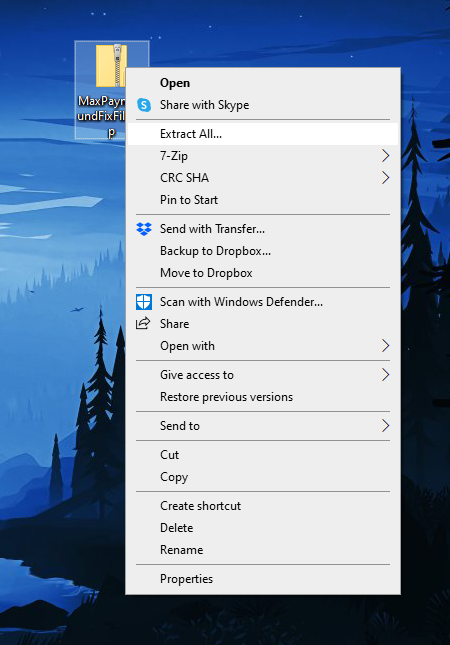
I Windows högerklickar du bara på filen och väljer "Extrahera alla..." från snabbmenyn.
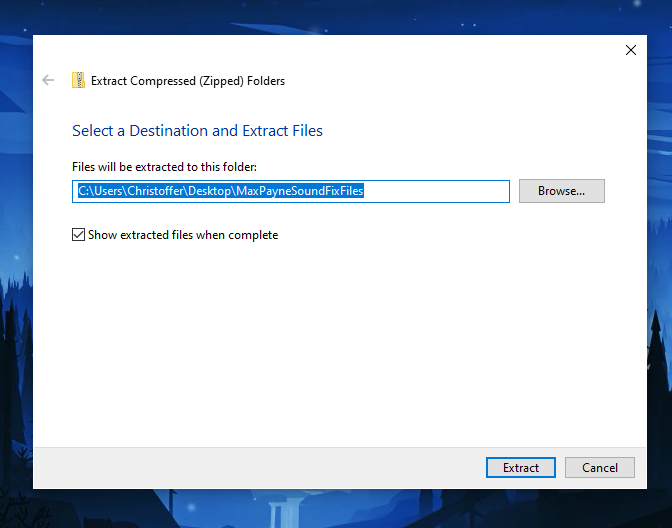
Detta öppnar dialogrutan "Extrahera komprimerade (zippade) mappar". Klicka bara på "Extrahera".
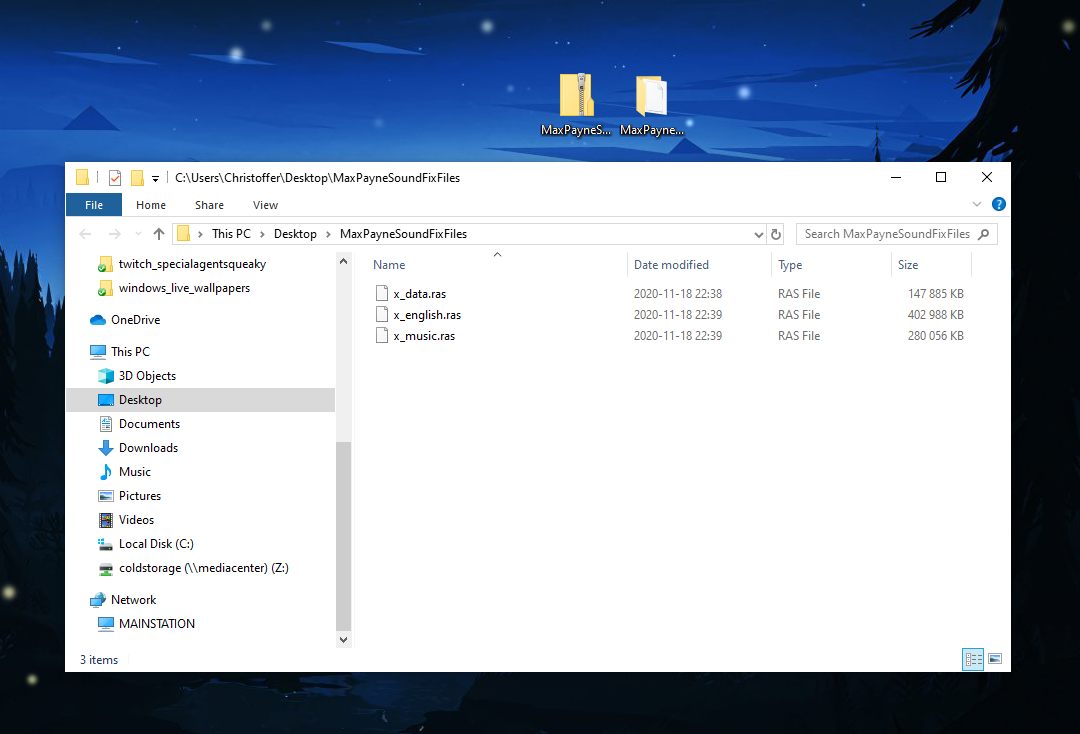
Detta kommer att extrahera ZIP-arkivet till en ny mapp som innehåller tre ".ras"-filer.
En ".ras"-fil är en spelresursfil från Remedy Archive System som används av Max Payne-videospelen. "Remedy" hänvisar till Remedy Entertainment, studion som skapade Max Payne. Dessa filer innehåller standardspeldata som texturer, modeller, nivåinformation och musik.
Steg 3 - Hitta din Max Payne-spelmapp
Nu behöver du hitta mappen där Max Payne är installerat.
Om du installerade Max Payne via Steam, högerklicka bara på spelet i ditt bibliotek och välj "Egenskaper".
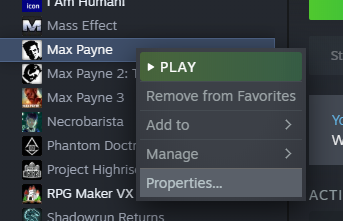
Öppna sedan fliken "Lokala filer" och klicka på "Bläddra bland lokala filer".
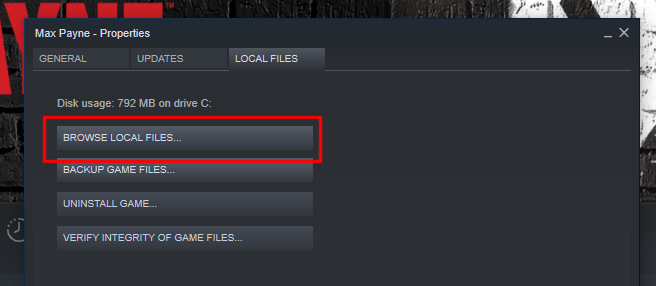
Detta öppnar katalogen där Max Payne är installerat.
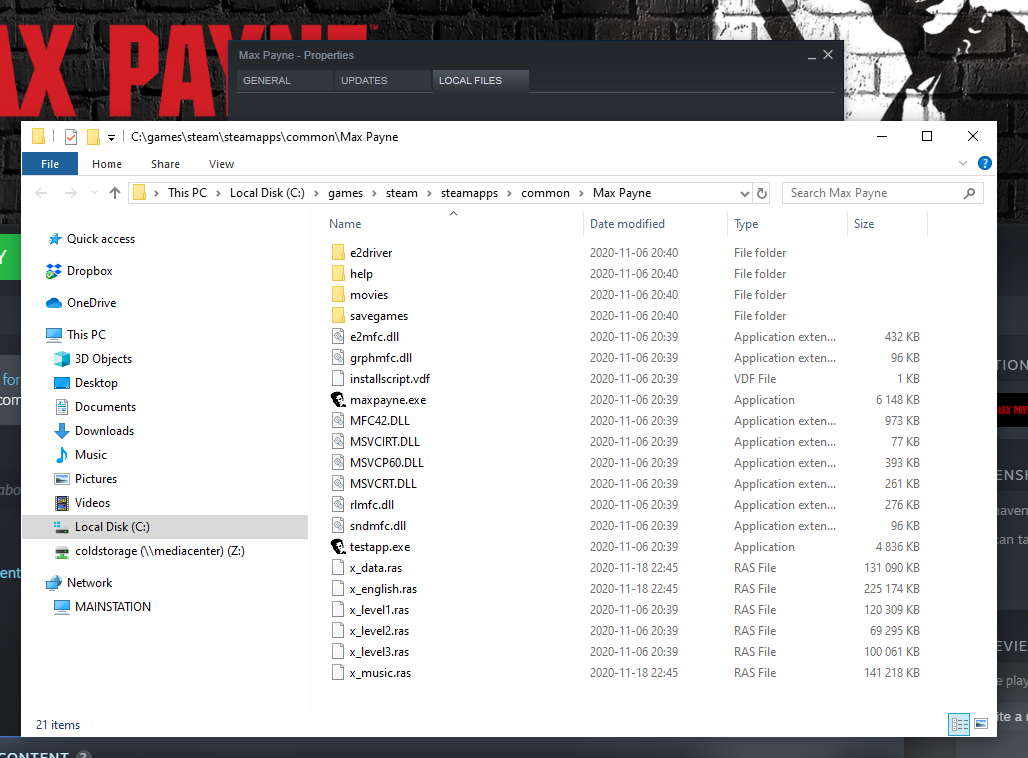
Steg 4 - Kopiera och ersätt de extraherade ljudfilerna
Nu när du har hittat din Max Payne-spelmapp ser du att den innehåller tre filer med samma namn som de du extraherade.
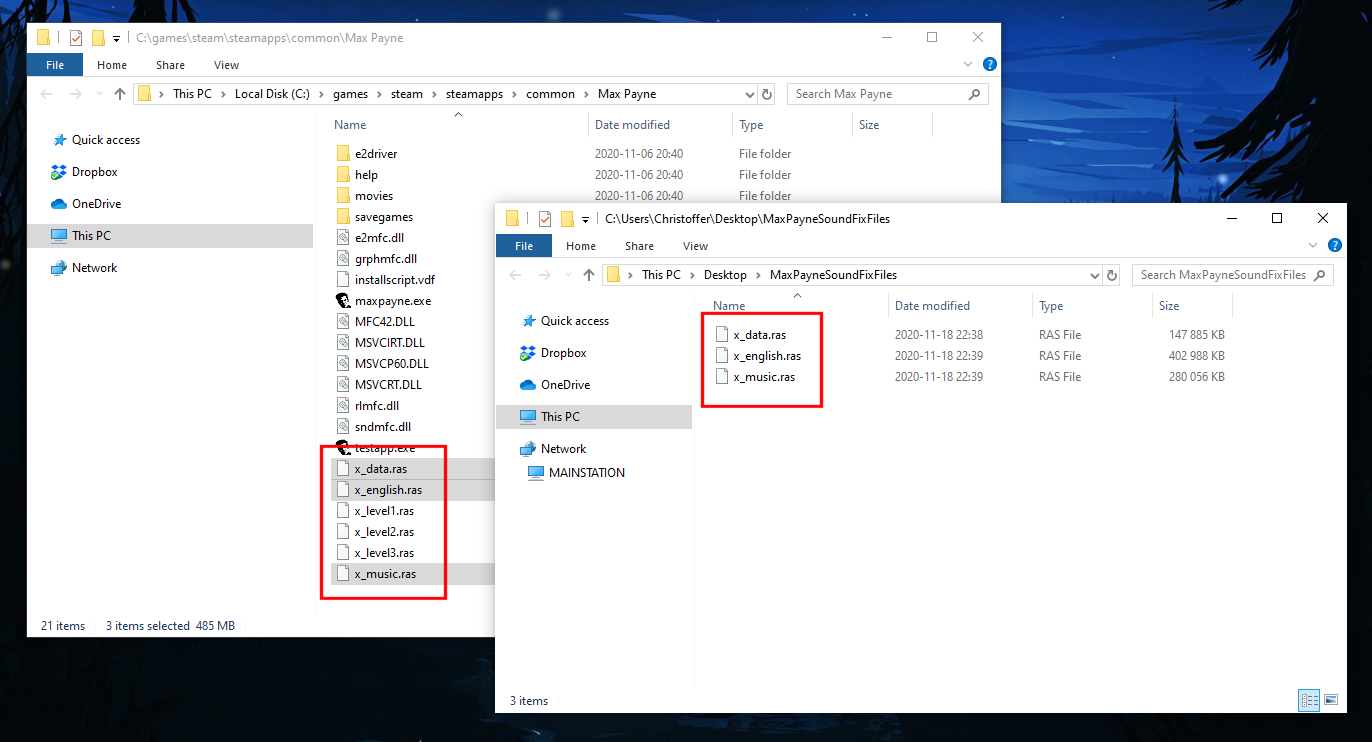
Kopiera och ersätt bara ".ras"-filerna.
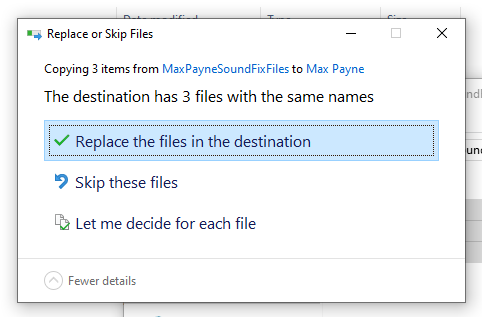
Du har nu uppdaterat dina ljudfiler. Starta bara Max Payne, så borde ljudet vara fixat!
