
- Titta på videon
- Ladda ner
- En snabbguide
- Steg 1 - Ladda ner och extrahera
- Steg 2 - Starta servern med det valda språket
- Steg 3 - Dra och släpp en webbläsarkälla till OBS Studio
- Ytterligare inställningar
- Lägg till andra språk och använd anpassade modeller
- Steg 1 - Ladda ner en ny modell
- Steg 2 - Kopiera filer
- Steg 2 - Starta transkriberaren
- Användarvillkor
Vänligen överväg att hjälpa till att hålla det här verktyget vid liv
Eftersom jag hostar det här verktyget på min egen lilla server som körs på kaffe och våfflor på Amazon Web Services, överväg gärna att stödja mig för att hjälpa till att hålla det igång och fortsätta vara gratis!
Jag vill hjälpa till att hålla det här verktyget gratisDet här transkriptionsverktyget (för öppna bildtexter) är byggt med öppen källkod och körs helt på din egen dator.
Eftersom den körs offline och inte förlitar sig på molnbehandling uppnår den inte samma noggrannhet som kraftfulla online-tjänster kan uppnå – särskilt när den arbetar i realtid. Som ett resultat gör den misstag. Ibland flera.
Använd det här verktyget om du behöver enkla, offline öppna undertexter för livesändningar. För högsta noggrannhet ger det alltid bäst resultat att lägga till undertexter i efterproduktionen.
Titta på videon
Om du inte vill läsa den här skriftliga guiden får du gärna titta på videon.
Ladda ner
Ladda ner de senaste versionerna här. Om du vill ha en specifik version, hör gärna av dig till mig.
Observera att filerna är ganska stora eftersom de innehåller allt du behöver för att komma igång direkt.
| Version | Språk | Filstorlek | Länk |
| 3 | Engelska - hög kvalitet | 2.5 GB | Ladda ner |
| 3 | Fransk - Hög kvalitet | 1.7 GB | Ladda ner |
| 3 | Spanska - Grundkvalitet | 280 MB | Ladda ner |
| 3 | Spanska - hög kvalitet | 1.6 GB | Ladda ner |
| 3 | tyska - hög kvalitet | 2.1 GB | Ladda ner |
| 3 | portugisiska - grundkvalitet | 270 MB | Ladda ner |
| 2 | Grundläggande engelska, tyska, spanska, portugisiska, franska och svenska | 750 MB | Ladda ner |
En snabbguide
Här är en enkel, steg-för-steg snabbguide för hur du använder verktyget Simple Transcriber.
Steg 1 - Ladda ner och extrahera
Efter att du har laddat ner den versionen du vill ha, högerklicka på den och välj "Extrahera alla".

När den har extraherats ska mappstrukturen se ut så här.

Steg 2 - Starta servern med det valda språket
När nedladdningen är klar, dubbelklicka på filen start_transcriber.bat för att starta transcriber-servern.

Detta startar transkriberingsservern och börjar automatiskt lyssna på din standardmikrofon.
Det kommer också att starta en lokal WebSocket-server som webbläsarkällan kommer att ansluta till.
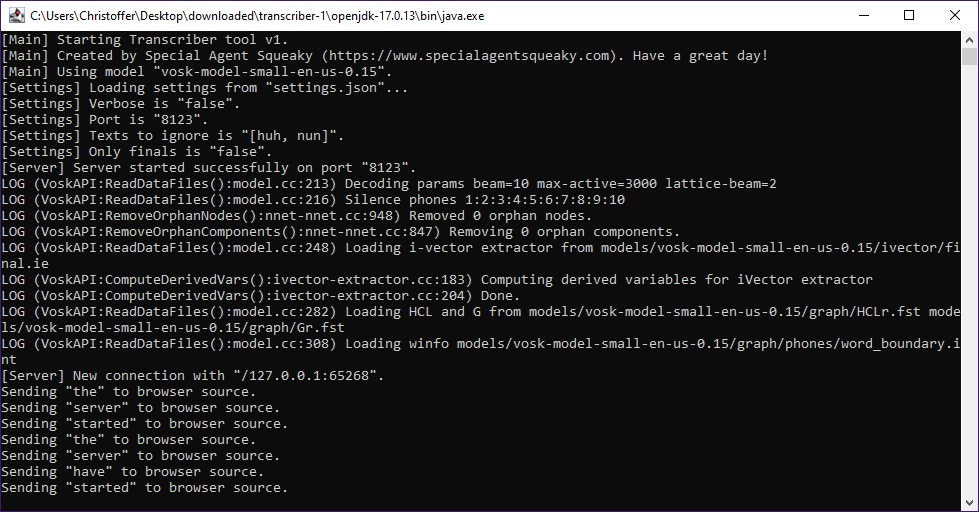
Steg 3 - Dra och släpp en webbläsarkälla till OBS Studio
I samma mapp hittar du också flera HTML-filer som du kan använda som webbläsarkällor i OBS Studio.
Varje HTML-fil erbjuder en unik design för öppna undertexter.
Känn dig fri att prova dem alla – och du kan till och med skapa din egen stil för öppen textning senare.
Dra helt enkelt en HTML-fil till en scen i OBS Studio.
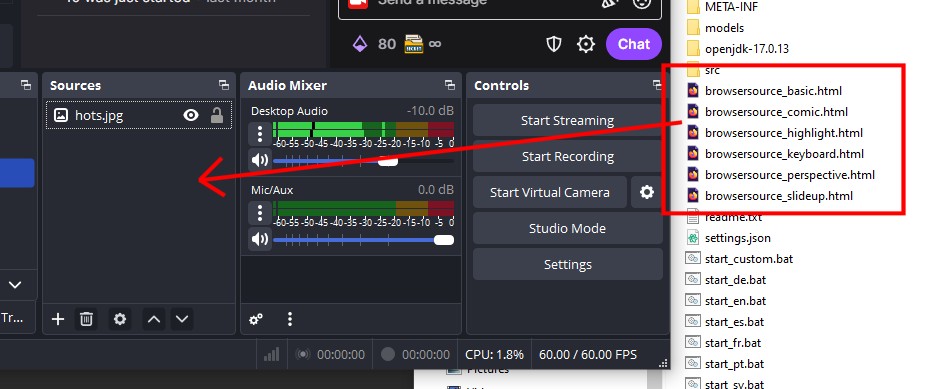
Detta bör omedelbart börja visa öppna undertexter i din livestream.
Du kan nu flytta och justera bildtextrutan precis som du vill.

Och det är allt – nu är du redo!
Ytterligare inställningar
I den extraherade rotmappen hittar du en settings.json-fil som du kan redigera för ytterligare konfigurationsalternativ.
Här är en snabb översikt över varje inställning.
| Nyckel | Exempelvärden | Beskrivning |
| port | 8123 | Portnumret som WebSocket-servern ska använda. Om du ändrar det här värdet måste du också uppdatera det i src/main.js. |
| onlyFinal | false / true | Specificerar om transkriptören ska visa endast den färdiga texten eller även inkludera mellanliggande (pågående) text. |
| verbose | false / true | Kontrollerar om servern körs i verbose-läge, vilket ger ytterligare detaljer, inklusive felsökningsinformation. |
| sendConnectionMessage | false / true | Skickar ett välkomstmeddelande till webbläsarkällan när den ansluter. |
| textsToIgnore | ["huh"] | En lista med textposter som bör ignoreras. Detta kan användas för att filtrera bort automatiskt genererad text som uppstår på grund av statiskt brus eller tystnad. |
Lägg till andra språk och använd anpassade modeller
Jag har bara inkluderat de vanligaste lättviktiga språkmodellerna i det nedladdningsbara ZIP-arkivet.
Det finns dock många fler modeller tillgängliga – inklusive de med betydligt högre noggrannhet.
Under huven använder transkriptionsverktyget VOSK:s taligenkänningsteknik.
Det här innebär att du kan ladda ner vilken VOSK-modell som helst och ansluta den.
Här är en snabbguide.
Steg 1 - Ladda ner en ny modell
Börja med att hitta och ladda ner en VOSK-modell som du vill prova från deras nedladdningssida.
Klicka här för att visa alla VOSK-modeller som du kan ladda nerNär du har laddat ner och packat upp modellen bör den se ut ungefär så här.
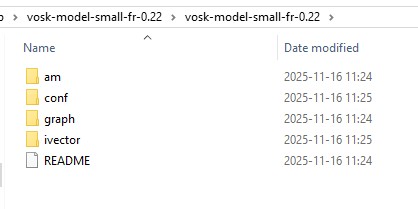
Steg 2 - Kopiera filer
Kopiera sedan VOSK-modellfilerna till mappen som heter model.
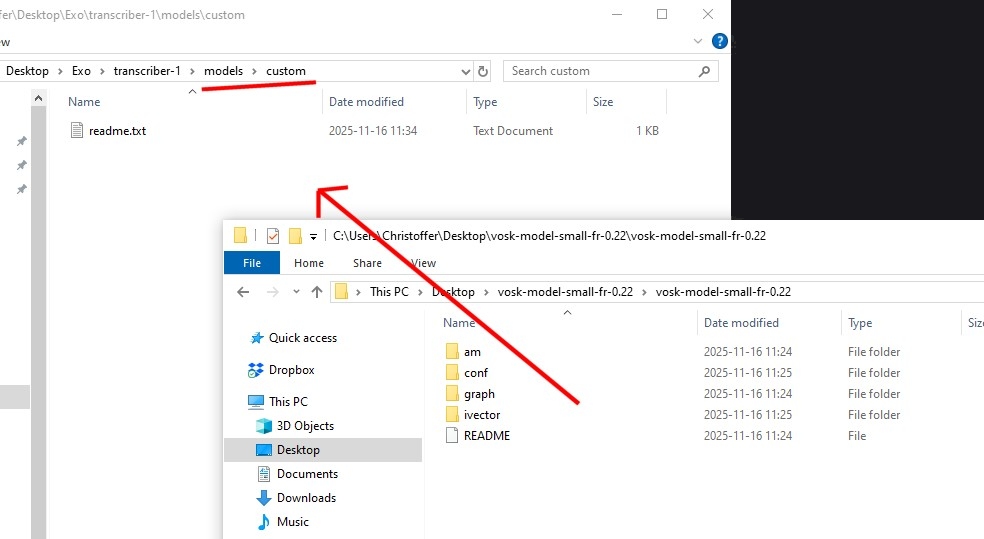
Steg 2 - Starta transkriberaren
När VOSK-filerna har placerats i mappen model, starta helt enkelt start_transcriber.bat.

Användarvillkor
Observera att genom att använda verktyg eller tjänster som jag har skapat godkänner du att följa Användarvillkoren.
