
โปรดทราบว่าบล็อกโพสต์นี้เผยแพร่เมื่อเดือนพฤศจิกายน 2020 ดังนั้น เนื้อหาบางส่วนอาจล้าสมัย ขึ้นอยู่กับว่าคุณอ่านเมื่อใด ขออภัยที่ฉันไม่สามารถอัปเดตโพสต์เหล่านี้ให้ทันสมัยอยู่เสมอเพื่อให้แน่ใจว่าข้อมูลยังคงถูกต้อง
นี่เป็นคำแนะนำง่ายๆ เกี่ยวกับวิธีแก้ไขเสียงที่เสียหายเมื่อเล่น Max Payne บน Windows โดยใช้ Steam
หลังจากค้นหาทางอินเทอร์เน็ต ฉันพบวิธีแก้ไขนี้ในหัวข้อการสนทนาเก่า และคิดว่าจะเขียนโพสต์บล็อกเกี่ยวกับเรื่องนี้เพื่อแบ่งปันกับคนอื่นๆ
ขอขอบคุณผู้ที่สร้างการแก้ไขนี้ขึ้นมาเป็นคนแรก ซึ่งจะช่วยให้แฟนๆ Max Payne จำนวนมากสามารถเพลิดเพลินกับเกมโปรดที่มีเสียงใช้งานได้อีกครั้ง!
ชมวิดีโอ
หากคุณไม่อยากอ่านคู่มือฉบับเต็มนี้ ก็สามารถดูวิดีโอได้เลย ผมได้อธิบายรายละเอียดเพิ่มเติมไว้ในวิดีโอแล้ว
ขั้นตอนที่ 1 - ดาวน์โหลดไฟล์
เพียงคลิกลิงก์ด้านล่างเพื่อดาวน์โหลดไฟล์ลงในคอมพิวเตอร์ของคุณ
คลิกที่นี่เพื่อดาวน์โหลดไฟล์เสียงใหม่ขั้นตอนที่ 2 - แตกไฟล์
ไฟล์ที่คุณเพิ่งดาวน์โหลดเป็นไฟล์ ZIP ที่คุณจะต้องแตกไฟล์
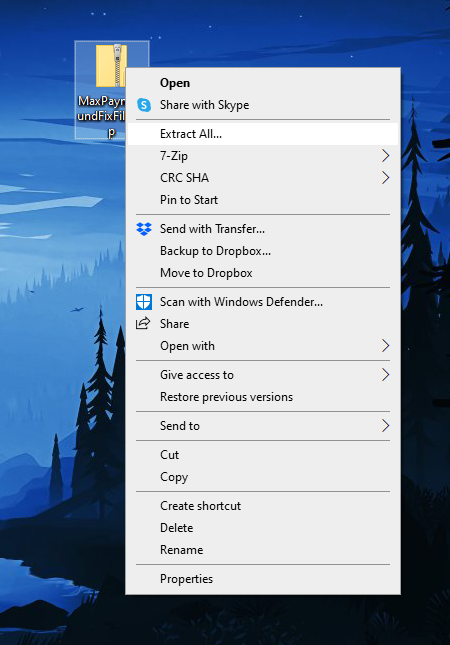
ใน Windows เพียงคลิกขวาที่ไฟล์และเลือก "แยกทั้งหมด..." จากเมนูบริบท
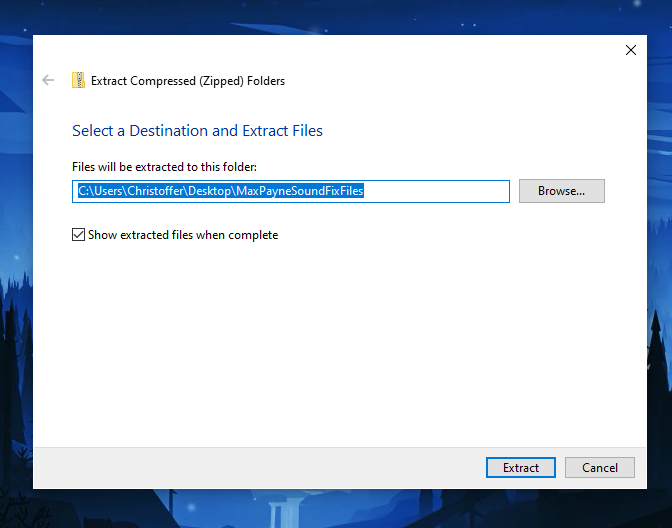
กล่องโต้ตอบ "แยกไฟล์บีบอัด (Zipped) Folders" จะเปิดขึ้น เพียงคลิก "แยกไฟล์"
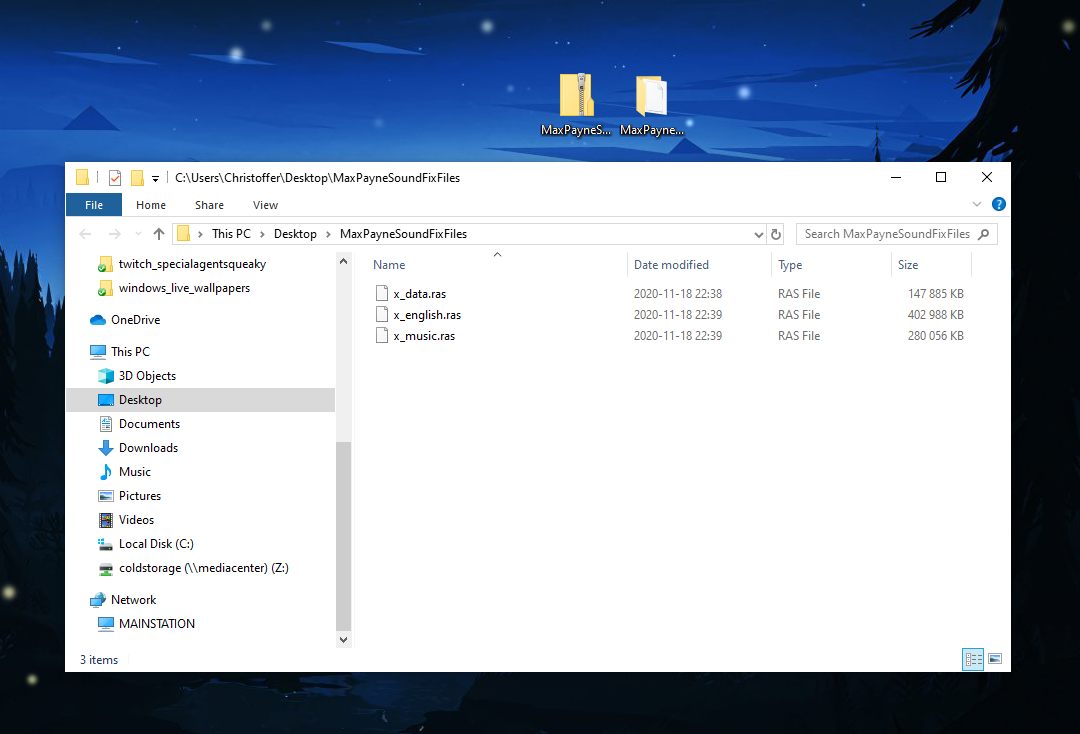
การดำเนินการนี้จะแยกไฟล์ ZIP ไปยังโฟลเดอร์ใหม่ที่มีไฟล์ ".ras" สามไฟล์
ไฟล์ ".ras" คือไฟล์ทรัพยากรเกมของ Remedy Archive System ที่ใช้โดยวิดีโอเกม Max Payne "Remedy" หมายถึง Remedy Entertainment ซึ่งเป็นสตูดิโอผู้สร้าง Max Payne ไฟล์เหล่านี้ประกอบด้วยข้อมูลเกมเริ่มต้น เช่น พื้นผิว โมเดล ข้อมูลเลเวล และเพลงประกอบ
ขั้นตอนที่ 3 - ค้นหาโฟลเดอร์เกม Max Payne ของคุณ
ตอนนี้คุณต้องค้นหาโฟลเดอร์ที่ติดตั้ง Max Payne
หากคุณติดตั้ง Max Payne ผ่าน Steam เพียงคลิกขวาที่เกมในไลบรารีของคุณและเลือก "คุณสมบัติ"
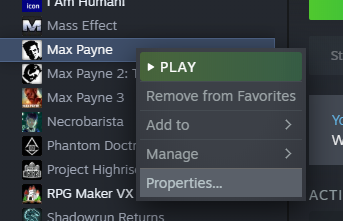
จากนั้นเปิดแท็บ "ไฟล์ในเครื่อง" แล้วคลิก "เรียกดูไฟล์ในเครื่อง"
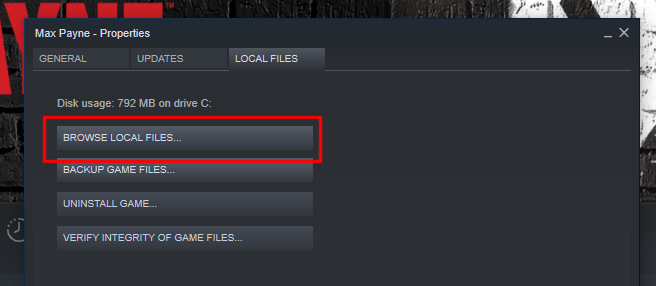
นี่จะเปิดไดเร็กทอรีที่ติดตั้ง Max Payne ไว้
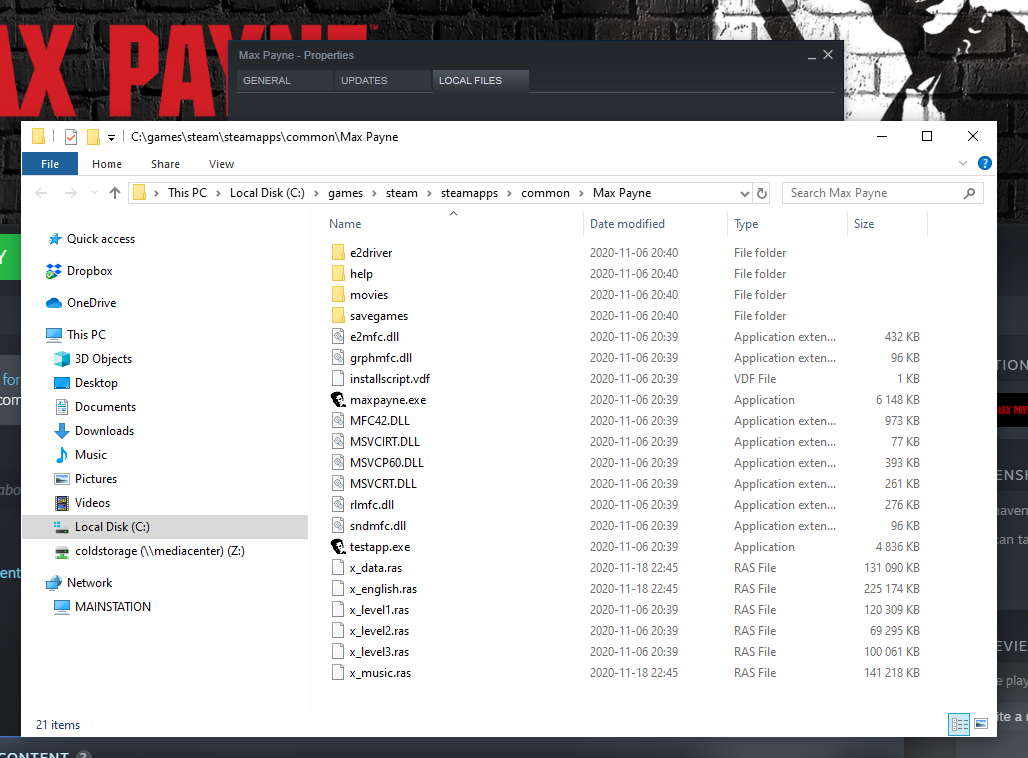
ขั้นตอนที่ 4 - คัดลอกและแทนที่ไฟล์เสียงที่แยกออกมา
เมื่อคุณพบโฟลเดอร์เกม Max Payne แล้ว คุณจะเห็นว่ามีไฟล์สามไฟล์ที่มีชื่อเดียวกันกับไฟล์ที่คุณแตกไฟล์ออกมา
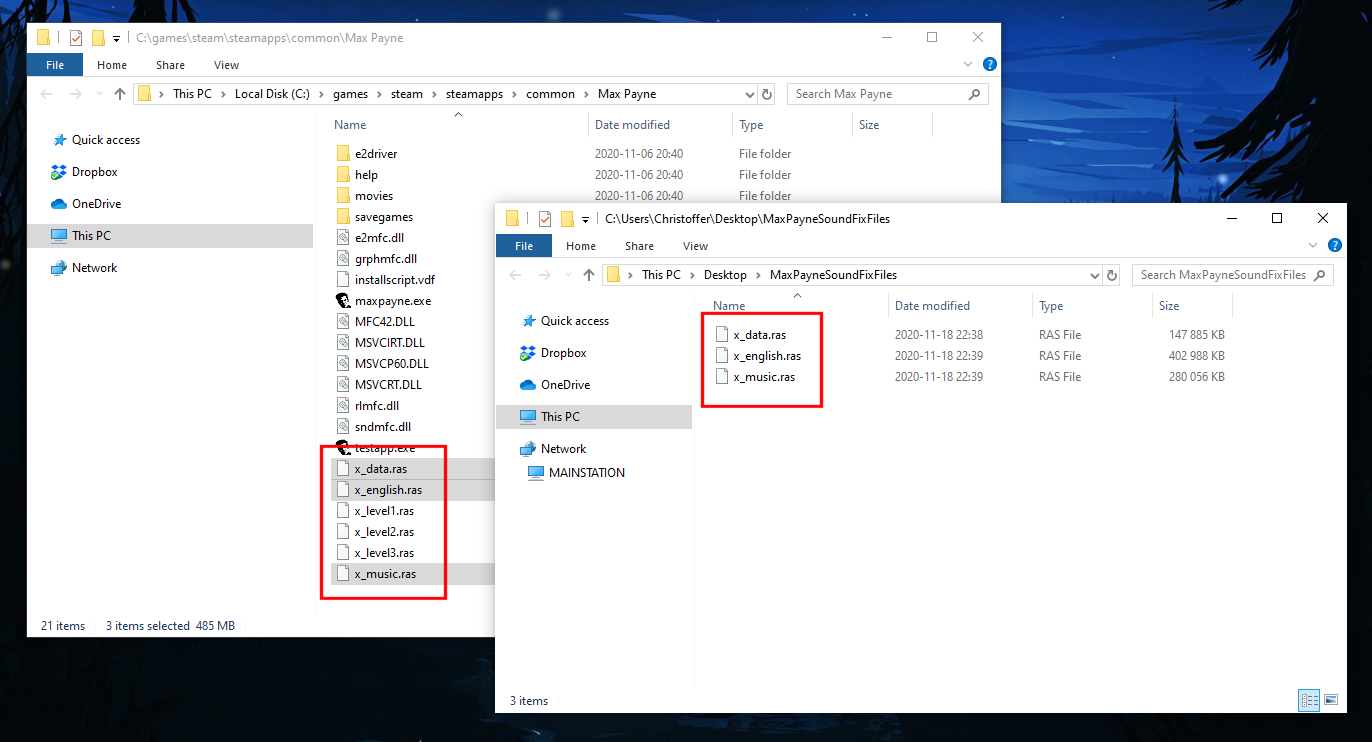
เพียงคัดลอกและแทนที่ไฟล์ ".ras"
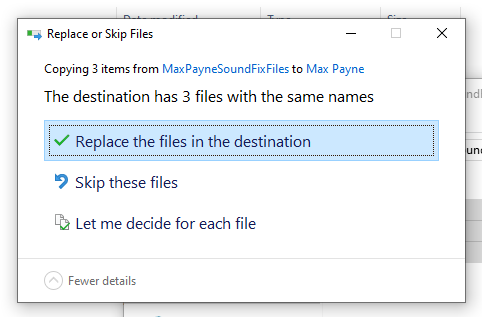
ตอนนี้คุณได้อัปเดตไฟล์เสียงเรียบร้อยแล้ว เพียงเปิด Max Payne เสียงของคุณก็ควรจะได้รับการแก้ไขแล้ว!
