
โปรดทราบว่าบล็อกโพสต์นี้เผยแพร่เมื่อเดือนมิถุนายน 2558 ดังนั้น เนื้อหาบางส่วนอาจล้าสมัย ขึ้นอยู่กับว่าคุณอ่านเมื่อใด ขออภัยที่ฉันไม่สามารถอัปเดตโพสต์เหล่านี้ให้ทันสมัยอยู่เสมอเพื่อให้แน่ใจว่าข้อมูลยังคงถูกต้อง
- หน้าทดสอบของฉัน
- ทำความเข้าใจการทำงานตามค่าเริ่มต้น
- เข้าใจว่าสิ่งที่กฎ CSS "-webkit-overflow-scrolling" ทำงานอย่างไร
- ผู้ใช้จำเป็นต้องรอจนกว่าเอฟเฟกต์การดีดจะเสร็จสิ้น
- วิธีป้องกันไม่ให้หน้าพื้นหลังเลื่อน
- วิธีป้องกันไม่ให้หน้าเว็บด้านหลังเลื่อน
- วิธีป้องกันไม่ให้เลื่อนไปยังหน้าพื้นหลัง
- รหัสต้นฉบับทั้งหน้า
เพื่อแก้ปัญหาการเลื่อนหน้าจอล่าสุดใน Safari บน iOS ผมต้องสร้างหน้าเพจทดสอบง่ายๆ ของตัวเองขึ้นมา จากนั้นจึงนำข้อมูลและวิธีการต่างๆ ที่พบในอินเทอร์เน็ตมาใช้เพื่อพยายามแก้ไขปัญหานี้
ด้านล่างนี้คือภาพรวมสั้นๆ ของสิ่งที่ฉันค้นพบระหว่างกระบวนการนี้
หน้าทดสอบของฉัน
หน้าทดสอบของฉันค่อนข้างเรียบง่าย มันประกอบด้วยข้อมูลจำลองที่วางไว้ใน div แบบคงที่เพื่อแทนที่ 'หน้า' พร้อมกับ div คงที่ที่ลอยอยู่เหนือหน้าเพื่อแทนที่ 'เมนู' ดังนี้.
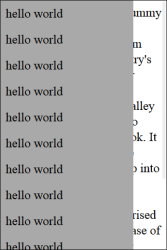
รหัสต้นฉบับทั้งหมดสำหรับหน้านี้สามารถพบได้ที่ด้านล่างของบทความบล็อกนี้.
ทำความเข้าใจการทำงานตามค่าเริ่มต้น
สิ่งแรกที่ฉันทำคือพยายามทำความเข้าใจพฤติกรรมเริ่มต้นของ Safari บน iOS สิ่งที่สังเกตได้เด่นชัดที่สุดคือเมื่อคุณเลื่อนถึงด้านล่างสุดของเมนู เนื้อหาของหน้าจะปรากฏให้เห็น "เอฟเฟกต์ยางยืด" ซึ่งเป็นฟีเจอร์ที่ฝังไว้ใน Safari
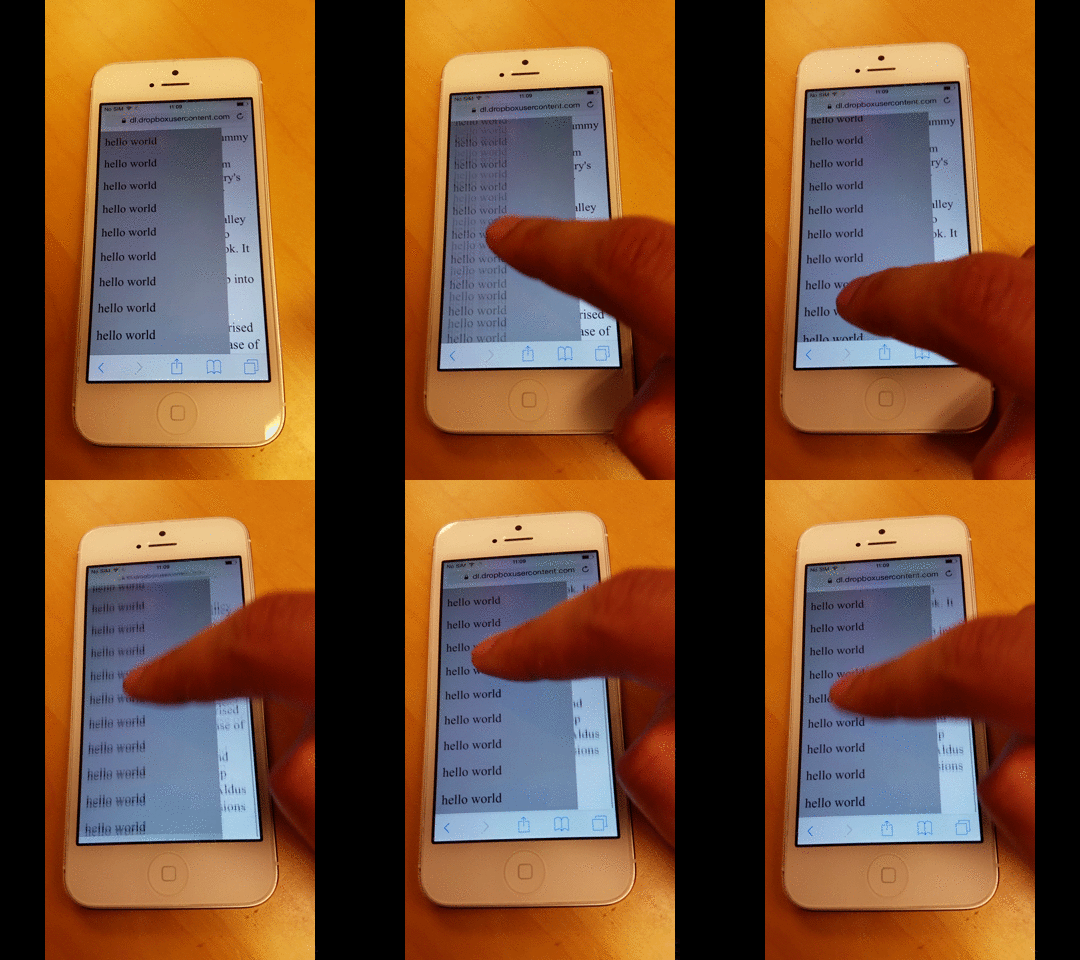
เหตุการณ์เดียวกันเกิดขึ้นเมื่อเลื่อนไปถึงด้านบนสุดของเมนู
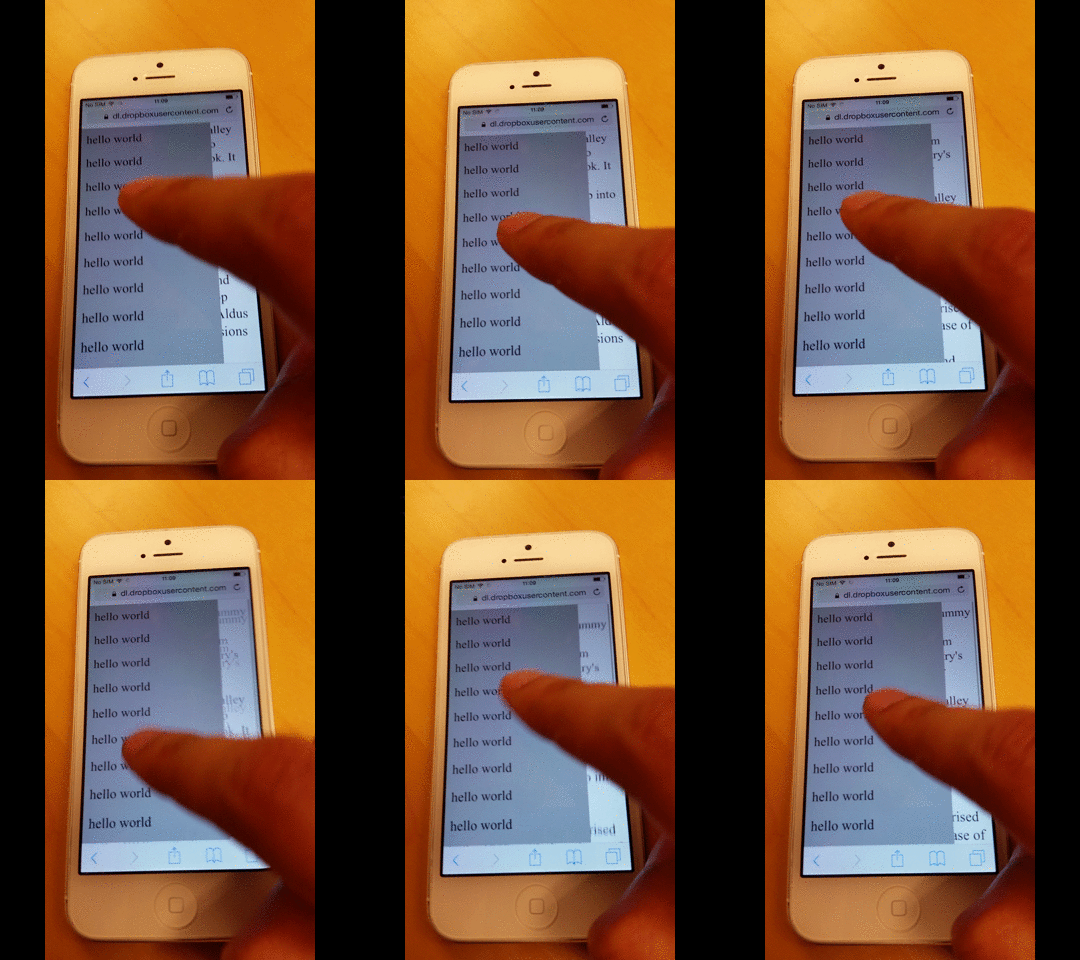
อย่างไรก็ตาม ปัญหาแรกที่ผมสังเกตเห็นคือถ้าคุณเลื่อนไปถึงด้านบนสุดหรือด้านล่างสุดอย่างต่อเนื่อง Safari จะเริ่มมีการแสดงผลเพี้ยนทั้งบนหน้าพื้นหลังและเมนู
ฉันไม่แน่ใจว่าเกิดจากอะไร แต่ฉันสงสัยว่ามันเกี่ยวข้องกับฟีเจอร์ rubber-band
เข้าใจว่าสิ่งที่กฎ CSS "-webkit-overflow-scrolling" ทำงานอย่างไร
สิ่งถัดไปที่ฉันทำคือการนำกฎ CSS -webkit-overflow-scrolling ไปใช้กับเมนู ซึ่งช่วยให้การเลื่อนแบบโมเมนตัมเกิดขึ้น เปิดใช้งานการเลื่อนแบบโมเมนตัม.
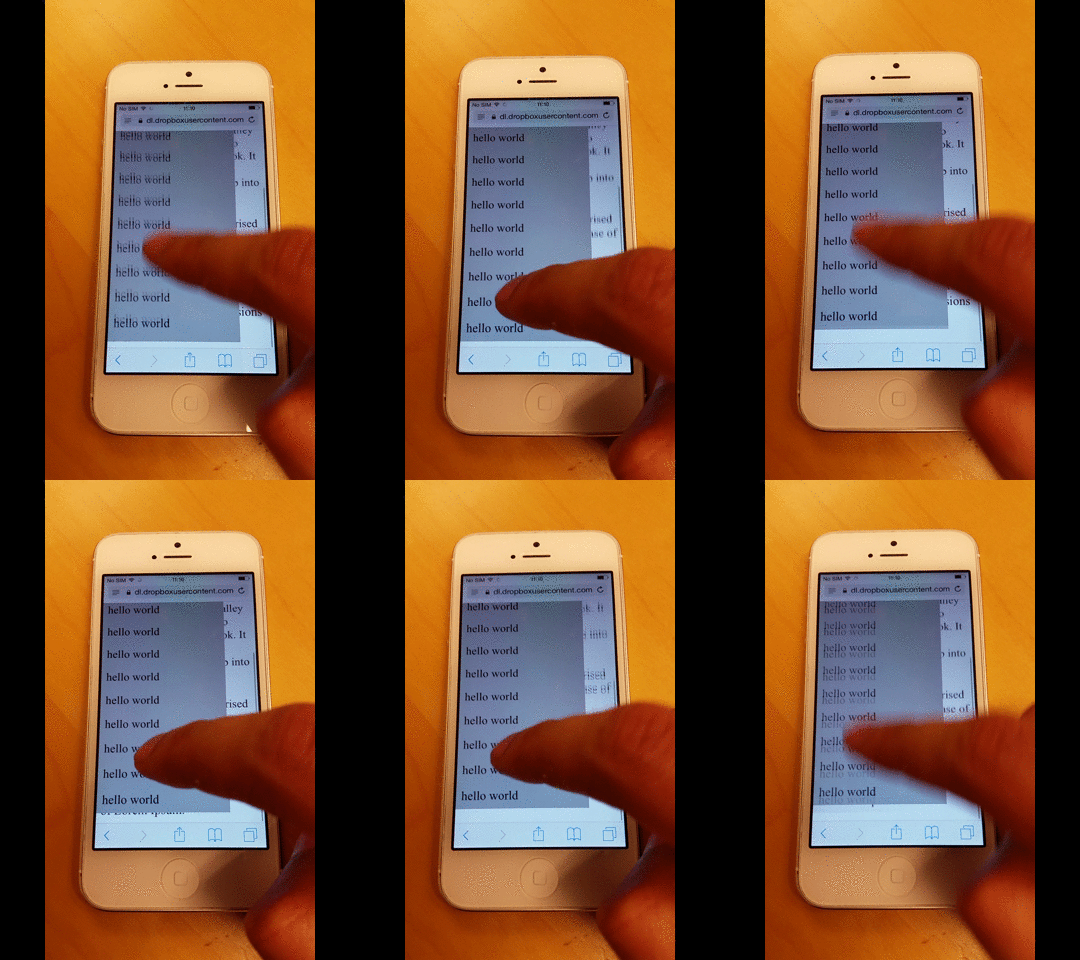
ดังที่เห็นในภาพด้านล่าง การเลื่อนยังคงดำเนินต่อไป แม้ฉันจะปัดด้วยนิ้วก็ตาม.
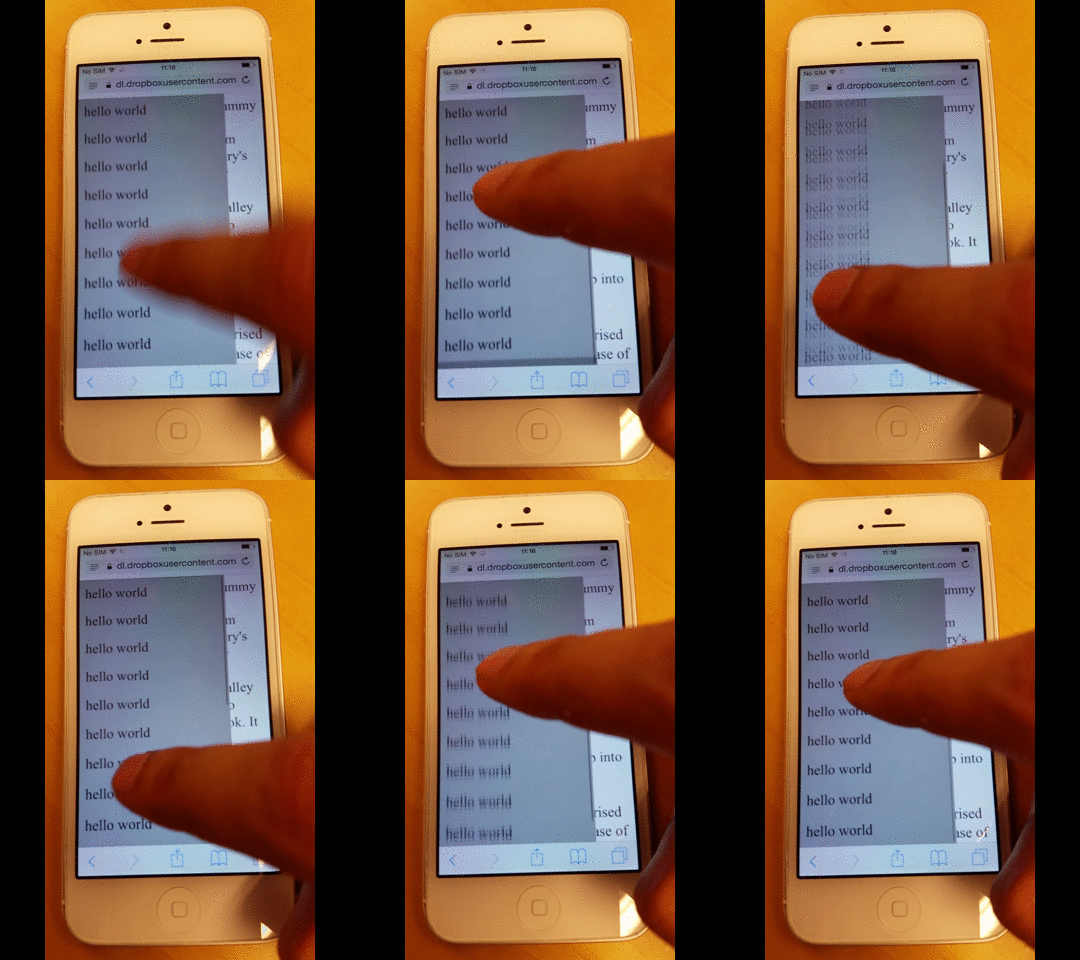
แต่ยังมีเอฟเฟกต์ยางยืดเมื่อเลื่อนไปถึงด้านบนสุดหรือด้านล่างสุด ตามที่แสดงด้านล่าง
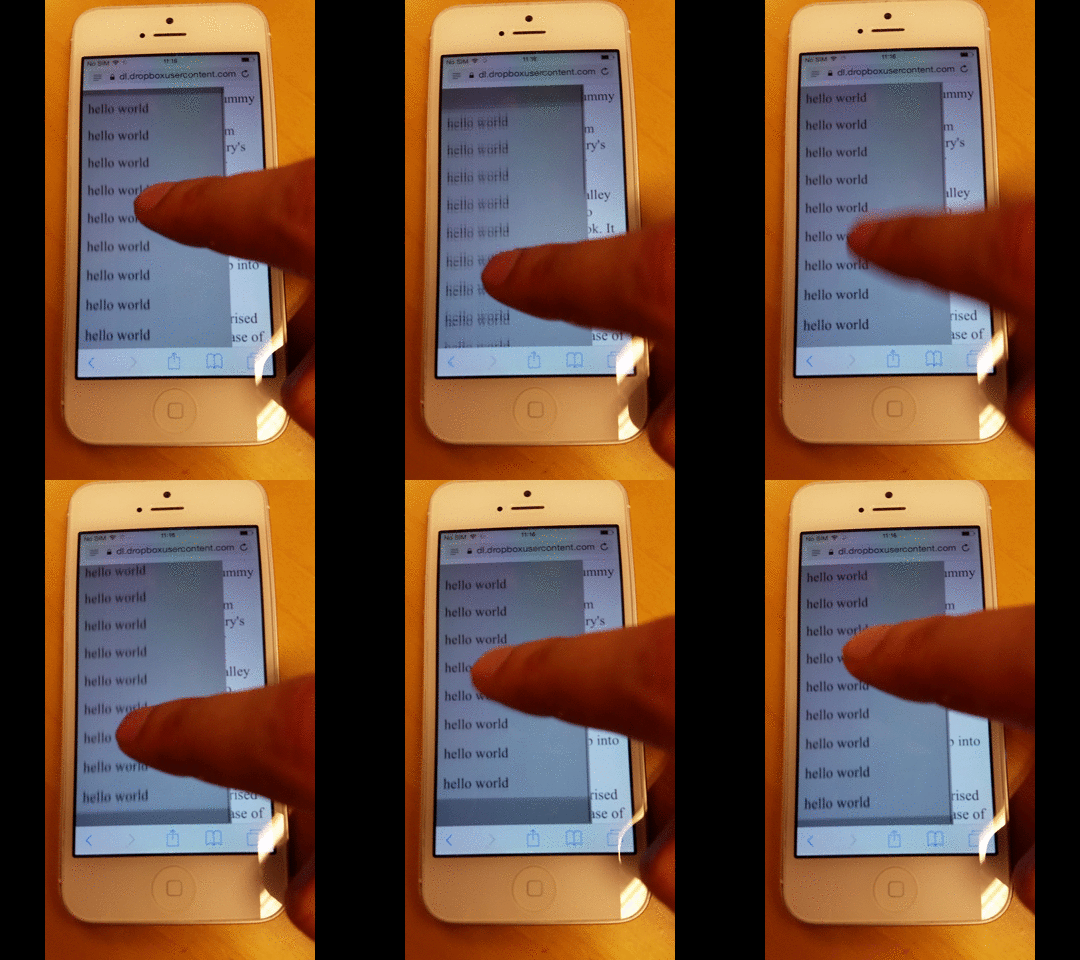
ผู้ใช้จำเป็นต้องรอจนกว่าเอฟเฟกต์การดีดจะเสร็จสิ้น
ระหว่างการทดสอบ ผมสังเกตเห็นว่าในขณะที่เอฟเฟกต์ rubber-band กำลังทำงาน ผู้ใช้ไม่สามารถย้ายโฟกัสไปยังองค์ประกอบอื่นได้จนกว่าการเคลื่อนไหวจะเสร็จสมบูรณ์
ในตัวอย่างด้านล่าง ผมเลื่อนหน้าพื้นหลังก่อน แล้วพยายามเลื่อนเมนูอย่างรวดเร็ว แต่สุดท้ายกลับเลื่อนไปยังหน้าพื้นหลังอยู่ดี
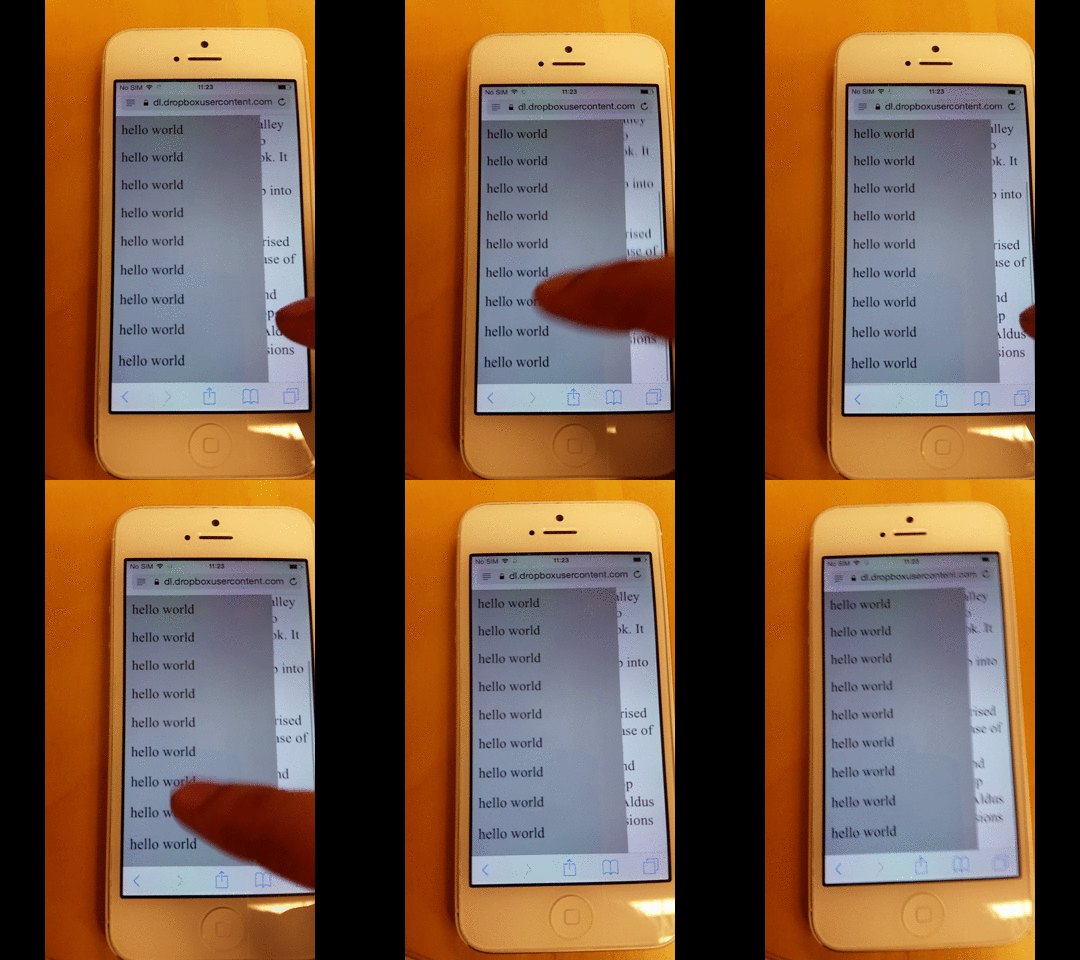
อย่างไรก็ตาม หากรอสักครู่เพื่อให้เอฟเฟกต์เสร็จสมบูรณ์ ฉันก็จะเริ่มเลื่อนเมนูได้.
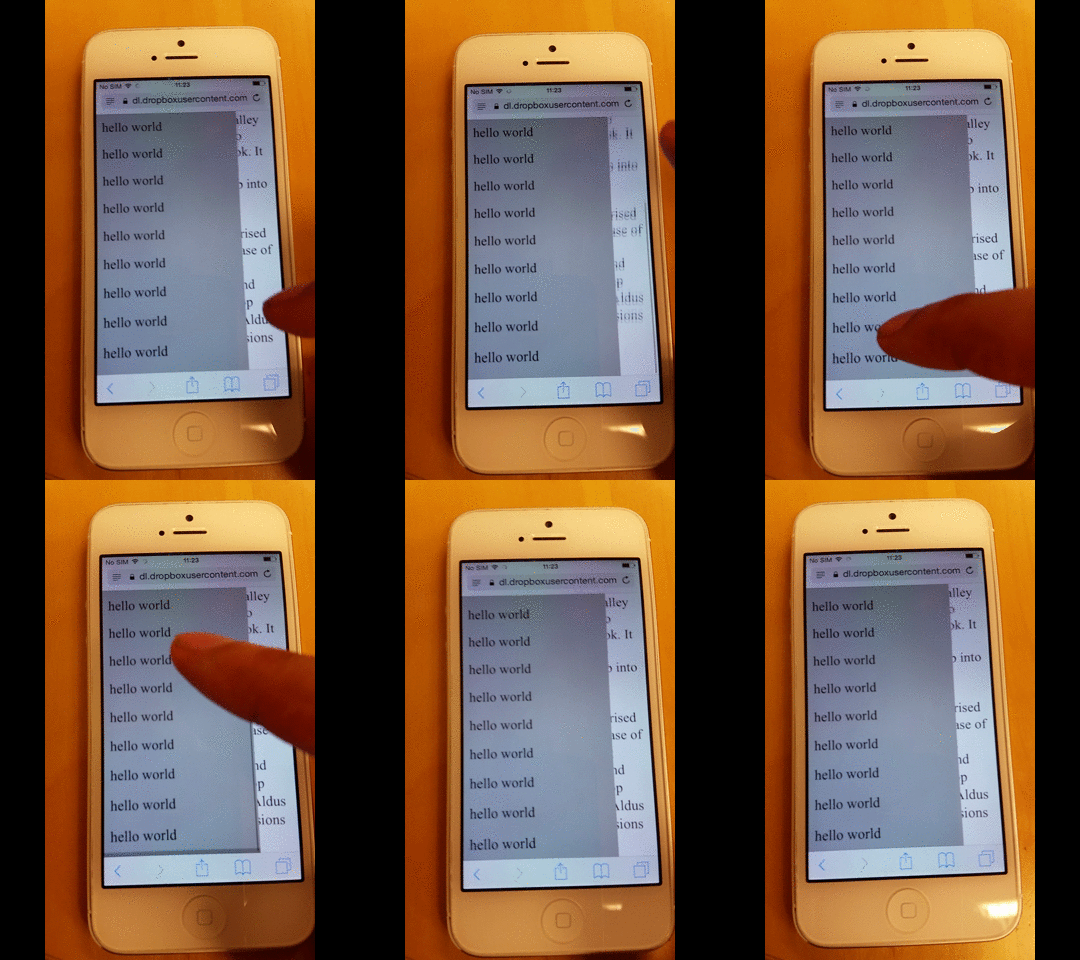
วิธีป้องกันไม่ให้หน้าพื้นหลังเลื่อน
ระหว่างการทดสอบของฉัน ฉันสังเกตเห็นด้วยว่า ในขณะที่เอฟเฟ็กต์ยางยืดกำลังทำงาน ผู้ใช้ไม่สามารถเปลี่ยนโฟกัสไปยังองค์ประกอบอื่นได้จนกว่าการเคลื่อนไหวจะเสร็จสมบูรณ์.
อ้างอิงจากคำตอบนี้ใน Stack Overflow, คุณสามารถมั่นใจได้ว่าองค์ประกอบที่มี disable-scrolling จะไม่ทำการเลื่อนตามค่าเริ่มต้นเมื่อเหตุการณ์ touchmove ถูกเรียกใช้งาน.
document.ontouchmove = function(event) {
    var isTouchMoveAllowed = true,
        target = event.target;
    while (target !== null) {
        if (target.classList && target.classList.contains('disable-scrolling')) {
            isTouchMoveAllowed = false;
            break;
        }
        target = target.parentNode;
    }
    if (!isTouchMoveAllowed) {
        event.preventDefault();
    }
};
จากนั้นนำคลาส disable-scrolling ไปใช้กับ div ของหน้า:
<div class="page disable-scrolling">
แบบนี้ใช้งานได้บ้าง แต่การทดสอบอย่างละเอียดมากขึ้นพบว่า หน้าเบื้องหลังอาจเลื่อนได้อยู่บ้างเมื่อคุณไปถึงบนสุดหรือล่างสุดของเมนู.
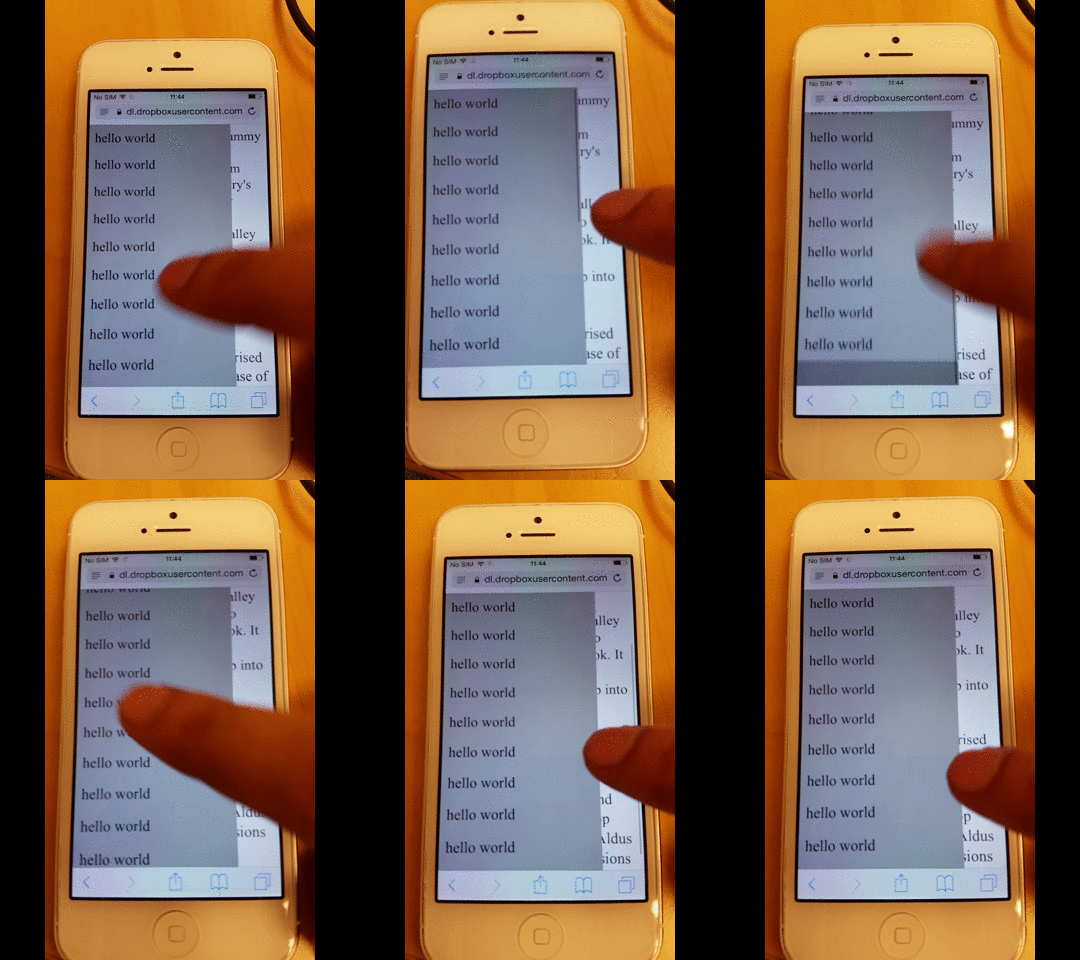
วิธีป้องกันไม่ให้หน้าเว็บด้านหลังเลื่อน
โดยการใช้งาน fix นี้ จะทำให้สามารถป้องกันการเลื่อนเกินขอบได้ (overscrolling) ซึ่งหมายความว่าเมื่อองค์ประกอบถูกเลื่อนไปถึงจุดบนสุดหรือล่างสุดของมัน การเลื่อนจะไม่ดำเนินต่อไปยังส่วนของ body ของหน้าเว็บ
ด้วยเหตุนี้ หน้าเว็บจึงไม่สามารถเลื่อนขึ้น-ลงได้ และยังช่วยยับยั้งไม่ให้เกิดเอฟเฟ็กต์ยางเด้งเมื่อเลื่อน
function removeIOSRubberEffect(element) {
    element.addEventListener("touchstart", function() {
        var top = element.scrollTop,
            totalScroll = element.scrollHeight,
            currentScroll = top + element.offsetHeight;
        if (top === 0) {
            element.scrollTop = 1;
        } else if (currentScroll === totalScroll) {
            element.scrollTop = top - 1;
        }
    });
}
removeIOSRubberEffect(document.querySelector(".scrollable"));
สคริปต์ JavaScript นี้ทำให้องค์ประกอบไม่ไปถึงด้านบนสุดหรือด้านล่างสุด โดยเว้นระยะห่างไว้ที่เพียง 1 พิกเซลเท่านั้น
หากตำแหน่งการเลื่อนยังไม่ถึงจุดบนสุดหรือล่างสุด การเลื่อนเกินขอบเขตจะไม่เกิดขึ้น.
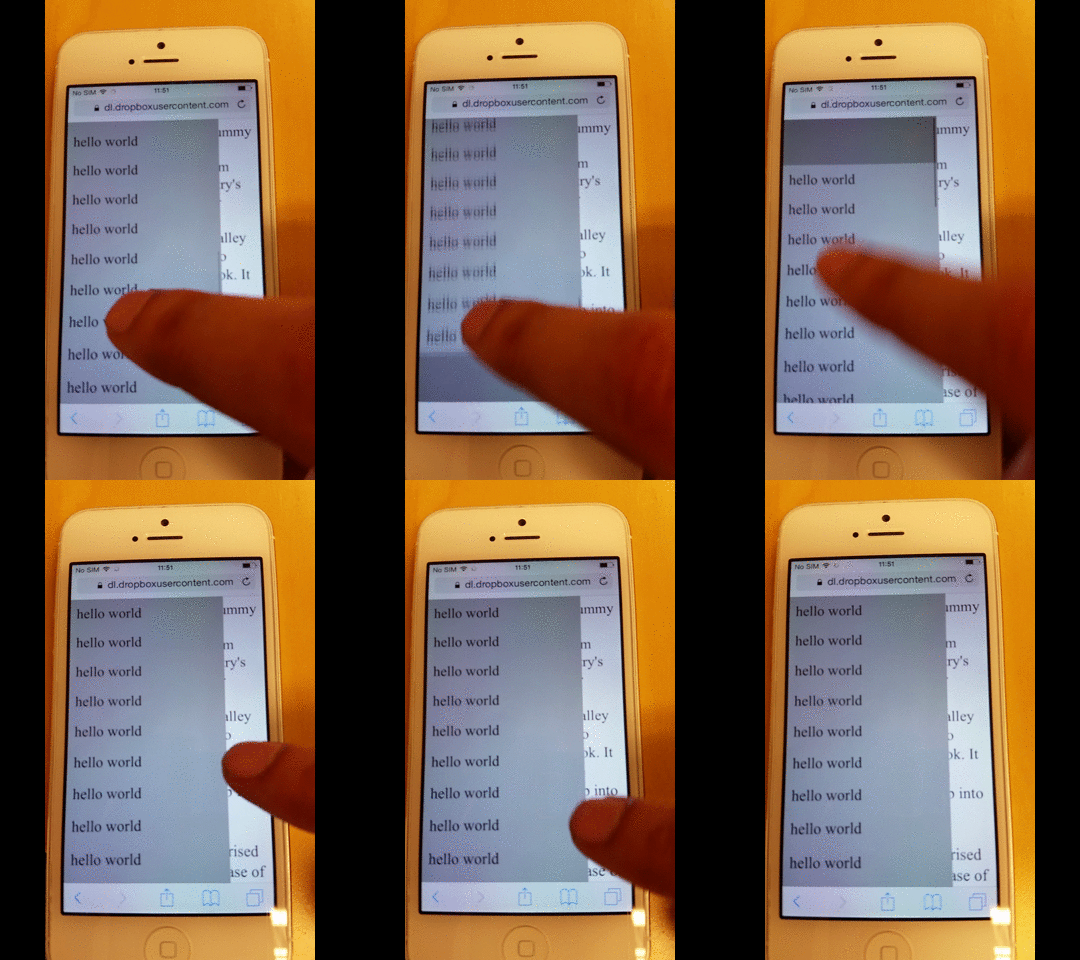
วิธีป้องกันไม่ให้เลื่อนไปยังหน้าพื้นหลัง
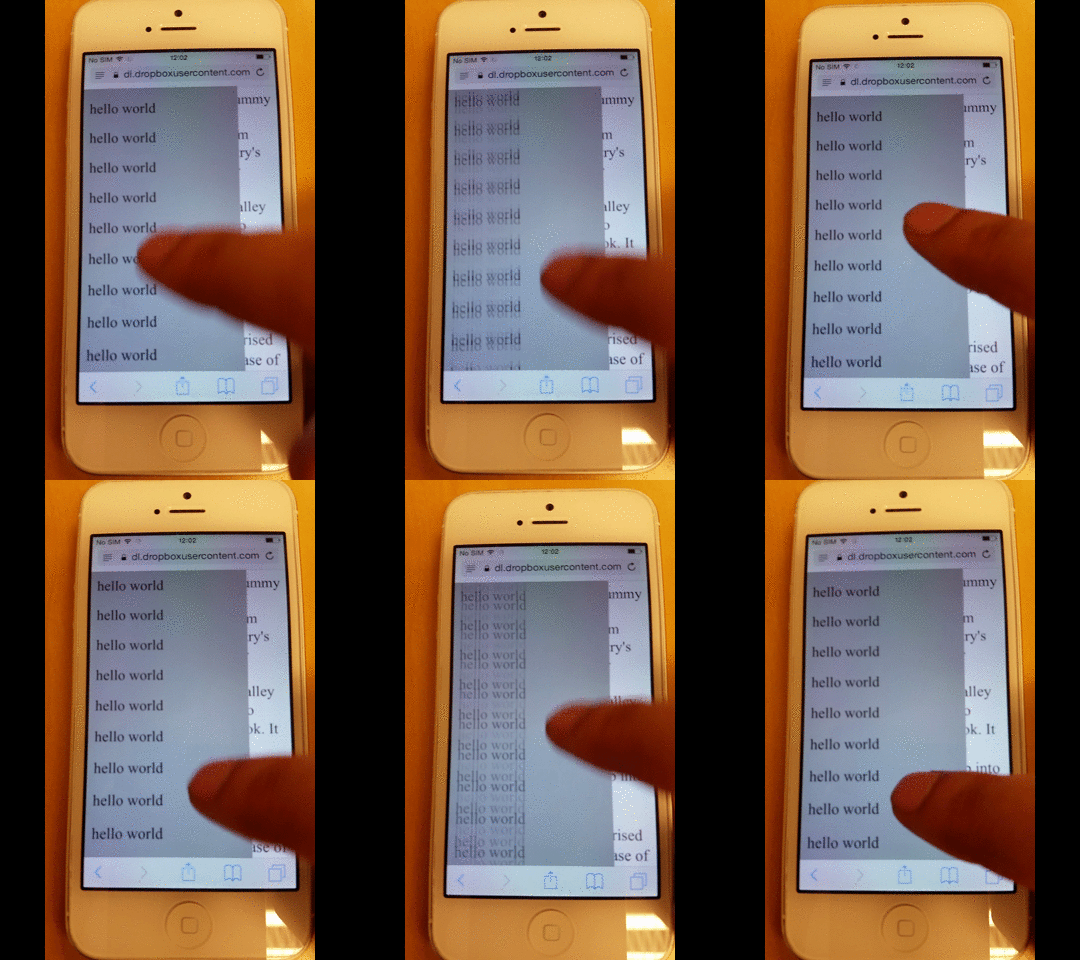
ถ้าคุณต้องการลบเอฟเฟ็กต์ดีดออกจากเมนู ทั้งเพื่อเหตุผลด้านความงาม หรือเพราะในกรณีของฉัน มันทำให้เกิดปัญหาการเรนเดอร์เพิ่มเติม เพียงลบกฎ CSS -webkit-overflow-scrolling ออกเท่านั้น
อย่างไรก็ตาม ตามที่คุณเห็นด้านล่าง คุณยังสูญเสียความลื่นไหลในการเลื่อน
รหัสต้นฉบับทั้งหน้า
นี่คือโค้ดต้นฉบับทั้งหมดของหน้านี้
<!-- License MIT, Author Special Agent Squeaky (specialagentsqueaky.com) --> <!doctype html>
                <html lang="en">
                   <head>
                      <meta charset="utf-8">
                      <meta name="viewport" content="minimum-scale=1.0, width=device-width, maximum-scale=1.0, user-scalable=no, initial-scale=1">
                      <meta http-equiv="Content-Type" content="text/html; charset=UTF-8">
                      <style> .page{ font-size: 24px; overflow: scroll; } .menu{ position: fixed; top: 0; bottom: 0; left: 0; width: 80%; background: gray; z-index: 1; font-size: 10px; overflow: scroll; /* uncomment to get smooth momentum scroll, but also a rubber band effect */ /*-webkit-overflow-scrolling: touch;*/ } .menu-item{ padding: 10px; background: darkgray; font-size: 24px; } </style>
                   </head>
                   <body>
                      <div class="menu scrollable">
                         <div class="menu-item">hello world</div>
                         <div class="menu-item">hello world</div>
                         <div class="menu-item">hello world</div>
                         <div class="menu-item">hello world</div>
                         <div class="menu-item">hello world</div>
                         <div class="menu-item">hello world</div>
                         <div class="menu-item">hello world</div>
                         <div class="menu-item">hello world</div>
                         <div class="menu-item">hello world</div>
                         <div class="menu-item">hello world</div>
                         <div class="menu-item">hello world</div>
                         <div class="menu-item">hello world</div>
                         <div class="menu-item">hello world</div>
                         <div class="menu-item">hello world</div>
                         <div class="menu-item">hello world</div>
                         <div class="menu-item">hello world</div>
                         <div class="menu-item">hello world</div>
                         <div class="menu-item">hello world</div>
                      </div>
                      <div class="page disable-scrolling">
                      Lorem Ipsum is simply dummy text of the printing and typesetting industry.
                      Lorem Ipsum has been the industry's standard dummy text ever since the 1500s,
                      when an unknown printer took a galley of type and scrambled it to make a type
                      specimen book. It has survived not only five centuries, but also the leap into
                      electronic typesetting, remaining essentially unchanged. It was popularised in
                      the 1960s with the release of Letraset sheets containing Lorem Ipsum passages,
                      and more recently with desktop publishing software like Aldus PageMaker including versions of Lorem Ipsum.
                      </div>
                      <script>
document.ontouchmove = function(event) {
    var isTouchMoveAllowed = true,
        target = event.target;
    while (target !== null) {
        if (target.classList && target.classList.contains('disable-scrolling')) {
            isTouchMoveAllowed = false;
            break;
        }
        target = target.parentNode;
    }
    if (!isTouchMoveAllowed) {
        event.preventDefault();
    }
};
 function removeIOSRubberEffect(element) {
    element.addEventListener("touchstart", function() {
        var top = element.scrollTop,
            totalScroll = element.scrollHeight,
            currentScroll = top + element.offsetHeight;
        if (top === 0) {
            element.scrollTop = 1;
        } else if (currentScroll === totalScroll) {
            element.scrollTop = top - 1;
        }
    });
}
removeIOSRubberEffect(document.querySelector(".scrollable"));
                      </script>
                   </body>
                </html>
