
- ชมวิดีโอ
- ดาวน์โหลด
- คู่มือฉบับย่อ
- ขั้นตอนที่ 1 - ดาวน์โหลดและแตกไฟล์
- ขั้นตอนที่ 2 - เริ่มเซิร์ฟเวอร์ด้วยภาษาที่เลือก
- ขั้นตอนที่ 3 - ลากและวางแหล่งข้อมูลเบราว์เซอร์ลงใน OBS Studio
- การตั้งค่าเพิ่มเติม
- การเพิ่มภาษาอื่นๆ และการใช้งานโมเดลที่กำหนดเอง
- ขั้นตอนที่ 1 - ดาวน์โหลดโมเดลใหม่
- ขั้นตอนที่ 2 - คัดลอกไฟล์
- ขั้นตอนที่ 2 - เริ่มการถอดเสียง
- ข้อกำหนดในการให้บริการ
โปรดพิจารณาช่วยรักษาเครื่องมือนี้ให้คงอยู่
เนื่องจากฉันโฮสต์เครื่องมือนี้บนเซิร์ฟเวอร์เล็กๆ ของตัวเองซึ่งรันบนกาแฟและวาฟเฟิลที่ Amazon Web Services โปรดพิจารณาสนับสนุนฉันเพื่อช่วยให้มันรันต่อไปได้และฟรีต่อไป!
ฉันต้องการช่วยให้เครื่องมือนี้ฟรีเครื่องถอดคำบรรยายนี้ (open caption) ถูกสร้างขึ้นด้วยเทคโนโลยีโอเพนซอร์สทั้งหมด และทำงานบนคอมพิวเตอร์ของคุณเองเท่านั้น
เนื่องจากมันทำงานแบบออฟไลน์และไม่พึ่งการประมวลผลบนคลาวด์ ความแม่นยำจึงไม่เทียบเท่ากับบริการออนไลน์ที่ทรงพลัง โดยเฉพาะอย่างยิ่งเมื่อทำงานแบบเรียลไทม์ ดังนั้นมันจะมีข้อผิดพลาดบ่อยครั้ง.
ใช้เครื่องมือนี้หากคุณต้องการคำบรรยายเปิดแบบออฟไลน์สำหรับการสตรีมสด เพื่อความแม่นยำสูงสุด การใส่ซับไตเติลระหว่างการตัดต่อหลังถ่ายทำจะให้ผลลัพธ์ที่ดีที่สุดเสมอ
ชมวิดีโอ
ถ้าคุณไม่อยากอ่านคู่มือฉบับนี้ ก็สามารถดูวิดีโอได้เลย
ดาวน์โหลด
ดาวน์โหลดเวอร์ชันล่าสุดได้ที่นี่ หากคุณต้องการเวอร์ชันเฉพาะ กรุณาติดต่อฉันได้เลย
โปรดทราบว่าไฟล์มีขนาดค่อนข้างใหญ่ เนื่องจากรวมทุกอย่างที่คุณต้องการใช้งานได้ทันทีตั้งแต่แกะกล่อง.
| เวอร์ชัน | ภาษา | ขนาดไฟล์ | ลิงก์ |
| 3 | ภาษาอังกฤษ - คุณภาพสูง | 2.5 GB | ดาวน์โหลด |
| 3 | ภาษาฝรั่งเศส - คุณภาพสูง | 1.7 GB | ดาวน์โหลด |
| 3 | สเปน - คุณภาพพื้นฐาน | 280 MB | ดาวน์โหลด |
| 3 | ภาษาสเปน - คุณภาพสูง | 1.6 GB | ดาวน์โหลด |
| 3 | เยอรมัน - คุณภาพสูง | 2.1 GB | ดาวน์โหลด |
| 3 | โปรตุเกส - คุณภาพพื้นฐาน | 270 MB | ดาวน์โหลด |
| 2 | ภาษาอังกฤษพื้นฐาน, เยอรมัน, สเปน, โปรตุเกส, ฝรั่งเศส และสวีเดน | 750 MB | ดาวน์โหลด |
คู่มือฉบับย่อ
ต่อไปนี้คือคู่มือแบบง่ายๆ ทีละขั้นตอนในการใช้งานเครื่องมือ Simple Transcriber.
ขั้นตอนที่ 1 - ดาวน์โหลดและแตกไฟล์
หลังจากดาวน์โหลดเวอร์ชันที่คุณต้องการแล้ว ให้คลิกขวาที่ไฟล์นั้น แล้วเลือก "Extract All".

เมื่อแตกไฟล์เสร็จแล้ว โครงสร้างโฟลเดอร์ควรเป็นดังนี้.

ขั้นตอนที่ 2 - เริ่มเซิร์ฟเวอร์ด้วยภาษาที่เลือก
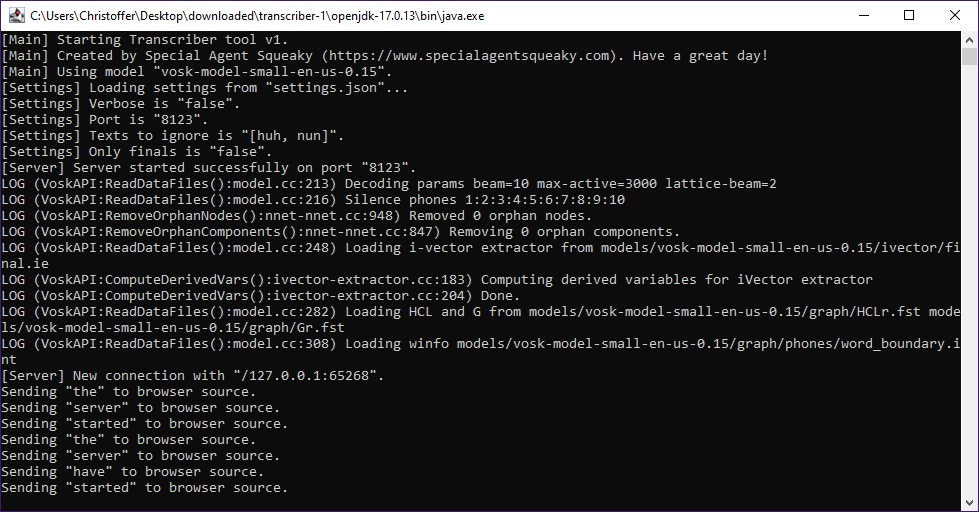
หลังจากดาวน์โหลดเสร็จแล้ว ให้ดับเบิลคลิกไฟล์ start_transcriber.bat เพื่อเริ่มเซิร์ฟเวอร์ถอดเสียง.

สิ่งนี้จะเริ่มเซิร์ฟเวอร์ถอดเสียงและเริ่มฟังไมโครโฟนค่าเริ่มต้นของคุณโดยอัตโนมัติ
มันจะเริ่มเซิร์ฟเวอร์ WebSocket ภายในเครื่องด้วย ซึ่งเบราว์เซอร์จะเชื่อมต่อไปยังเซิร์ฟเวอร์นั้น
ขั้นตอนที่ 3 - ลากและวางแหล่งข้อมูลเบราว์เซอร์ลงใน OBS Studio
ในโฟลเดอร์เดียวกัน คุณจะพบไฟล์ HTML หลายไฟล์ที่คุณสามารถใช้เป็นแหล่งเบราว์เซอร์ใน OBS Studio ได้
แต่ละไฟล์ HTML มีการออกแบบคำบรรยายแบบเปิดที่ไม่ซ้ำใคร
ลองใช้งานทุกแบบได้ตามสบายเลย และภายหลังคุณยังสามารถสร้างสไตล์คำบรรยายแบบเปิดของคุณเองได้ด้วย
แค่ลากไฟล์ HTML ไปยังฉากใน OBS Studio.
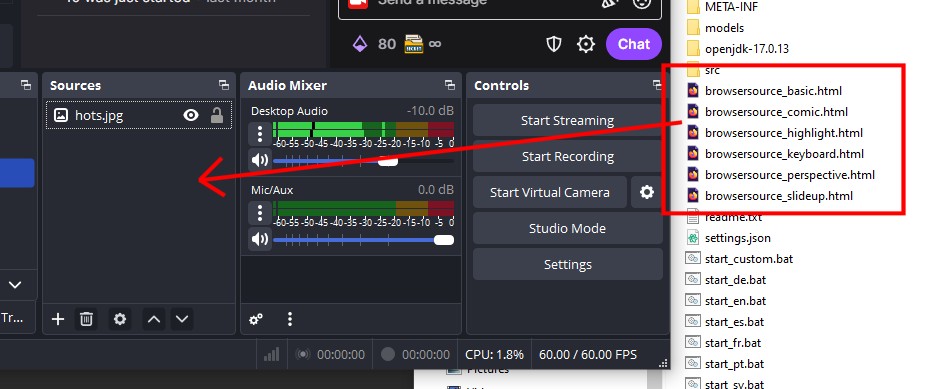
ฟีเจอร์นี้จะเริ่มแสดงคำบรรยายแบบเปิดบนสตรีมของคุณทันที
ตอนนี้คุณสามารถย้ายและปรับกล่องคำบรรยายได้ตามที่คุณต้องการ.

ก็แค่นี้เอง คุณพร้อมใช้งานแล้ว!
การตั้งค่าเพิ่มเติม
ในโฟลเดอร์รากที่สกัดออกมา คุณจะพบไฟล์ settings.json ซึ่งคุณสามารถแก้ไขเพื่อเพิ่มตัวเลือกการกำหนดค่า.
นี่คือภาพรวมสั้นๆ ของการตั้งค่าแต่ละรายการ
| กุญแจ | ค่าตัวอย่าง | รายละเอียด |
| port | 8123 | หมายเลขพอร์ตที่เซิร์ฟเวอร์ WebSocket ควรใช้ หากคุณเปลี่ยนค่าตัวนี้ คุณจะต้องอัปเดตมันใน src/main.js ด้วย. |
| onlyFinal | false / true | ระบุว่าผู้ถอดเสียงควรส่งออกเฉพาะข้อความสุดท้ายเท่านั้น หรือรวมข้อความระหว่างดำเนินการด้วย |
| verbose | false / true | ควบคุมว่าเซิร์ฟเวอร์จะรันในโหมดแสดงรายละเอียดหรือไม่ ซึ่งจะทำให้แสดงรายละเอียดเพิ่มเติม รวมถึงข้อมูลดีบัก. |
| sendConnectionMessage | false / true | ส่งข้อความต้อนรับไปยังแหล่งข้อมูลบนเบราว์เซอร์เมื่อมีการเชื่อมต่อ. |
| textsToIgnore | ["huh"] | เป็นชุดข้อความที่ควรละเว้น ซึ่งสามารถใช้กรองข้อความที่ถูกสร้างขึ้นอัตโนมัติที่เกิดจากเสียงรบกวนหรือความเงียบ |
การเพิ่มภาษาอื่นๆ และการใช้งานโมเดลที่กำหนดเอง
ฉันรวบรวมเฉพาะโมเดลภาษาแบบเบาที่พบได้บ่อยที่สุดไว้ในไฟล์ ZIP ที่ให้ดาวน์โหลด
อย่างไรก็ตาม ยังมีโมเดลอีกมากมายให้เลือกใช้งาน - รวมถึงโมเดลที่มีความแม่นยำสูงขึ้นอย่างมาก
เบื้องหลัง เครื่องมือถอดเสียงใช้ชุดเครื่องมือรู้จำเสียงพูดของ VOSK.
นั่นหมายความว่าคุณสามารถดาวน์โหลดโมเดล VOSK ใดก็ได้และติดตั้งลงไปได้เลย
นี่คือคู่มือฉบับย่อ
ขั้นตอนที่ 1 - ดาวน์โหลดโมเดลใหม่
เริ่มต้นด้วยการค้นหาและดาวน์โหลดโมเดล VOSK ที่คุณอยากลองจากหน้าดาวน์โหลดของพวกเขา.
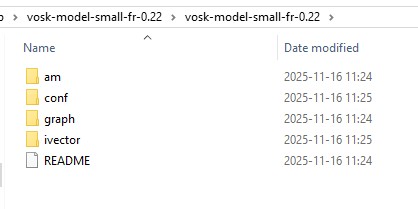
คลิกที่นี่เพื่อดูโมเดล VOSK ทั้งหมดที่คุณสามารถดาวน์โหลดได้เมื่อคุณดาวน์โหลดและแตกไฟล์โมเดลเรียบร้อยแล้ว มันควรมีลักษณะคล้ายกับภาพนี้.
ขั้นตอนที่ 2 - คัดลอกไฟล์
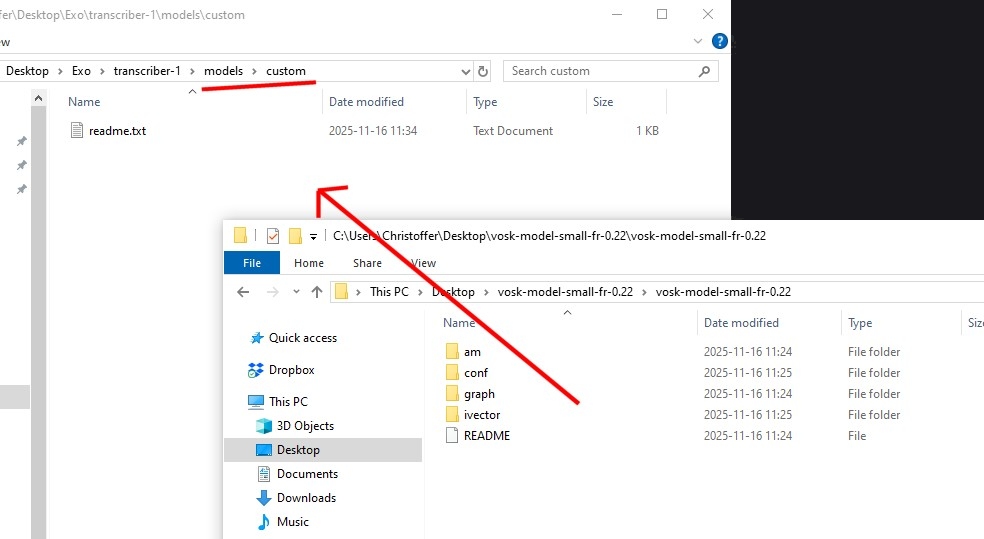
จากนั้นให้คัดลอกไฟล์โมเดล VOSK ไปยังโฟลเดอร์ที่ชื่อว่า model.
ขั้นตอนที่ 2 - เริ่มการถอดเสียง
เมื่อไฟล์ VOSK ถูกวางไว้ในโฟลเดอร์ model แล้ว ให้รัน start_transcriber.bat ได้เลย.

ข้อกำหนดในการให้บริการ
โปรดทราบว่าการใช้เครื่องมือหรือบริการใดๆ ที่ฉันสร้างขึ้น ถือว่าคุณตกลงที่จะปฏิบัติตามข้อกำหนดในการให้บริการ
