
- Перегляньте відео
- Завантажити
- Швидке керівництво
- Крок 1: завантажити та розпакувати
- Крок 2 — запустіть сервер з обраною мовою
- Крок 3 - Перетягніть джерело браузера в OBS Studio
- Додаткові налаштування
- Додавання інших мов та використання власних моделей
- Крок 1 — завантажити нову модель
- Крок 2 — Скопіювати файли
- Крок 2 — Запустити транскриптор
- Умови користування
Будь ласка, подумайте про те, щоб допомогти зберегти цей інструмент активним
Оскільки я розміщую цей інструмент на власному крихітному сервері Amazon Web Services, який працює на каві та вафлях, будь ласка, розгляньте можливість підтримки мене, щоб допомогти йому продовжувати працювати безкоштовно!
Я хочу допомогти зберегти цей інструмент безкоштовнимЦей інструмент транскрипції (відкриті субтитри) побудований на основі технологій з відкритим кодом і повністю працює на вашому комп’ютері.
Оскільки воно працює офлайн і не залежить від обробки в хмарі, його точність не відповідає рівню потужних онлайн-сервісів — особливо під час роботи в режимі реального часу. Через це воно може допускати помилки. І часом їх буває багато.
Використовуйте цей інструмент, якщо вам потрібні прості офлайн відкриті субтитри для прямої трансляції. Для максимальної точності додавання субтитрів під час постпродакшну завжди дає найкращі результати.
Перегляньте відео
Якщо не хочете читати текстовий гайд, просто перегляньте відео.
Завантажити
Завантажуйте останні версії тут. Якщо вам потрібна конкретна версія, звертайтесь до мене.
Зверніть увагу, що файли досить великі, оскільки вони містять усе, що потрібно одразу після розпакування.
| Версія | Мова | Розмір файлу | Посилання |
| 3 | Англійська — високої якості | 2.5 GB | Завантажити |
| 3 | Французька — високої якості | 1.7 GB | Завантажити |
| 3 | Іспанська - базова якість | 280 MB | Завантажити |
| 3 | Іспанська - висока якість | 1.6 GB | Завантажити |
| 3 | Німецька - висока якість | 2.1 GB | Завантажити |
| 3 | Португальська — базова якість | 270 MB | Завантажити |
| 2 | Основні мови: англійська, німецька, іспанська, португальська, французька та шведська | 750 MB | Завантажити |
Швидке керівництво
Ось простий покроковий посібник, як користуватися інструментом Simple Transcriber.
Крок 1: завантажити та розпакувати
Після завантаження потрібної версії клацніть правою кнопкою миші на файлі та виберіть «Розпакувати все».

Після розпакування структура папок має виглядати так.

Крок 2 — запустіть сервер з обраною мовою
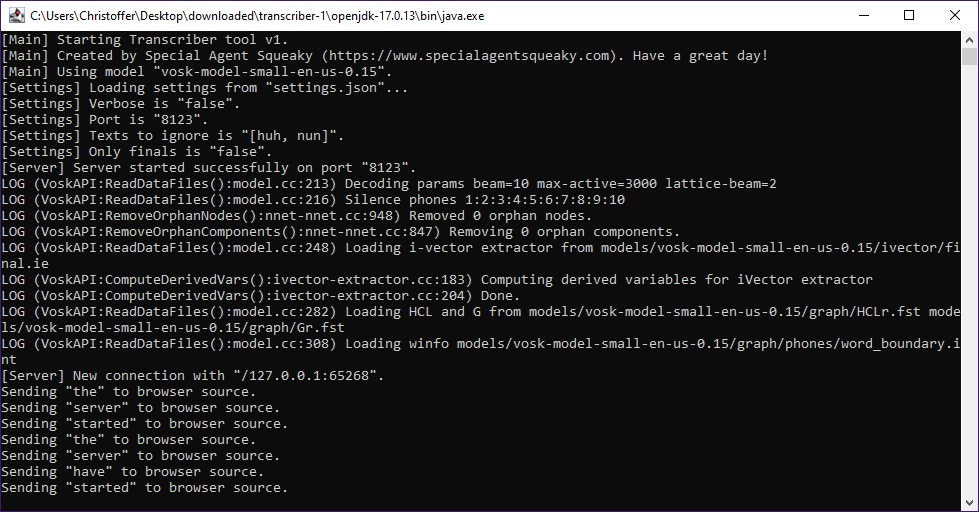
Після завантаження двічі клацніть файл start_transcriber.bat, щоб запустити сервер транскриптора.

Це запустить сервер транскриптора та автоматично почне слухати ваш мікрофон за замовчуванням.
Також буде запущено локальний сервер WebSocket, до якого буде підключатися джерело з браузера.
Крок 3 - Перетягніть джерело браузера в OBS Studio
У тій самій папці ви також знайдете кілька HTML-файлів, які можна використати як джерела браузера в OBS Studio.
Кожен HTML-файл забезпечує унікальний дизайн відкритих субтитрів.
Не соромтеся спробувати їх усі — а згодом ви навіть зможете створити свій власний стиль відкритих субтитрів.
Просто перетягніть HTML-файл у сцену OBS Studio.
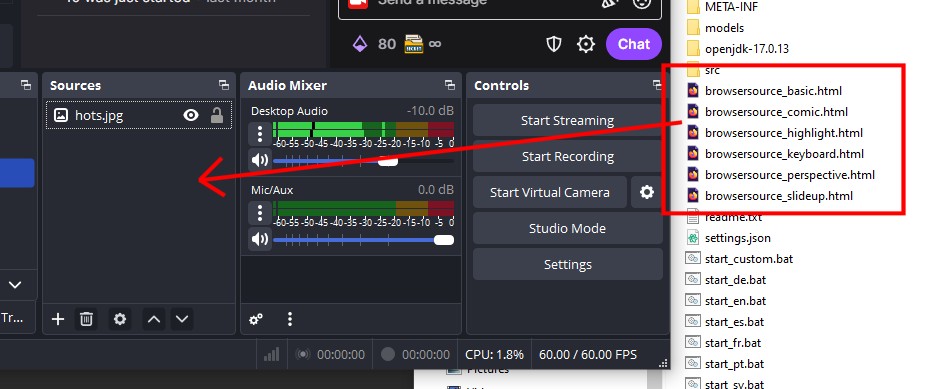
Це має одразу почати відображати відкриті субтитри на вашому стрімі.
Тепер ви можете переміщати та налаштовувати поле підпису так, як вам зручно.

Ось і усе — готово!
Додаткові налаштування
У розпакованій кореневій папці ви знайдете файл settings.json, який можна відредагувати для додаткових параметрів конфігурації.
Ось короткий огляд кожної з налаштувань.
| Ключ | Приклади значень | Опис |
| port | 8123 | Номер порту, який повинен використовувати сервер WebSocket. Якщо ви зміните це значення, також потрібно оновити його у src/main.js. |
| onlyFinal | false / true | Визначає, чи транскриптор повинен виводити лише фінальний текст, чи також включати проміжний (у процесі) текст. |
| verbose | false / true | Керує тим, чи сервер працює у режимі детального виводу, який виводить додаткові відомості, зокрема інформацію для відлагодження. |
| sendConnectionMessage | false / true | Надсилає привітальне повідомлення браузерному джерелу під час підключення. |
| textsToIgnore | ["huh"] | Масив текстових записів, які потрібно ігнорувати. Це можна використати для фільтрації автогенерованого тексту, що виникає через статичний шум або тишу. |
Додавання інших мов та використання власних моделей
У ZIP-архіві для завантаження зібрано лише найпоширеніші легкі мовні моделі.
Однак доступно набагато більше моделей — зокрема ті, що мають значно вищу точність.
Під капотом інструмент транскрипції використовує набір інструментів розпізнавання мови VOSK.
Це означає, що ви можете завантажити будь-яку модель VOSK і просто підключити її.
Ось швидкий посібник.
Крок 1 — завантажити нову модель
Почніть із пошуку та завантаження моделі VOSK, яку хочете спробувати, з їхньої сторінки завантажень.
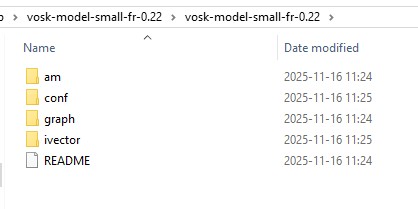
Натисніть тут, щоб переглянути всі моделі VOSK, які ви можете завантажити.Після того, як ви завантажите та розпакуєте модель, вона має виглядати приблизно так.
Крок 2 — Скопіювати файли
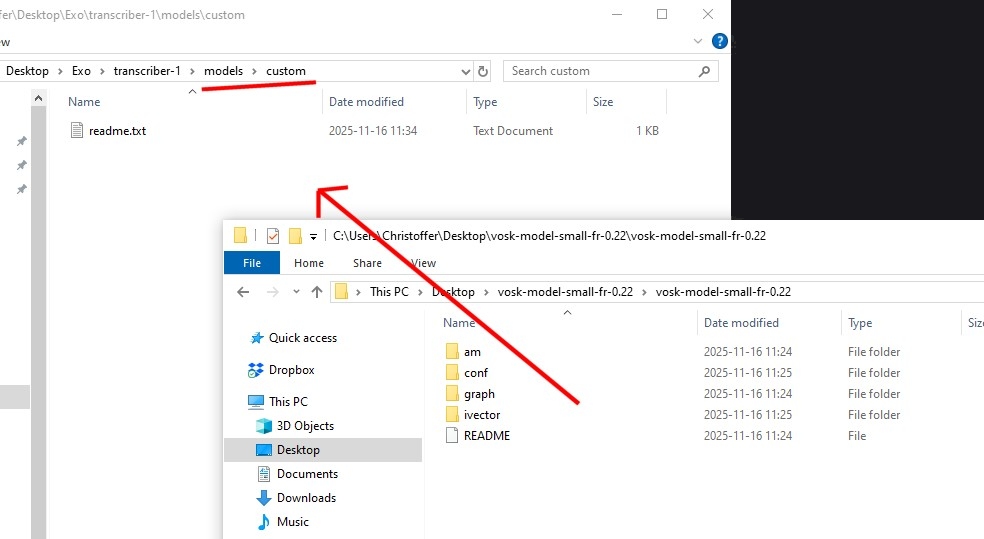
Потім скопіюйте файли моделі VOSK у папку з назвою model.
Крок 2 — Запустити транскриптор
Після того, як файли VOSK будуть розміщені у папці model, просто запустіть start_transcriber.bat.

Умови користування
Зверніть увагу, що, використовуючи будь-які інструменти чи сервіси, які я створив, ви погоджуєтеся дотримуватися Умов надання послуг.
