
请注意,本博文发布于2020年11月,因此根据您阅读的时间,某些部分可能已过时。很遗憾,我无法始终保持这些文章的完全更新,以确保信息的准确性。
这是一个简单的指南,介绍如何修复使用 Steam 在 Windows 上玩 Max Payne 时出现的声音问题。
在互联网上搜索后,我在一个旧的讨论线程中找到了此修复程序,并想写一篇博客文章与其他人分享。
感谢最初创建此修复程序的人 - 它将帮助许多 Max Payne 粉丝再次享受他们最喜欢的游戏并恢复声音!
观看视频
如果您不想阅读本指南,请观看视频。视频中我会更深入地解释相关内容。
第 2 步 - 提取文件
您刚刚下载的文件是一个 ZIP 档案,您需要将其解压。
在 Windows 中,只需右键单击该文件并从上下文菜单中选择“全部提取...”。
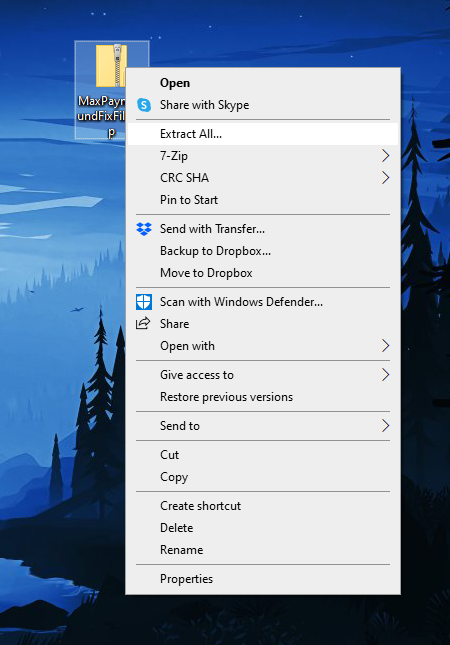
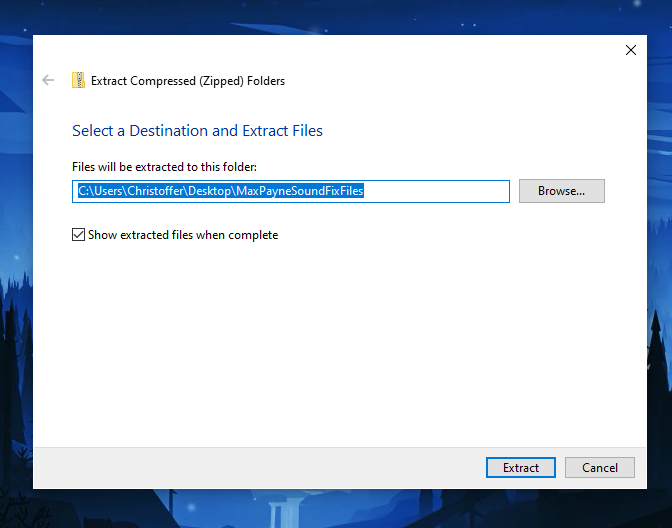
这将打开“提取压缩文件夹”对话框。点击“提取”。
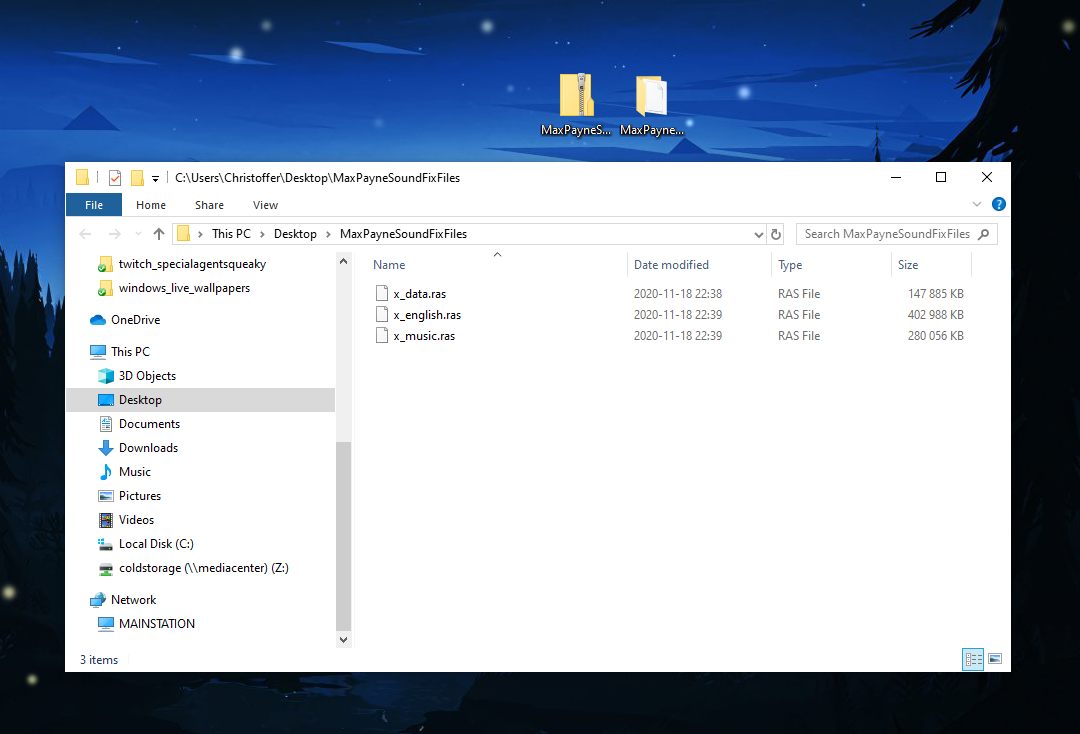
这会将 ZIP 档案解压到一个包含三个“.ras”文件的新文件夹中。
“.ras”文件是《马克思·佩恩》电子游戏使用的 Remedy Archive System 游戏资源文件。“Remedy”指的是《马克思·佩恩》的创作工作室 Remedy Entertainment。这些文件包含默认游戏数据,例如纹理、模型、关卡信息和音乐。
步骤 3 - 找到您的 Max Payne 游戏文件夹
现在您需要找到安装 Max Payne 的文件夹。
如果您通过 Steam 安装了 Max Payne,只需右键单击库中的游戏并选择“属性”。
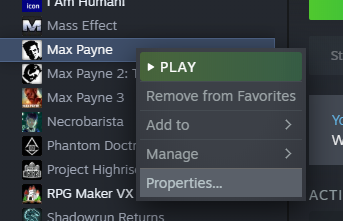
然后,打开“本地文件”选项卡并单击“浏览本地文件”。
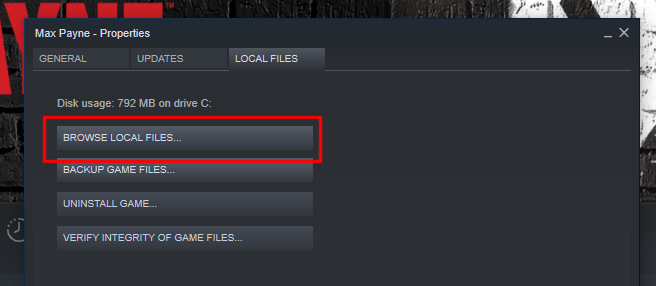
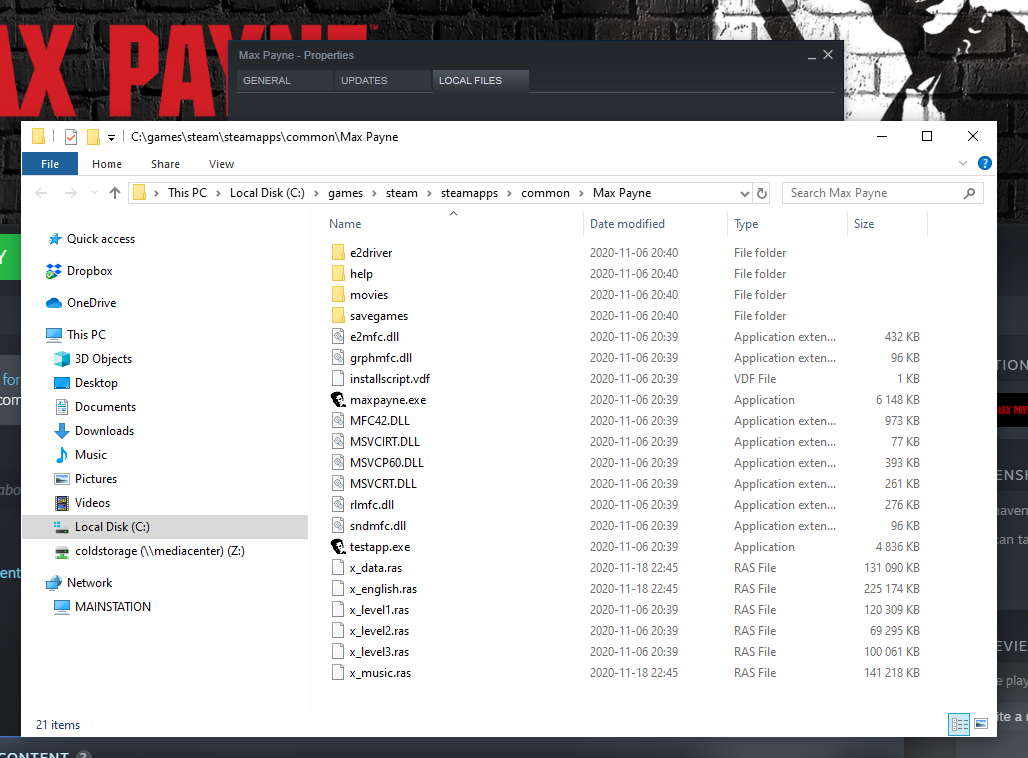
这将打开安装 Max Payne 的目录。
步骤 4 - 复制并替换提取的声音文件
现在您已经找到了 Max Payne 游戏文件夹,您将看到它包含三个与您提取的文件同名的文件。
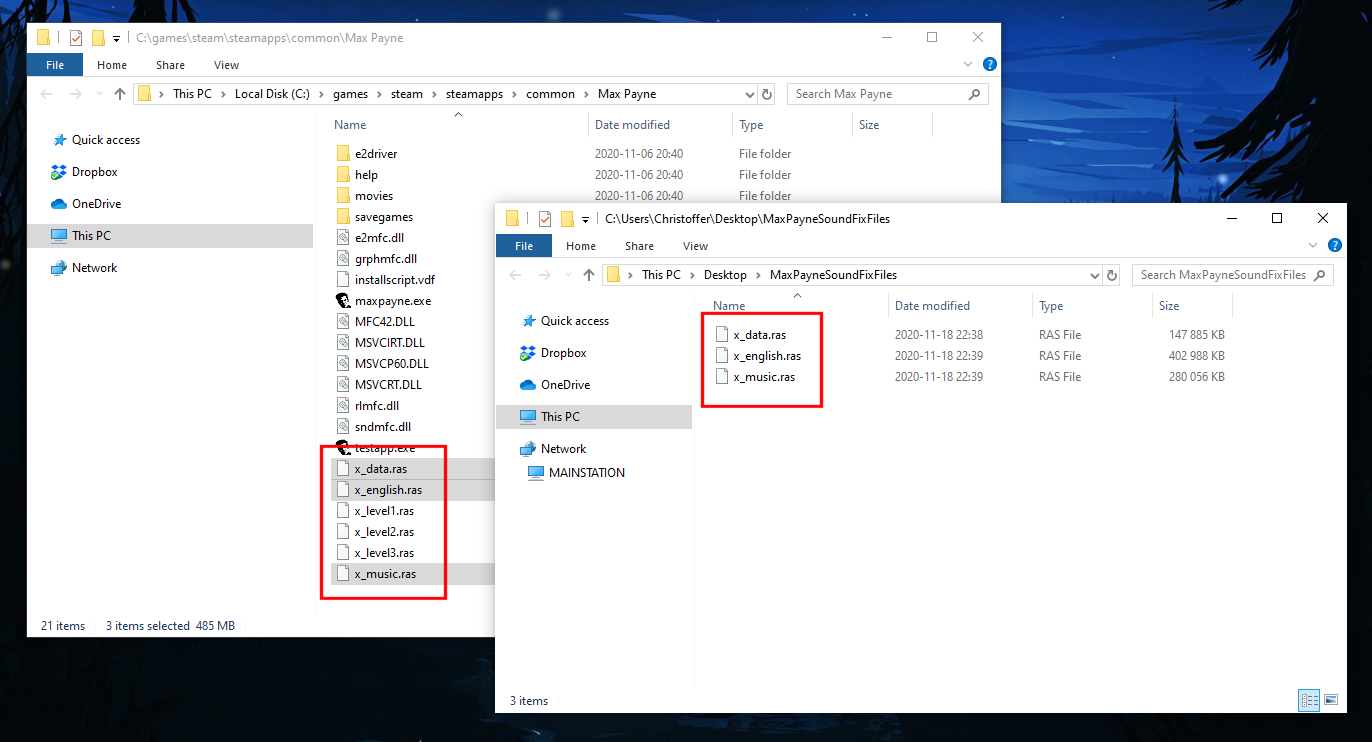
只需复制并替换“.ras”文件。
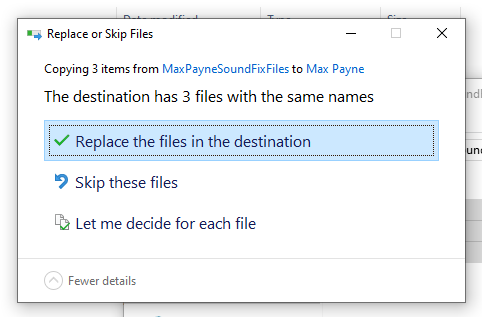
现在,您已更新声音文件。只需启动《Max Payne》,声音就应该修复了!
