
这个转录工具(开放字幕)基于开源技术构建,完全在你自己的计算机上运行。
因为它是离线运行且不依赖云端处理,其准确性无法达到强大在线服务在实时处理中的水平。因此,它会出错,有时甚至会错很多次。
如果你需要在直播中使用简单、离线的开放字幕,请使用此工具。为了获得最高的准确性,在后期制作阶段添加字幕将始终带来最佳效果。
观看视频
如果你不想阅读这份文字指南,可以随意观看视频。
下载
在这里下载最新版本。如需特定版本,请随时联系我。
请注意,这些文件相当大,因为它们包含了开箱即用所需的一切。
快速指南
以下是关于如何使用 Simple Transcriber 工具的一个简单、分步的快速指南。
第 1 步 - 下载并解压
下载你想要的版本后,右键单击它,然后选择“全部解压缩”。

解压后,文件夹结构应如下所示。

步骤 2 - 使用所选语言启动服务器
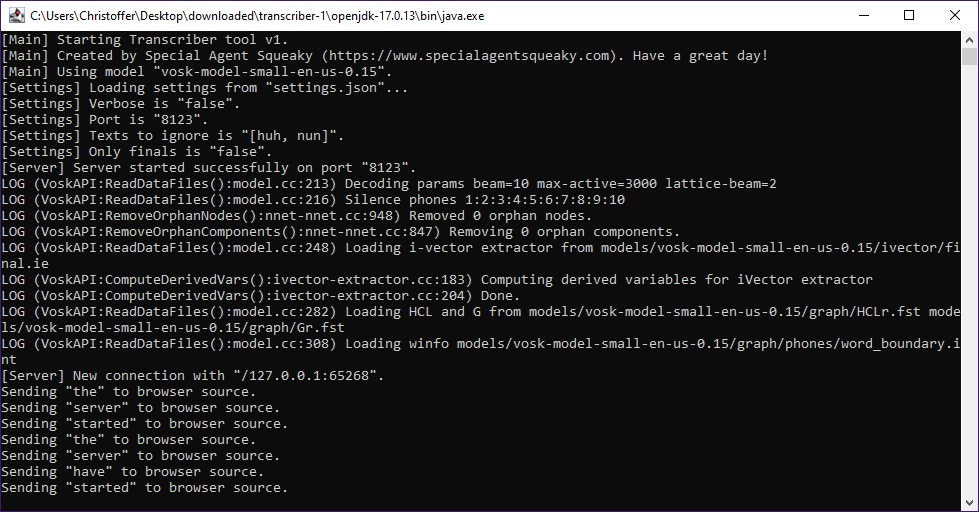
下载完成后,双击 start_transcriber.bat 文件来启动转录服务器。

这将启动转录服务器,并自动开始监听您的默认麦克风。
它还会启动一个本地 WebSocket 服务器,浏览器端会连接到它。
步骤 3 - 将浏览器源拖放到 OBS Studio 中
在同一文件夹里,你还会看到几个 HTML 文件,可以作为 OBS Studio 的浏览器源使用。
每个 HTML 文件都提供独特的开放式字幕设计。
尽情试用它们的全部功能——日后你甚至可以定制你自己的字幕风格。
只需将 HTML 文件拖入 OBS Studio 场景中即可。
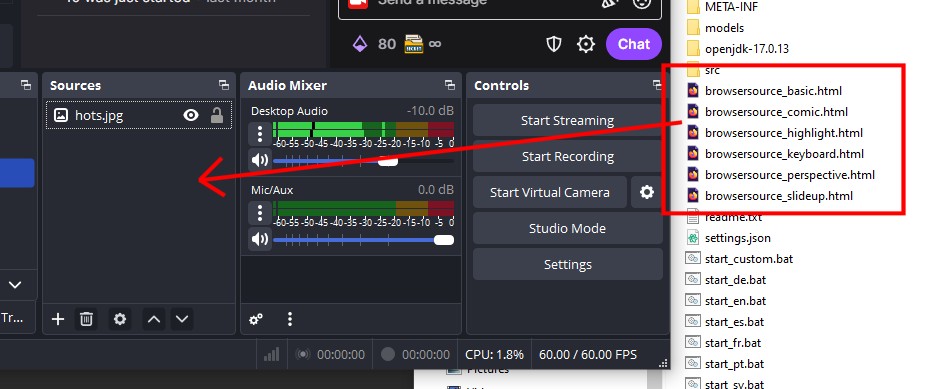
这应该会让你的直播立即显示开放字幕。
现在你可以随意移动并调整字幕框的位置和大小。

就这样——你已经准备就绪了!
更多设置
在解压后的根文件夹中,你会找到一个 settings.json 文件,你可以编辑它以进行额外的配置选项。
以下是各个设置的快速概览。
| 关键 | 示例值 | 描述 |
| port | 8123 | WebSocket 服务器应使用的端口号。如果你修改了这个值,你还需要在 src/main.js 中进行更新。 |
| onlyFinal | false / true | 指定转写器应仅输出最终文本,还是同时输出正在进行中的中间文本。 |
| verbose | false / true | 控制服务器是否在详细模式下运行,该模式会输出额外的细节信息,包括调试信息。 |
| sendConnectionMessage | false / true | 在浏览器源连接时向其发送欢迎消息。 |
| textsToIgnore | ["huh"] | 应忽略的一组文本条目。可用于过滤因静态信号或静音而产生的自动生成文本。 |
添加其他语言并使用自定义模型
我只把最常用的轻量级语言模型打包在可下载的 ZIP 文件中。
不过,还有更多可用的模型,其中一些模型的准确性显著更高。
在幕后,转录工具采用 VOSK 语音识别工具包。
这意味着你可以下载任意一个 VOSK 模型并直接使用。
以下是一个快速入门指南。
第一步 - 下载一个新模型
先到他们的下载页面,找到并下载一个你想试用的 VOSK 模型。
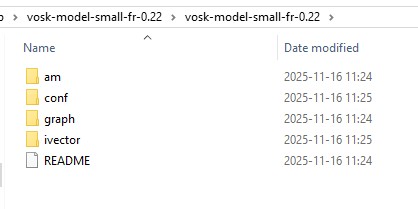
点击这里查看所有可下载的 VOSK 模型一旦你下载并解压模型,它应该像下面这样。
第 2 步 - 复制文件
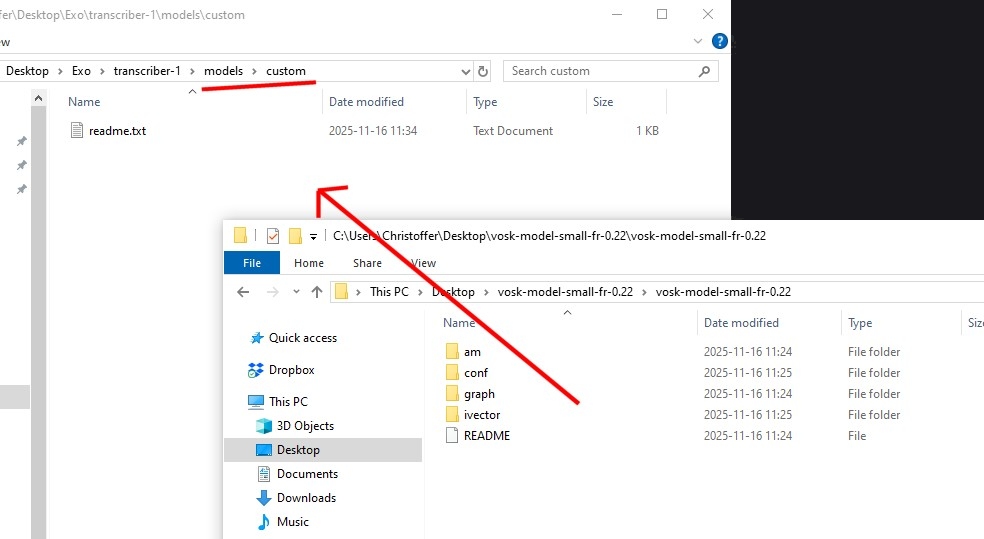
然后将 VOSK 模型文件复制到名为 model 的文件夹中。
第2步:启动转写器
一旦将 VOSK 文件放入 model 文件夹,即可运行 start_transcriber.bat。

服务条款
请注意,使用我开发的任何工具或服务,即表示您同意遵守服务条款。
