
Vezměte prosím na vědomí, že tento blogový příspěvek byl publikován v listopadu 2020, takže v závislosti na tom, kdy si ho přečtete, mohou být některé části zastaralé. Bohužel nemohu tyto příspěvky vždy udržovat plně aktuální, aby informace zůstaly přesné.
Toto je jednoduchý návod, jak jsem opravil nefunkční zvuky při hraní Max Payne na Windows pomocí Steamu.
Po hledání na internetu jsem našel toto řešení ve starém diskusním vlákně a napadlo mě, že o tom napíšu příspěvek na blogu, abych se o něj podělil s ostatními.
Díky tomu, kdo tuto opravu původně vytvořil - pomůže to mnoha fanouškům Maxe Payne znovu si užít jejich oblíbenou hru s funkčním zvukem!
Podívejte se na video
Pokud si nechcete přečíst tento písemný návod, klidně se podívejte na video. Ve videu také vysvětluji věci podrobněji.
Krok 1 – Stažení souborů
Pro stažení souborů do počítače stačí kliknout na odkaz níže.
Klikněte zde pro stažení nových zvukových souborůKrok 2 – Extrahujte soubory
Soubor, který jste si právě stáhli, je ZIP archiv, který budete muset rozbalit.
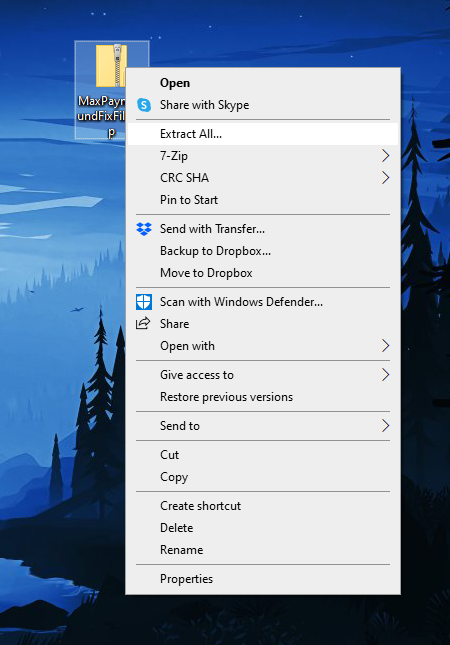
Ve Windows jednoduše klikněte pravým tlačítkem myši na soubor a v kontextové nabídce vyberte možnost „Extrahovat vše...“.
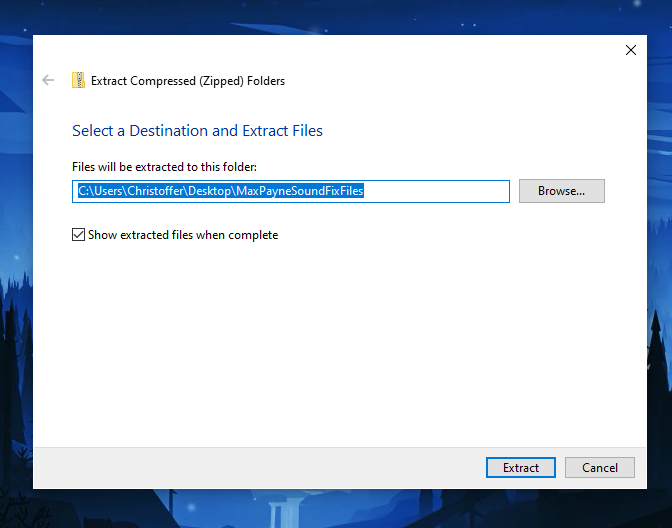
Tím se otevře dialogové okno „Extrahovat komprimované (zipované) složky“. Jednoduše klikněte na „Extrahovat“.
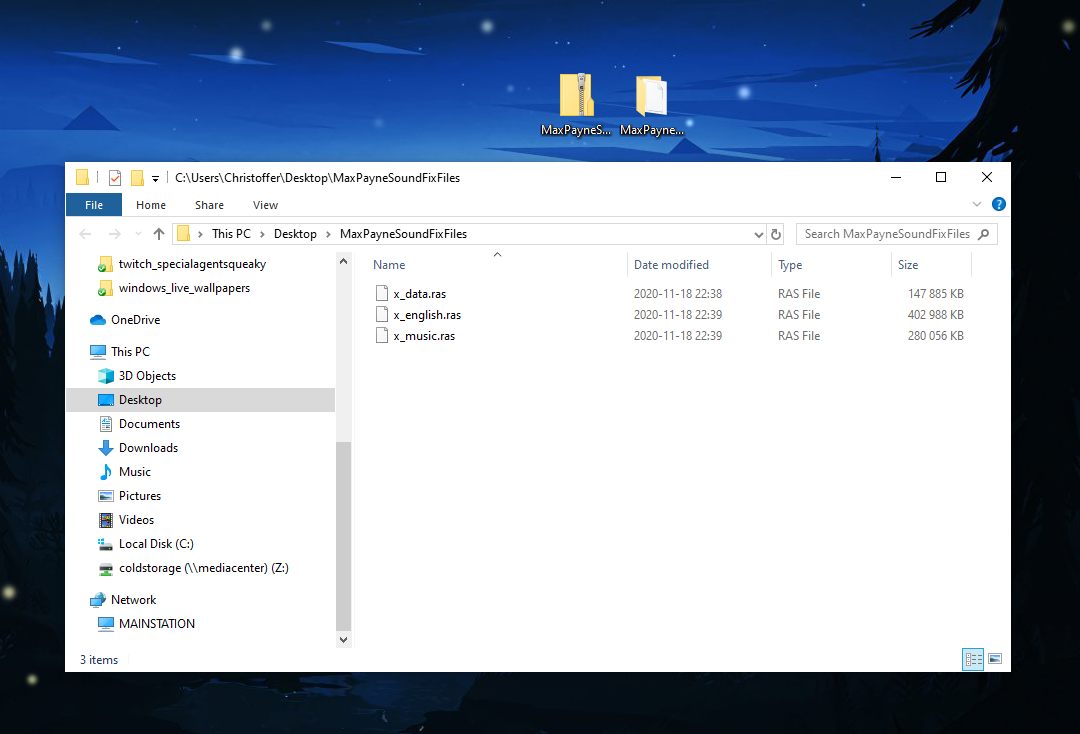
Tím se ZIP archiv rozbalí do nové složky obsahující tři soubory „.ras“.
Soubor „.ras“ je soubor herních zdrojů systému Remedy Archive System, který používají videohry Max Payne. „Remedy“ označuje studio Remedy Entertainment, které vytvořilo Max Payne. Tyto soubory obsahují výchozí herní data, jako jsou textury, modely, informace o úrovních a hudba.
Krok 3 – Vyhledejte složku s hrou Max Payne
Nyní musíte najít složku, kde je nainstalován Max Payne.
Pokud jste si Max Payne nainstalovali přes Steam, jednoduše klikněte pravým tlačítkem myši na hru v knihovně a vyberte „Vlastnosti“.
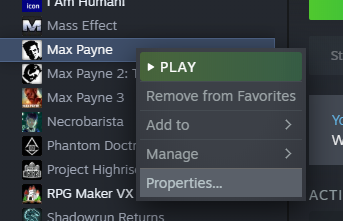
Poté otevřete kartu „Místní soubory“ a klikněte na „Procházet místní soubory“.
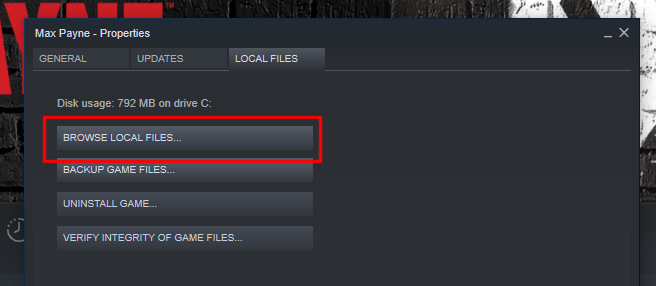
Tím se otevře adresář, kde je nainstalován Max Payne.
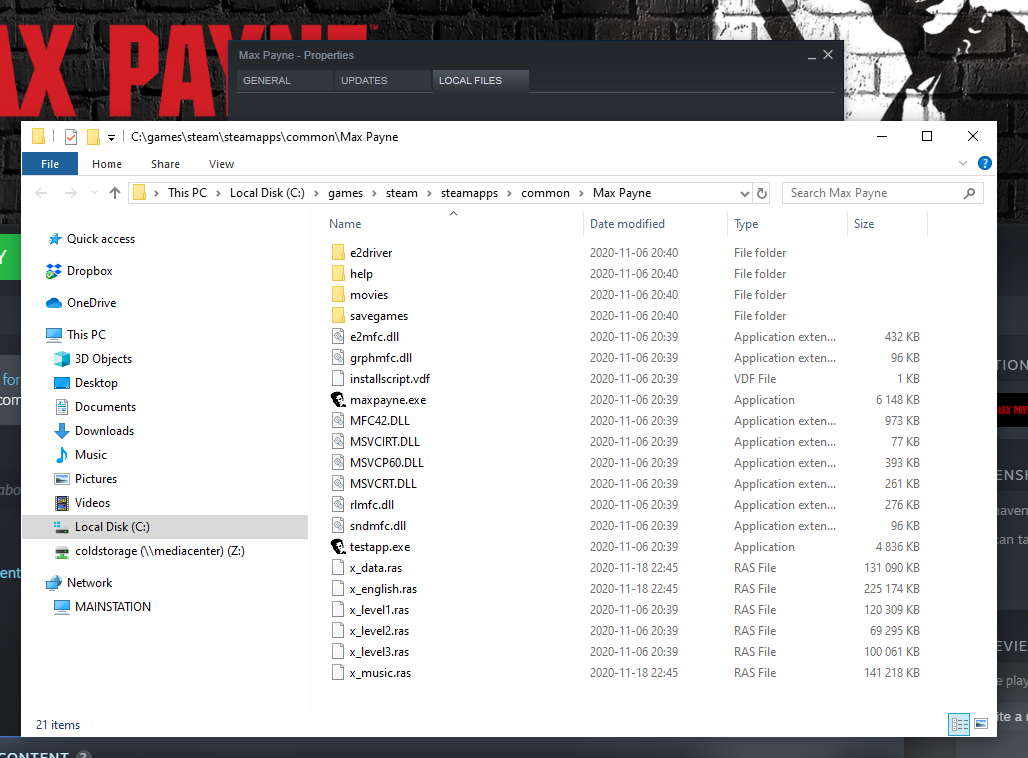
Krok 4 – Zkopírujte a nahraďte extrahované zvukové soubory
Nyní, když jste našli složku s hrou Max Payne, uvidíte, že obsahuje tři soubory se stejnými názvy jako ty, které jste rozbalili.
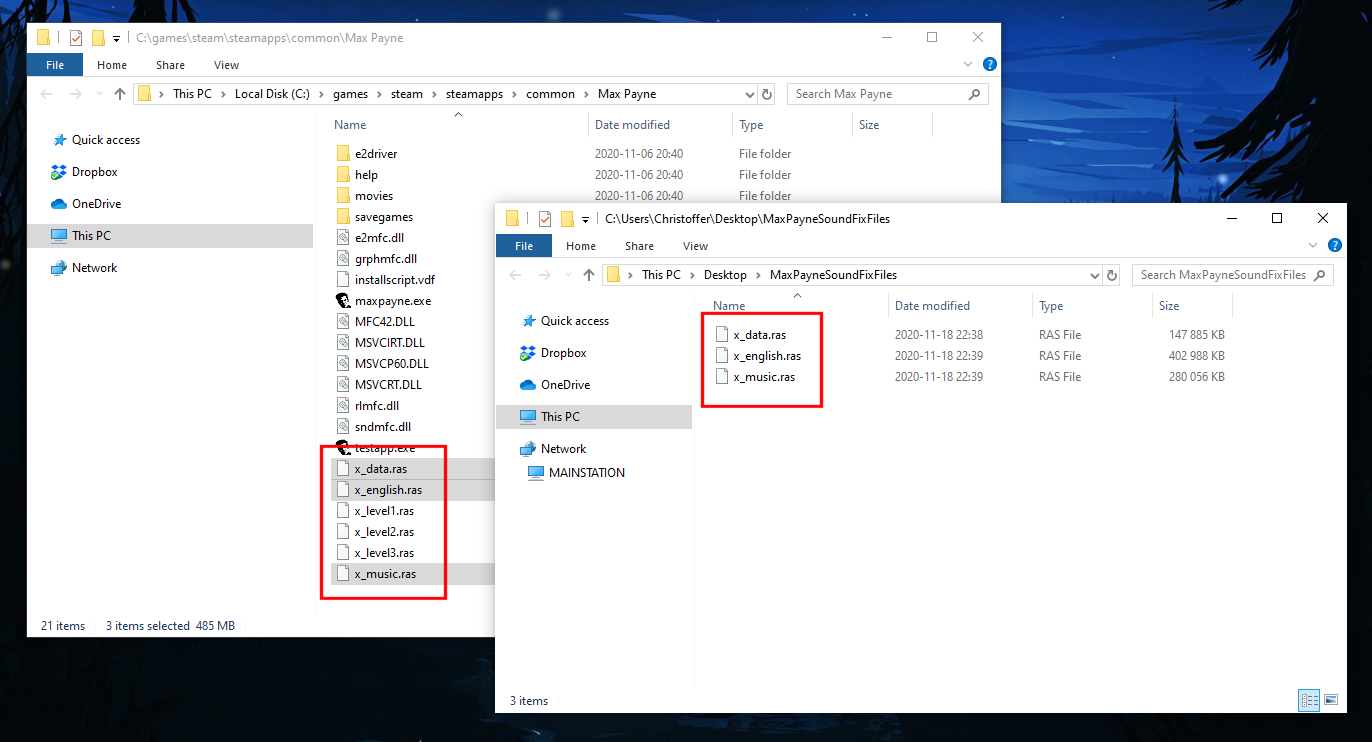
Jednoduše zkopírujte a nahraďte soubory „.ras“.
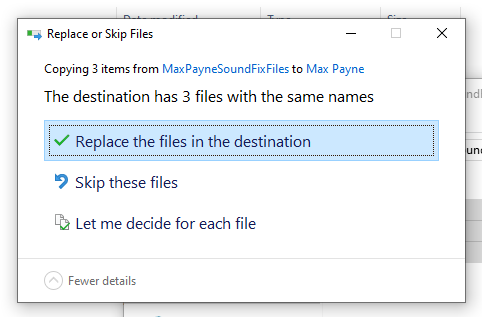
Nyní jste aktualizovali zvukové soubory. Jednoduše spusťte Max Payne a váš zvuk by měl být opraven!
