
- Podívejte se na video
- Stáhnout
- Rychlý průvodce
- Krok 1 – Stažení a rozbalení
- Krok 2 - Spusťte server s vybraným jazykem
- Krok 3 - Přetáhněte zdroj prohlížeče do OBS Studio
- Další nastavení
- Přidání dalších jazyků a používání vlastních modelů
- Krok 1 - Stáhněte nový model
- Krok 2 - Zkopírovat soubory
- Krok 2 - Spusťte Transcriber
- Podmínky služby
Zvažte prosím, jak pomoci udržet tento nástroj při životě.
Protože tento nástroj hostuji na svém vlastním malém serveru u Amazon Web Services, který běží na kávě a vaflích, zvažte prosím mou podporu, která pomůže udržet jej v chodu a bude i nadále zdarma!
Chci pomoci udržet tento nástroj zdarmaTento nástroj pro přepis (otevřené titulky) je postaven na technologiích s otevřeným zdrojovým kódem a běží zcela na vašem počítači.
Jelikož funguje offline a nespoléhá na zpracování v cloudu, jeho přesnost nebude srovnatelná s tím, co dokážou výkonné online služby — zejména při práci v reálném čase. V důsledku toho bude dělat chyby. Někdy jich bude hodně.
Použijte tento nástroj, pokud potřebujete jednoduché, offline otevřené titulky pro živé vysílání. Pro co nejvyšší přesnost vždy dosáhnete nejlepších výsledků, pokud titulky doplníte během postprodukce.
Podívejte se na video
Pokud nechcete číst tento psaný návod, klidně se podívejte na video.
Stáhnout
Stáhněte si nejnovější verze zde. Pokud potřebujete konkrétní verzi, ozvěte se mi.
Všimněte si prosím, že soubory jsou poměrně velké, protože obsahují všechno, co potřebujete hned po vybalení.
| Verze | Jazyk | Velikost souboru | Odkaz |
| 3 | Angličtina – Vysoká kvalita | 2.5 GB | Stáhnout |
| 3 | Francouzština - vysoká kvalita | 1.7 GB | Stáhnout |
| 3 | Španělština - Základní kvalita | 280 MB | Stáhnout |
| 3 | Španělština - vysoká kvalita | 1.6 GB | Stáhnout |
| 3 | Němčina - vysoká kvalita | 2.1 GB | Stáhnout |
| 3 | portugalština - základní kvalita | 270 MB | Stáhnout |
| 2 | Základní angličtina, němčina, španělština, portugalština, francouzština a švédština | 750 MB | Stáhnout |
Rychlý průvodce
Zde je jednoduchý, krok za krokem návod, jak používat nástroj Simple Transcriber.
Krok 1 – Stažení a rozbalení
Po stažení požadované verze na ni klikněte pravým tlačítkem myši a vyberte „Rozbalit vše“.

Po rozbalení by měla struktura složek vypadat takto.

Krok 2 - Spusťte server s vybraným jazykem
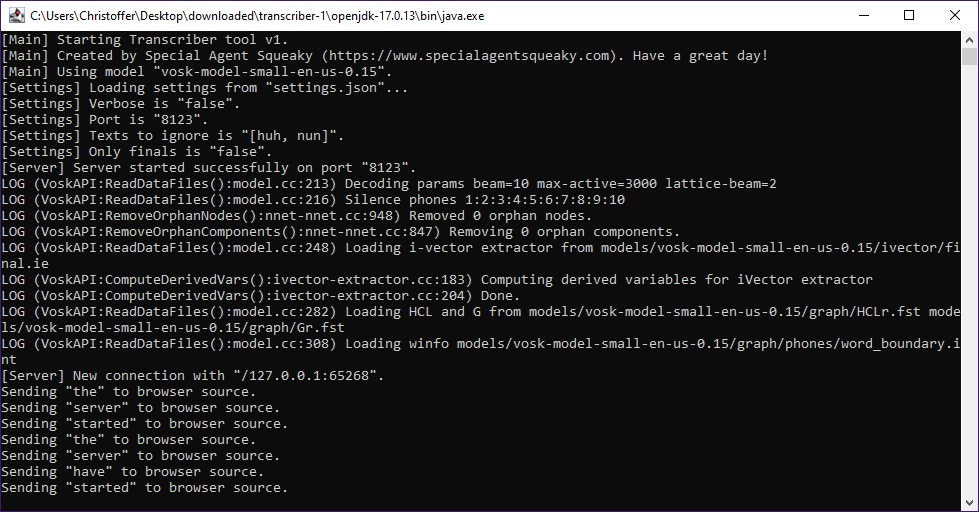
Po stažení dvojklikem spusťte soubor start_transcriber.bat a spusťte transkripční server.

Toto spustí server pro převod řeči a automaticky začne naslouchat vašemu výchozímu mikrofonu.
Také spustí lokální WebSocket server, ke kterému se bude připojovat zdroj prohlížeče.
Krok 3 - Přetáhněte zdroj prohlížeče do OBS Studio
Ve stejném složce najdete také několik HTML souborů, které můžete použít jako webové zdroje v OBS Studiu.
Každý HTML soubor nabízí jedinečný design otevřených titulků.
Klidně si je vyzkoušejte všechny - a později si dokonce můžete vytvořit svůj vlastní styl otevřených titulků.
Jednoduše přetáhněte HTML soubor do scény v OBS Studiu.
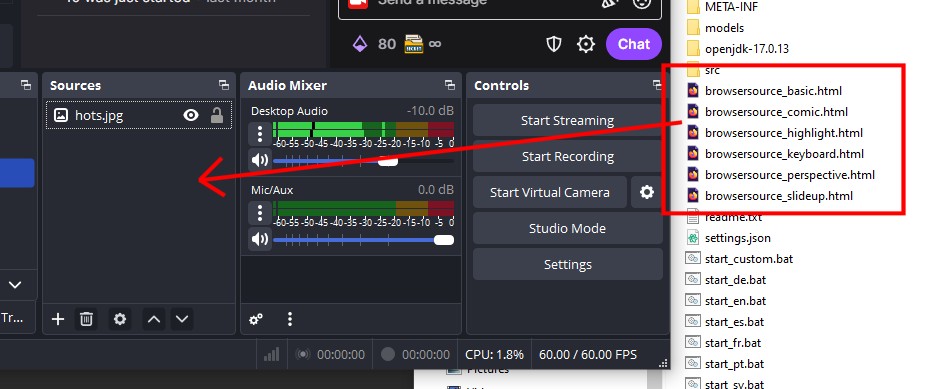
To by mělo okamžitě začít zobrazovat otevřené titulky ve vašem streamu.
Nyní můžete přesouvat a upravovat box s popiskem podle svých představ.

A to je všechno — máte to hotové!
Další nastavení
Ve vyextrahované kořenové složce najdete soubor settings.json, který můžete upravit pro další konfigurační možnosti.
Zde je rychlý přehled jednotlivých nastavení.
| Klíč | Příklady hodnot | Popis |
| port | 8123 | Číslo portu, které by měl WebSocket server používat. Pokud tuto hodnotu změníte, budete ji muset také aktualizovat v src/main.js. |
| onlyFinal | false / true | Určuje, zda má přepisovač zobrazovat pouze konečný text, nebo i průběžný text (text během zpracování). |
| verbose | false / true | Ovládá, zda server běží v režimu podrobného výstupu, který vypisuje další podrobnosti, včetně ladicích informací. |
| sendConnectionMessage | false / true | Odesílá uvítací zprávu zdroji prohlížeče, když se připojí. |
| textsToIgnore | ["huh"] | Pole textových položek, které by měly být ignorovány. Lze jej použít k filtrování textu, který byl automaticky generován kvůli statickému šumu nebo tichu. |
Přidání dalších jazyků a používání vlastních modelů
V ZIP archivu ke stažení jsem zahrnul jen ty nejběžnější lehké jazykové modely.
Nicméně je k dispozici mnohem více modelů – včetně těch s výrazně vyšší přesností.
Pod kapotou nástroj pro přepis využívá sadu nástrojů pro rozpoznávání řeči VOSK.
To znamená, že si můžete stáhnout jakýkoli model VOSK a jednoduše ho nainstalovat.
Toto je rychlý průvodce.
Krok 1 - Stáhněte nový model
Začněte tím, že na jejich stránce ke stažení najdete a stáhnete model VOSK, který byste rádi vyzkoušeli.
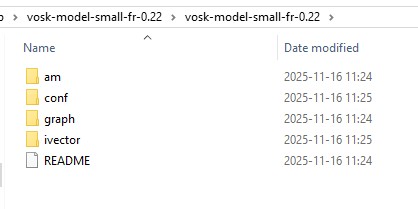
Klikněte sem pro zobrazení všech modelů VOSK, které si můžete stáhnoutJakmile stáhnete a rozbalíte model, mělo by to vypadat podobně jako toto.
Krok 2 - Zkopírovat soubory
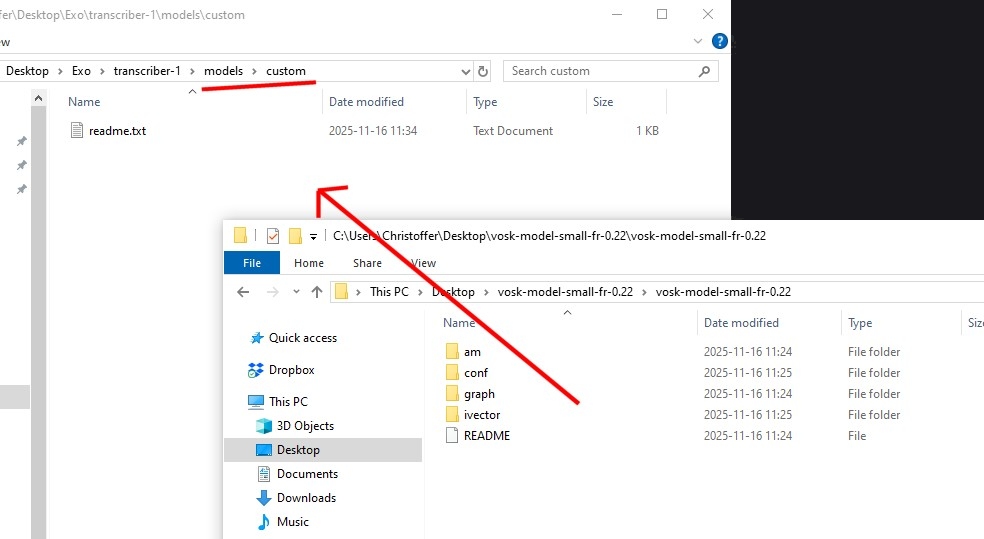
Poté zkopírujte soubory modelů VOSK do složky s názvem model.
Krok 2 - Spusťte Transcriber
Jakmile jsou soubory VOSK umístěny ve složce model, stačí spustit start_transcriber.bat.

Podmínky služby
Vezměte prosím na vědomí, že používáním jakýchkoli nástrojů nebo služeb, které jsem vytvořil, souhlasíte s dodržováním Podmínek služby.
