
Vær oppmerksom på at dette blogginnlegget ble publisert i november 2020, så avhengig av når du leser det, kan enkelte deler være utdaterte. Dessverre kan jeg ikke alltid holde disse innleggene helt oppdaterte for å sikre at informasjonen forblir nøyaktig.
Dette er en enkel guide til hvordan jeg fikset de ødelagte lydene da jeg spilte Max Payne på Windows med Steam.
Etter å ha søkt på internett fant jeg denne løsningen i en gammel diskusjonstråd, og tenkte jeg skulle skrive et blogginnlegg om det for å dele det med andre.
Takk til den som opprinnelig laget denne løsningen – den vil hjelpe mange Max Payne-fans med å nyte favorittspillet sitt med fungerende lyd igjen!
Se videoen
Hvis du ikke vil lese denne skriftlige veiledningen, kan du gjerne se videoen. Jeg forklarer også ting mer grundig i videoen.
Trinn 1 – Last ned filene
Bare klikk på lenken nedenfor for å laste ned filene til datamaskinen din.
Klikk her for å laste ned de nye lydfileneTrinn 2 – Pakk ut filene
Filen du nettopp lastet ned er et ZIP-arkiv som du må pakke ut.
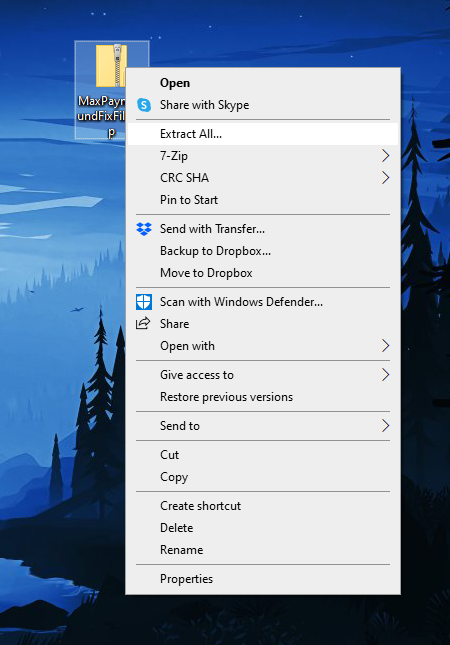
I Windows høyreklikker du bare på filen og velger "Pakk ut alle..." fra hurtigmenyen.
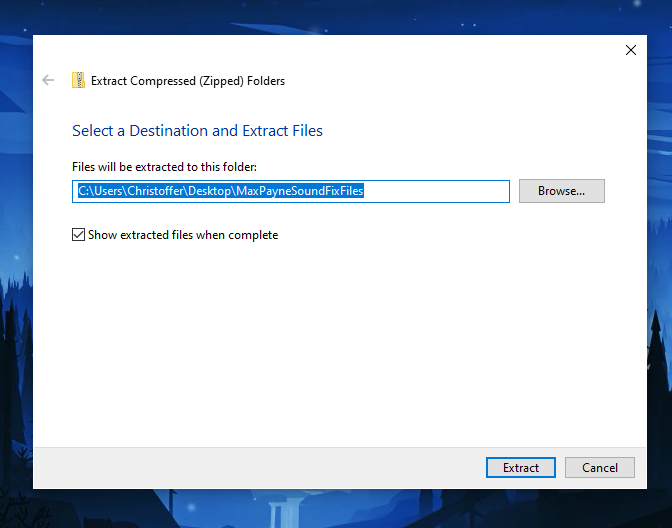
Dette åpner dialogboksen «Pakk ut komprimerte (zippede) mapper». Bare klikk på «Pakk ut».
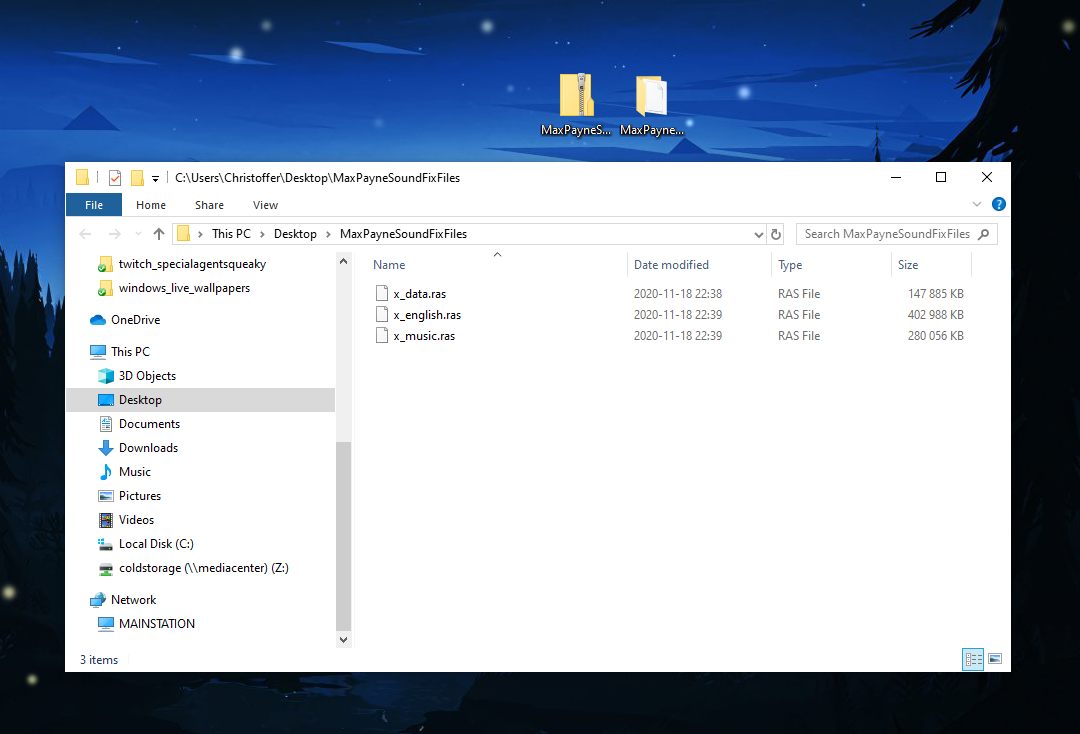
Dette vil pakke ut ZIP-arkivet til en ny mappe som inneholder tre ".ras"-filer.
En «.ras»-fil er en spillressursfil fra Remedy Archive System som brukes av Max Payne-videospillene. «Remedy» refererer til Remedy Entertainment, studioet som skapte Max Payne. Disse filene inneholder standard spilldata som teksturer, modeller, nivåinformasjon og musikk.
Trinn 3 – Finn Max Payne-spillmappen din
Nå må du finne mappen der Max Payne er installert.
Hvis du installerte Max Payne via Steam, høyreklikker du bare på spillet i biblioteket ditt og velger «Egenskaper».
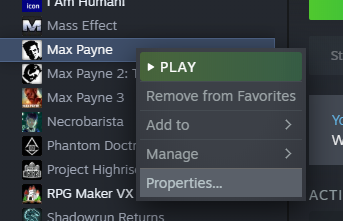
Åpne deretter fanen «Lokale filer» og klikk på «Bla gjennom lokale filer».
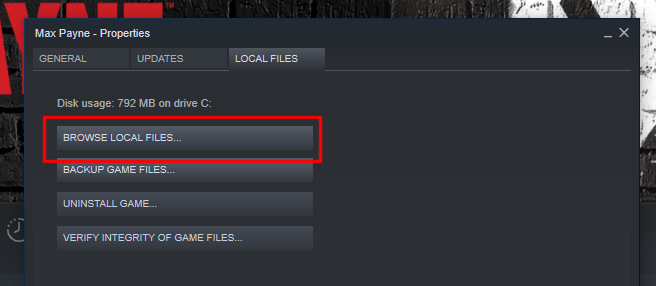
Dette vil åpne mappen der Max Payne er installert.
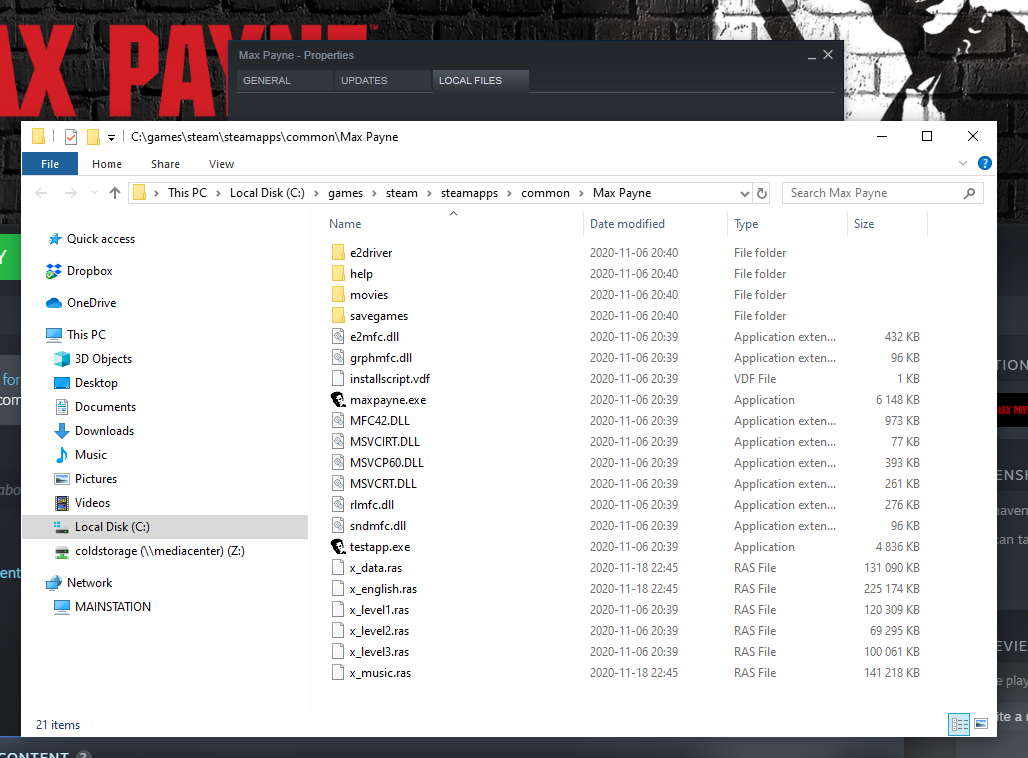
Trinn 4 – Kopier og erstatt de utpakkede lydfilene
Nå som du har funnet Max Payne-spillmappen din, vil du se at den inneholder tre filer med samme navn som de du pakket ut.
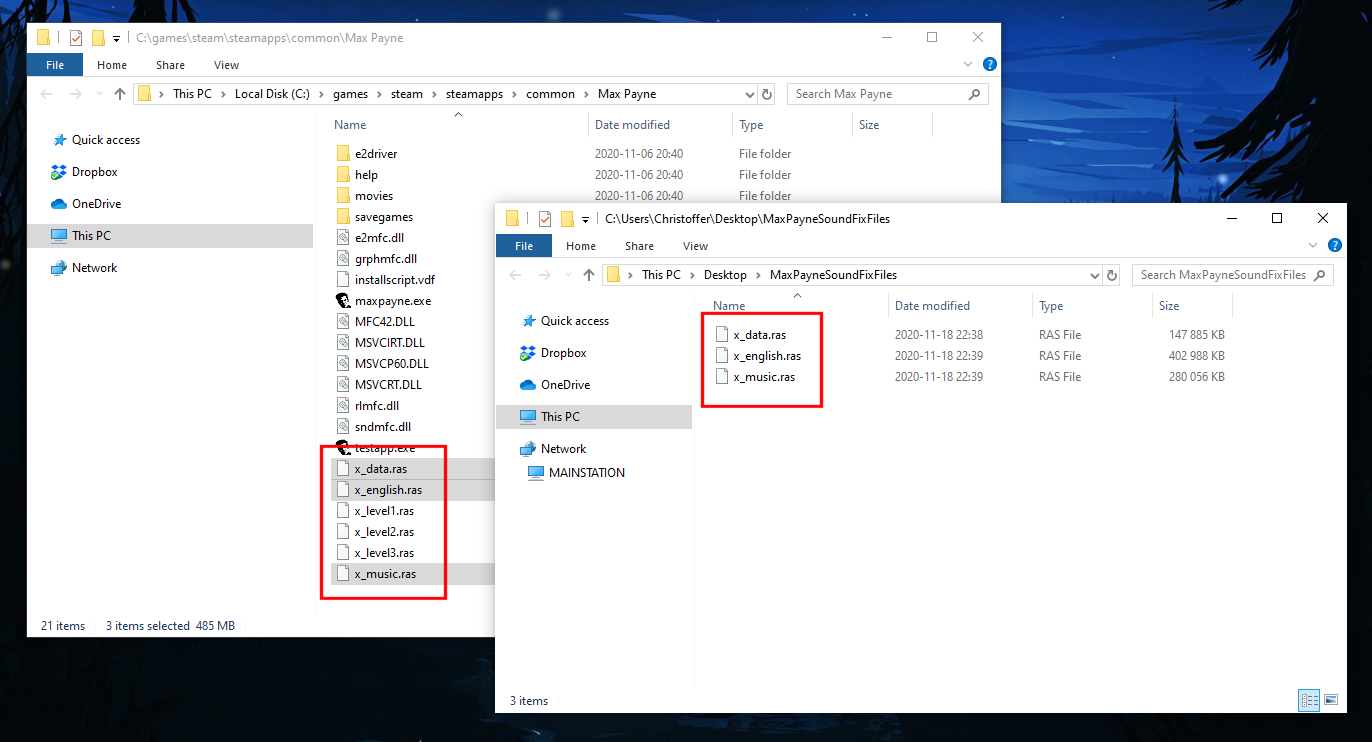
Bare kopier og erstatt ".ras"-filene.
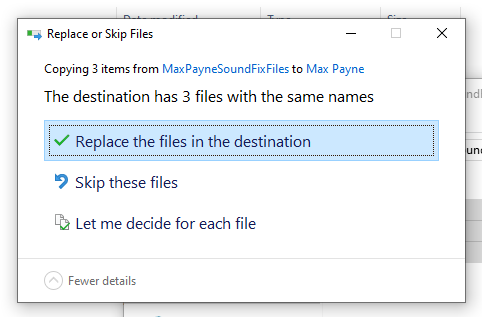
Du har nå oppdatert lydfilene dine. Bare start Max Payne, så skal lyden være fikset!
