Vær oppmerksom på at dette blogginnlegget ble publisert i mai 2022, så avhengig av når du leser det, kan enkelte deler være utdaterte. Dessverre kan jeg ikke alltid holde disse innleggene helt oppdaterte for å sikre at informasjonen forblir nøyaktig.
Hvis du har problemer med Sonos-systemet ditt, eller bare vil forstå mer om hvordan det trådløse Sonos-nettverket ditt fungerer (for eksempel hvilke høyttalere som er koblet til hvilke, og hvor sterke tilkoblingene er), finnes det et skjult Sonos Network Matrix-nettgrensesnitt.
Dette gir en svært nyttig oversikt hvis du opplever problemer med trådløs tilkobling.
Steg 1 - Installer Sonos Desktop Controller
Først må du installere desktop-kontrolleren. Jeg bruker Windows personlig, men jeg er sikker på at disse trinnene også fungerer på macOS.
Gå enkelt til Sonos nedlastingssiden, last ned og installer kontroller-appen.
Besøk Sonos-appen nedlastingssiden.Steg 2 - Åpne Sonos-systeminformasjonen din
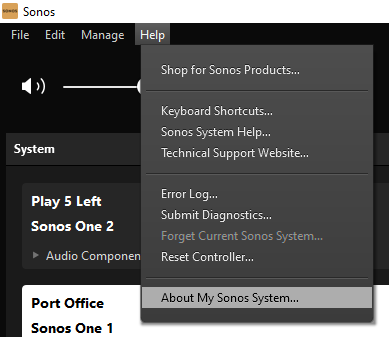
Når du har lastet ned, installert og startet kontrollappen, gå til Hjelp-menyen og velg «Om mitt Sonos-system...».
Steg 3 - Finn IP-adressen til en av dine høyttalere
Dette vil vise deg en liste over alle Sonos-enhetene dine.
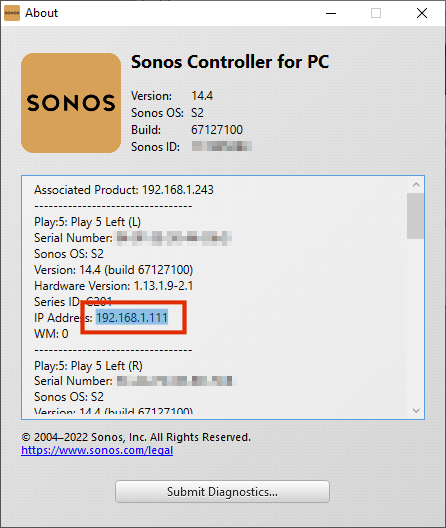
Velg en hvilken som helst høyttaler fra listen (for eksempel den første) og finn feltet "IP-adresse".
For eksempel viser min Play:5 IP-adressen 192.168.1.111.
Kopier eller noter IP-adressen - du trenger den i neste steg.
Steg 4 - Besøk den hemmelige statussiden og åpne Sonos-nettverksmatrisen
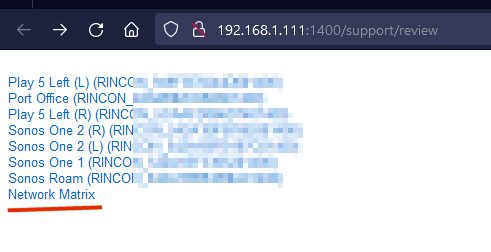
Når du har IP-adressen din (for meg var den 192.168.1.111), åpne nettleseren din og gå til http://*ipnumber*:1400/support/review:
Dette åpner en skjult intern side der du kan se tilleggsinformasjon om Sonos-høyttalerne dine.
Men det vi leter etter er «Network Matrix», så klikk på den lenken.
Steg 5 - Forstå Sonos-nettverksmatrisen
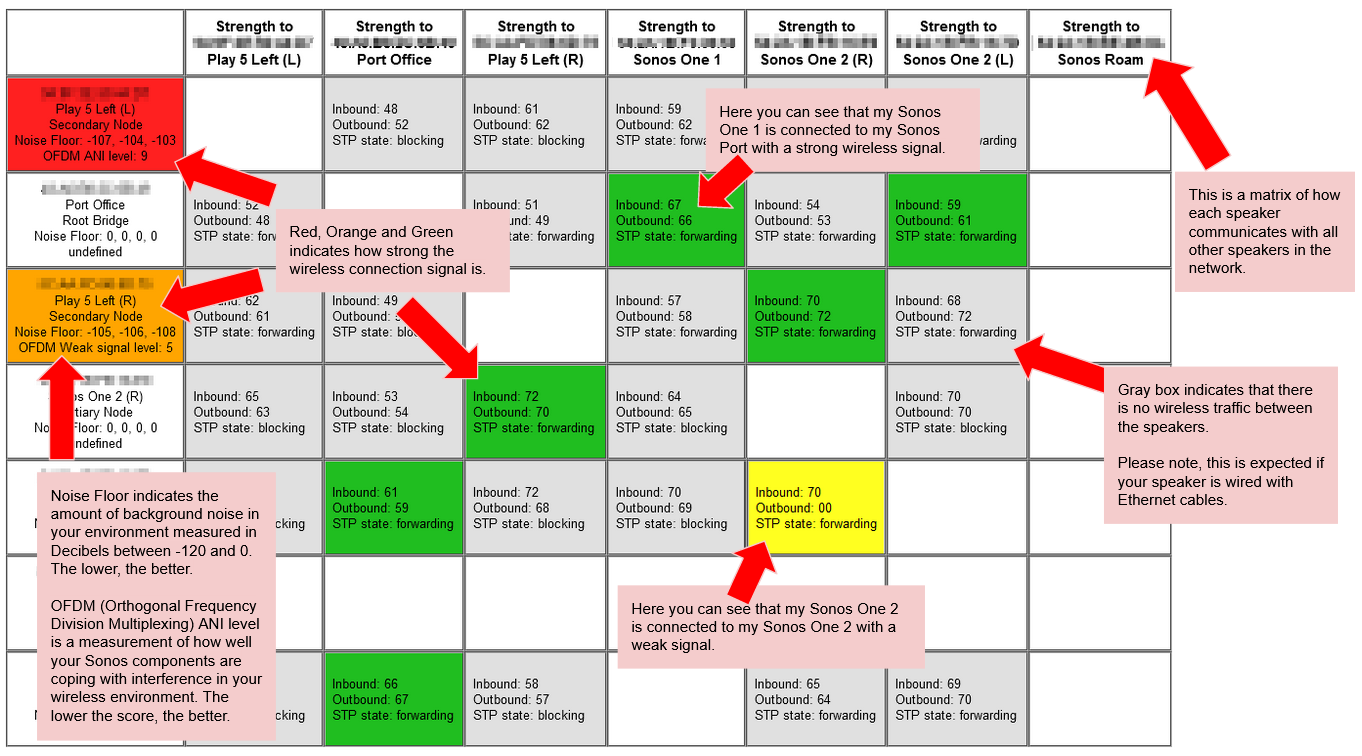
Når du har åpnet Sonos-nettverksmatrisen, vil du se en tydelig matrise som viser alle Sonos-enhetene dine.
Selv om jeg personlig ikke forstår alle detaljer som vises her, er det noen få viktige punkter som er verdt å påpeke.
Nedenfor finner du en kort oppsummering - husk også å se på bildet, da det vil gjøre ting tydeligere.
- Denne matrisen viser hvordan hver taler kommuniserer med alle andre talere i nettverket.
- Et felt med grå bakgrunn betyr at det ikke er noen trådløs trafikk mellom høyttalerne. Dette er normalt hvis høyttaleren er koblet til via Ethernet.
- En boks med rød, oransje eller grønn bakgrunn viser styrken på den trådløse forbindelsen mellom høyttalerne.
- Støynivå viser mengden bakgrunnsstøy i omgivelsene dine, målt i desibel fra -120 til 0. Lavere verdier er bedre.
- OFDM ANI-nivå (Orthogonal Frequency Division Multiplexing adaptiv støyimmunitet) viser hvor godt Sonos-enhetene dine håndterer trådløs interferens. Lavere tall er bedre.