
- Se videoen
- Last ned
- Hurtigguide
- Steg 1 - Last ned og pakk ut
- Steg 2 - Start serveren med det valgte språket
- Steg 3 - Dra og slipp en nettleserkilde inn i OBS Studio
- Tilleggsinnstillinger
- Legge til andre språk og bruke egendefinerte modeller
- Steg 1 - Last ned en ny modell
- Steg 2 - Kopier filer
- Steg 2 - Start Transcriber
- Bruksvilkår
Vennligst vurder å bidra til å holde dette verktøyet i live
Siden jeg er vert for dette verktøyet på min egen lille server som kjører på kaffe og vafler hos Amazon Web Services, kan du vurdere å støtte meg for å hjelpe det med å holde det i gang og gratis!
Jeg vil bidra til å holde dette verktøyet gratisDette transkripsjonsverktøyet (åpne undertekster) er bygd med åpen kildekode-teknologi og kjører helt på din egen datamaskin.
Fordi den kjører offline og ikke er avhengig av skytjenester, vil nøyaktigheten ikke være like høy som kraftige online-tjenester kan oppnå – spesielt når den jobber i sanntid. Som følge av dette vil den gjøre feil. Noen ganger flere feil.
Bruk dette verktøyet hvis du trenger enkle, offline åpne undertekster for direktesending. For best mulig nøyaktighet vil det alltid være best å legge til undertekster i etterproduksjonen.
Se videoen
Hvis du ikke vil lese denne skriftlige guiden, kan du gjerne se videoen.
Last ned
Last ned de nyeste versjonene her. Hvis du vil ha en spesifikk versjon, ikke nøl med å ta kontakt.
Vær oppmerksom på at filene er ganske store, fordi de inkluderer alt du trenger rett ut av boksen.
| Versjon | Språk | Filstørrelse | Lenke |
| 3 | Engelsk - høy kvalitet | 2.5 GB | Last ned |
| 3 | Fransk - Høy kvalitet | 1.7 GB | Last ned |
| 3 | Spansk - Grunnleggende kvalitet | 280 MB | Last ned |
| 3 | Spansk - Høy kvalitet | 1.6 GB | Last ned |
| 3 | Tysk - Høy kvalitet | 2.1 GB | Last ned |
| 3 | Portugisisk - Grunnleggende kvalitet | 270 MB | Last ned |
| 2 | Grunnleggende engelsk, tysk, spansk, portugisisk, fransk og svensk | 750 MB | Last ned |
Hurtigguide
Her er en enkel, trinn-for-trinn-guide til hvordan du bruker Simple Transcriber-verktøyet.
Steg 1 - Last ned og pakk ut
Etter at du har lastet ned ønsket versjon, høyreklikk på den og velg «Pakk ut alle».

Når den er pakket ut, skal mappestrukturen se slik ut.

Steg 2 - Start serveren med det valgte språket
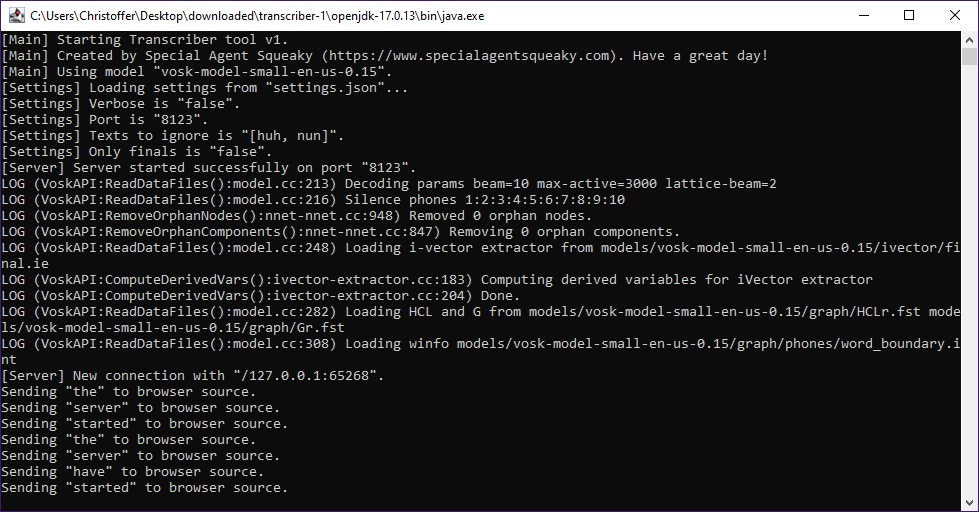
Når nedlastingen er ferdig, dobbeltklikker du på filen start_transcriber.bat for å starte transkripsjonsserveren.

Dette vil starte transkripsjonstjenesten og automatisk begynne å lytte til standardmikrofonen din.
Det vil også starte en lokal WebSocket-server som nettleserkilden vil koble seg til.
Steg 3 - Dra og slipp en nettleserkilde inn i OBS Studio
I samme mappe finner du også flere HTML-filer som du kan bruke som nettleserkilder i OBS Studio.
Hver HTML-fil tilbyr et unikt design for åpne undertekster.
Ikke nøl med å prøve dem alle – og du kan til og med lage din egen åpen undertekst-stil senere.
Dra enkelt en HTML-fil inn i en OBS Studio-scene.
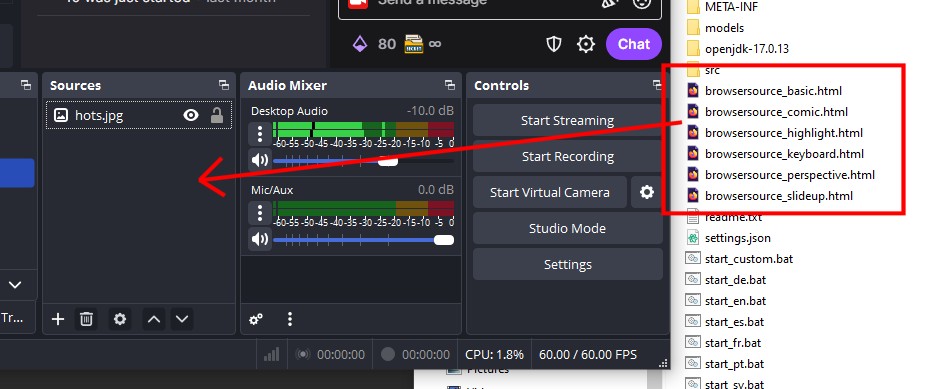
Dette bør umiddelbart begynne å vise åpne undertekster på strømmen din.
Du kan nå flytte og justere bildetekstboksen slik du vil.

Og det er alt - da er du klar!
Tilleggsinnstillinger
I den utpakkede rotmappen finner du en settings.json-fil som du kan redigere for flere konfigurasjonsalternativer.
Her er en rask oversikt over hver innstilling.
| Nøkkel | Eksempelverdier | Beskrivelse |
| port | 8123 | Portnummeret som WebSocket-serveren skal bruke. Hvis du endrer denne verdien, må du også oppdatere den i src/main.js. |
| onlyFinal | false / true | Angir om transkripsjonssystemet kun skal vise den endelige teksten, eller også inkludere mellomliggende (pågående) tekst. |
| verbose | false / true | Kontrollerer om serveren kjører i verbose-modus, noe som gir flere detaljer, inkludert feilsøkingsinformasjon. |
| sendConnectionMessage | false / true | Sender en velkomstmelding til nettleserkilden når den kobler til. |
| textsToIgnore | ["huh"] | En liste med tekstoppføringer som bør ignoreres. Dette kan brukes til å filtrere bort automatisk generert tekst som skyldes statisk lyd eller stillhet. |
Legge til andre språk og bruke egendefinerte modeller
Jeg har bare samlet de vanligste lettvekts språkmodellene i det nedlastbare ZIP-arkivet.
Det finnes imidlertid mange flere modeller tilgjengelige – inkludert noen med betydelig høyere nøyaktighet.
Bak kulissene bruker transkripsjonsverktøyet VOSK for talegjenkjenning.
Dette betyr at du kan laste ned hvilken som helst VOSK-modell og koble den til.
Her er en rask veiledning.
Steg 1 - Last ned en ny modell
Begynn med å finne og laste ned en VOSK-modell du vil prøve fra nedlastingssiden deres.
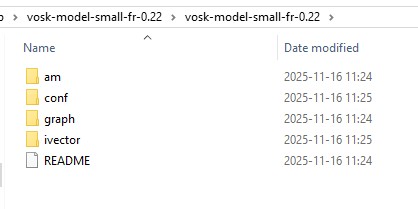
Klikk her for å se alle VOSK-modellene du kan laste nedNår du har lastet ned og pakket ut en modell, bør den se slik ut.
Steg 2 - Kopier filer
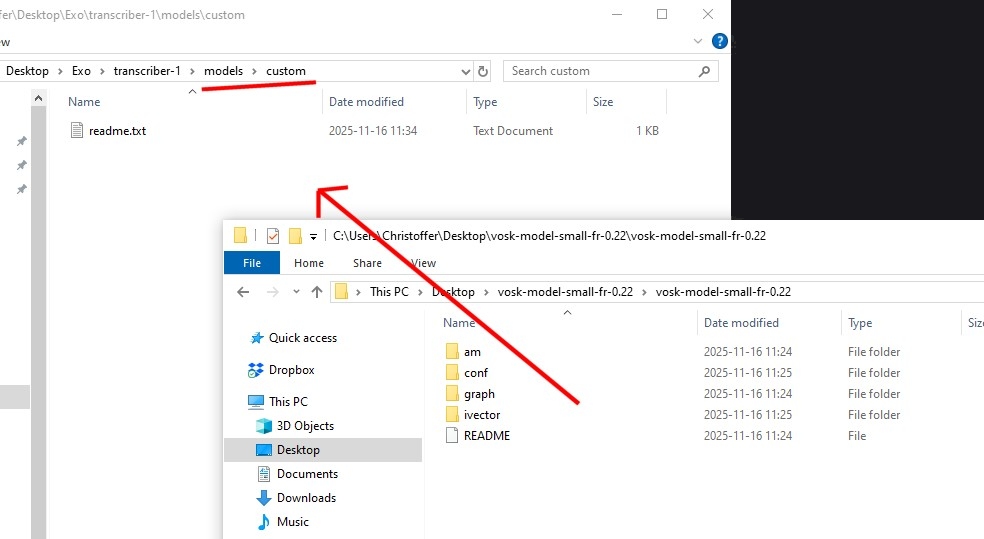
Kopier deretter VOSK-modellfilene til mappen som heter model.
Steg 2 - Start Transcriber
Når VOSK-filene er plassert i mappen model, kjør bare start_transcriber.bat.

Bruksvilkår
Vær oppmerksom på at ved å bruke verktøy eller tjenester jeg har laget, godtar du å følge tjenestevilkårene.
