
Upozorňujeme, že tento blogový príspevok bol publikovaný v novembri 2020, takže v závislosti od toho, kedy ho čítate, môžu byť niektoré časti zastarané. Bohužiaľ, nemôžem tieto príspevky vždy udržiavať úplne aktuálne, aby som zabezpečil presnosť informácií.
Toto je jednoduchý návod, ako som opravil nefunkčné zvuky pri hraní Max Payne na Windowse pomocou Steamu.
Po prehľadaní internetu som našiel túto opravu v starej diskusnej téme a pomyslel som si, že o nej napíšem blogový príspevok, aby som sa o ňu podelil s ostatnými.
Ďakujem tomu, kto pôvodne vytvoril túto opravu - pomôže to mnohým fanúšikom Maxa Paynea opäť si užiť svoju obľúbenú hru s funkčným zvukom!
Pozrite si video
Ak si nechcete prečítať tohto písomného sprievodcu, pokojne si pozrite video. Vo videu tiež veci podrobnejšie vysvetľujem.
Krok 1 – Stiahnutie súborov
Stačí kliknúť na odkaz nižšie a stiahnuť si súbory do počítača.
Kliknite sem pre stiahnutie nových zvukových súborovKrok 2 – Extrahujte súbory
Súbor, ktorý ste práve stiahli, je ZIP archív, ktorý budete musieť rozbaliť.
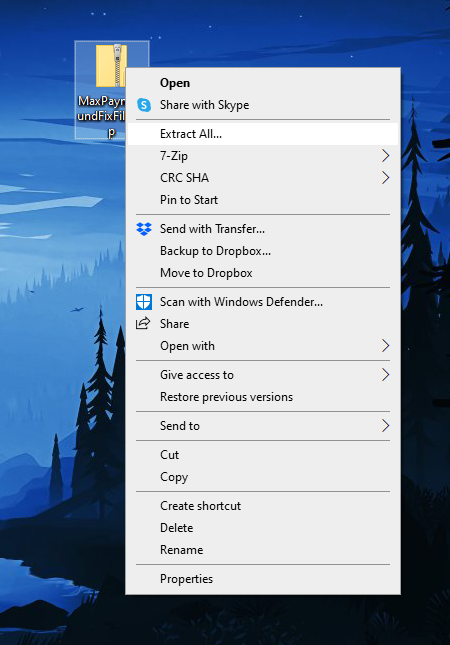
V systéme Windows jednoducho kliknite pravým tlačidlom myši na súbor a v kontextovej ponuke vyberte možnosť „Extrahovať všetko...“.
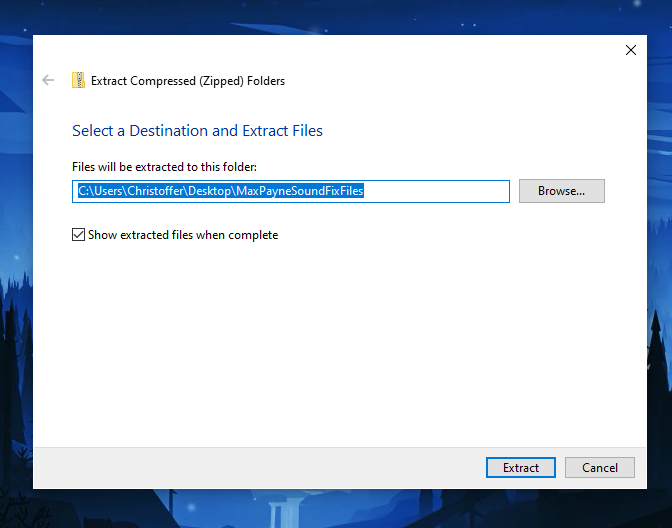
Otvorí sa dialógové okno „Extrahovať komprimované (zipované) priečinky“. Stačí kliknúť na tlačidlo „Extrahovať“.
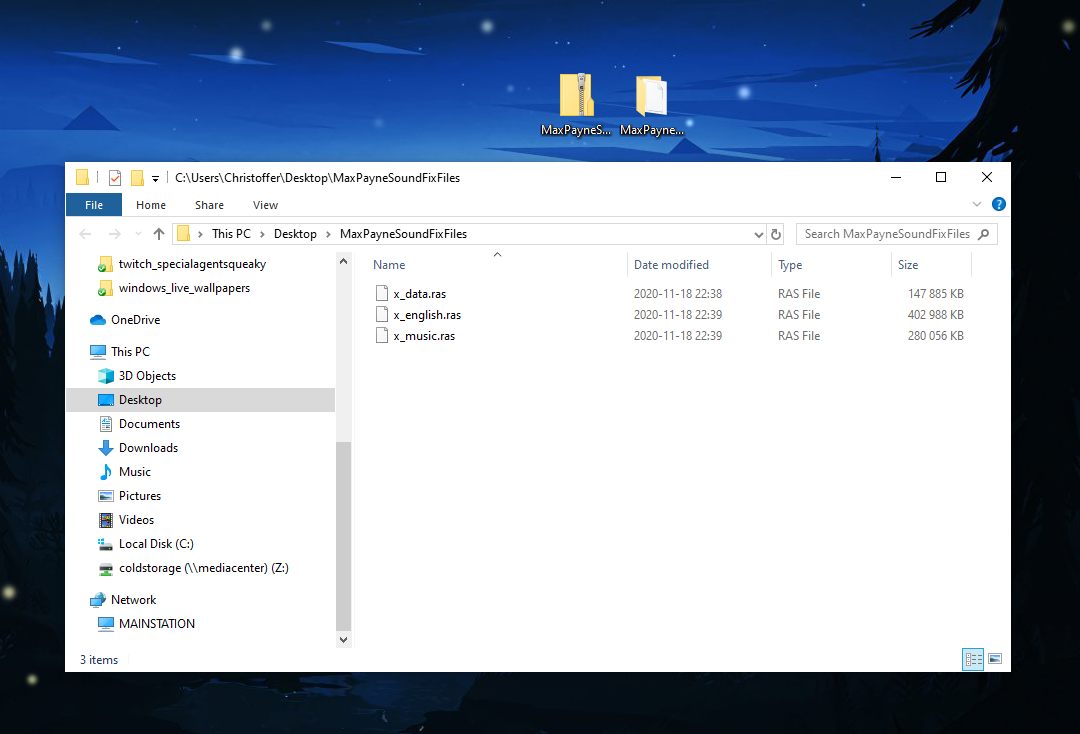
Týmto sa ZIP archív rozbalí do nového priečinka obsahujúceho tri súbory „.ras“.
Súbor „.ras“ je súbor herných zdrojov systému Remedy Archive System, ktorý používajú videohry Max Payne. „Remedy“ označuje štúdio Remedy Entertainment, ktoré vytvorilo hru Max Payne. Tieto súbory obsahujú predvolené herné údaje, ako sú textúry, modely, informácie o úrovniach a hudba.
Krok 3 – Vyhľadajte priečinok s hrou Max Payne
Teraz musíte nájsť priečinok, kde je nainštalovaný Max Payne.
Ak ste si Max Payne nainštalovali cez Steam, jednoducho kliknite pravým tlačidlom myši na hru vo vašej knižnici a vyberte možnosť „Vlastnosti“.
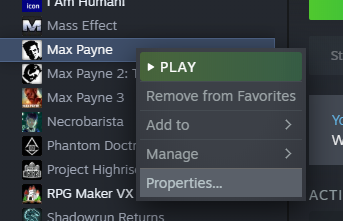
Potom otvorte kartu „Lokálne súbory“ a kliknite na „Prehľadávať lokálne súbory“.
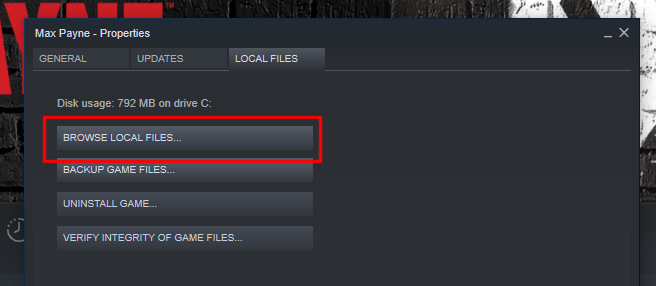
Týmto sa otvorí adresár, kde je nainštalovaný Max Payne.
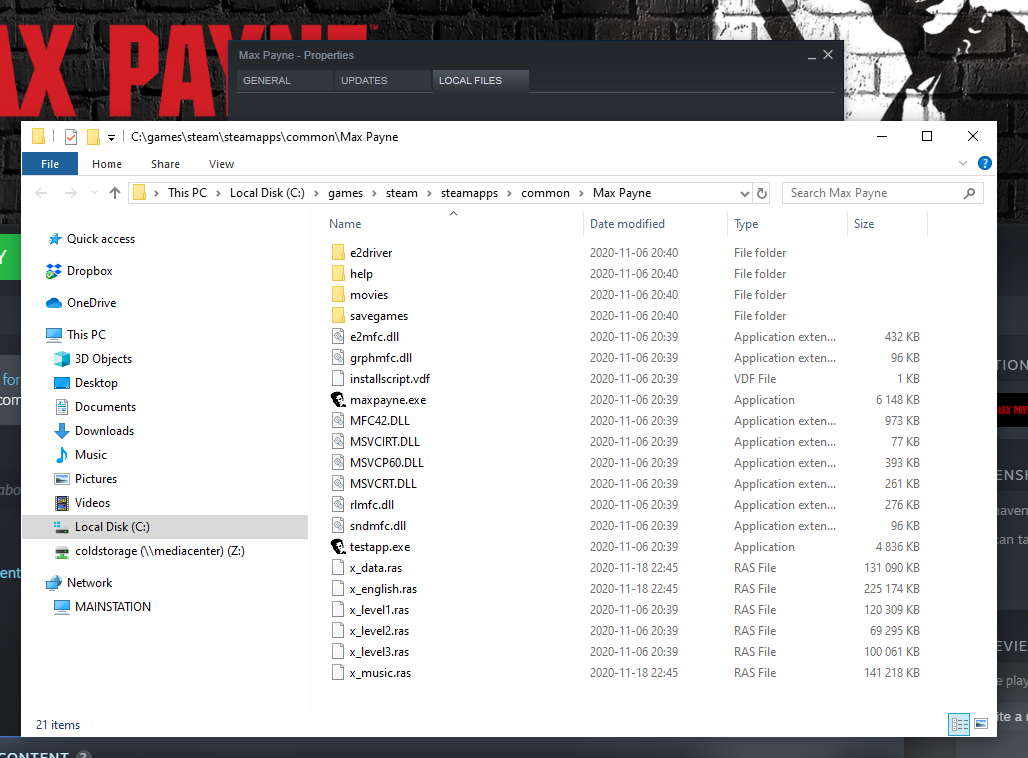
Krok 4 – Skopírujte a nahraďte extrahované zvukové súbory
Teraz, keď ste našli priečinok s hrou Max Payne, uvidíte, že obsahuje tri súbory s rovnakými názvami ako tie, ktoré ste extrahovali.
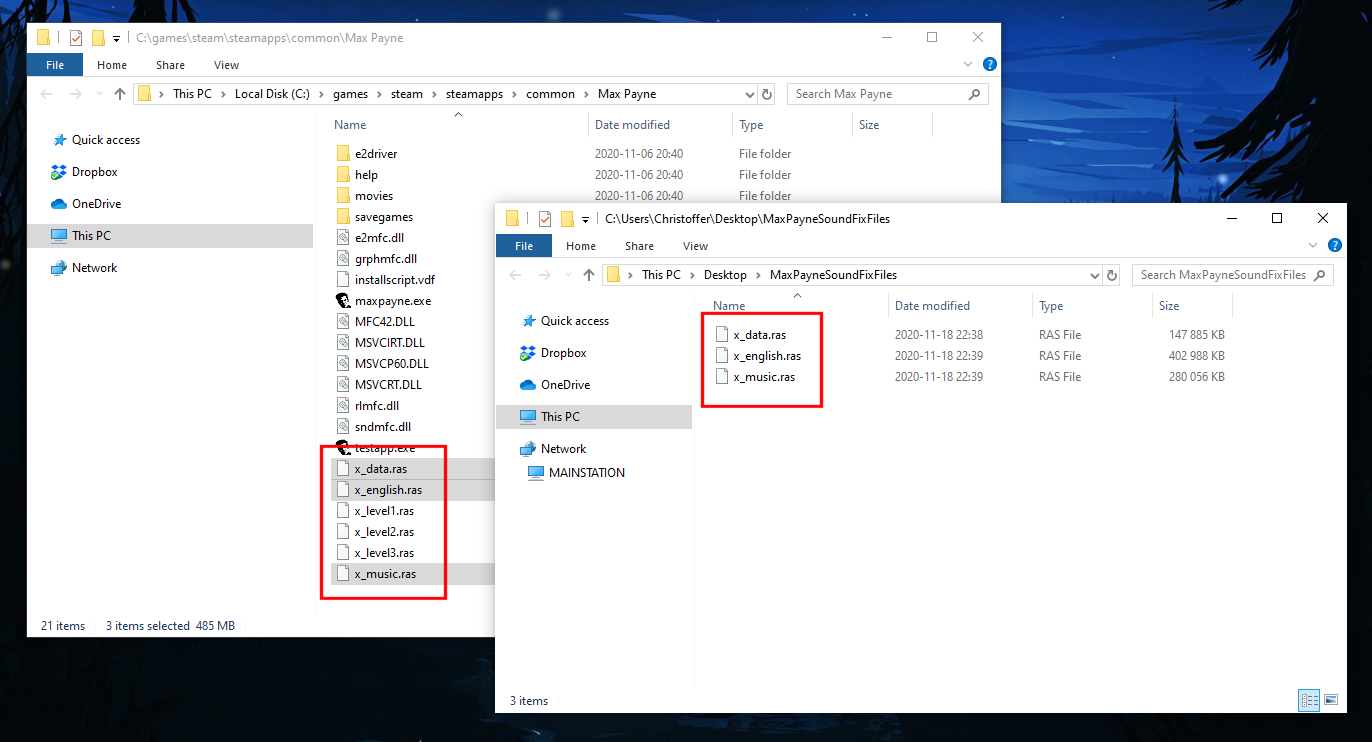
Jednoducho skopírujte a nahraďte súbory „.ras“.
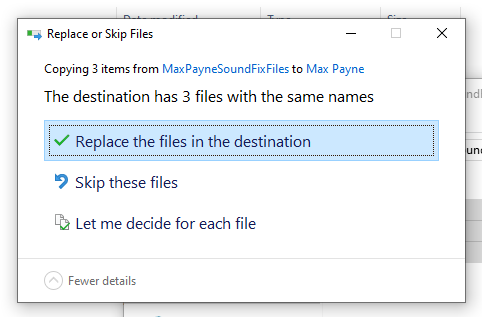
Teraz ste aktualizovali svoje zvukové súbory. Stačí spustiť Max Payne a váš zvuk by mal byť opravený!
