
- Pozrite si video
- Stiahnuť
- Rýchly návod
- Krok 1 - Stiahnite si a rozbaľte
- Krok 2 - Spustite server so zvoleným jazykom
- Krok 3 - Pretiahnite zdroj prehliadača do OBS Studio
- Ďalšie nastavenia
- Pridávanie ďalších jazykov a používanie vlastných modelov
- Krok 1 - Stiahnite si nový model
- Krok 2 - Skopírovať súbory
- Krok 2 - Spustite prepisovač
- Podmienky používania
Zvážte, prosím, pomoc s udržiavaním tohto nástroja pri živote
Keďže tento nástroj hostujem na vlastnom malom serveri, ktorý beží na káve a vaflách v Amazon Web Services, zvážte, prosím, moju podporu, aby ste ho udržali v prevádzke a aby bol naďalej bezplatný!
Chcem pomôcť udržať tento nástroj bezplatnýTento nástroj na prepis (otvorené titulky) je postavený na technológiách s otvoreným zdrojom a beží výlučne na vašom počítači.
Ker deluje brez povezave in se ne opira na oblačno obdelavo, njegova natančnost ne bo dosegla ravni, ki jo ponujajo zmogljive spletne storitve – zlasti pri delu v realnem času. Zato bo prihajalo do napak. Včasih kar veliko.
Použite tento nástroj, ak potrebujte jednoduché, offline otvorené titulky pre živé vysielanie. Pre najväčšiu presnosť bude pridávanie titulkov počas postprodukcie vždy viesť k najlepším výsledkom.
Pozrite si video
Ak nechcete čítať tento textový návod, pokojne si pozrite video.
Stiahnuť
Stiahnite si najnovšie verzie tu. Ak chcete konkrétnu verziu, pokojne ma kontaktujte.
Prosím, vezmite na vedomie, že súbory sú pomerne veľké, pretože obsahujú všetko, čo potrebujete hneď po vybalení.
| Verzia | Jazyk | Veľkosť súboru | Odkaz |
| 3 | Angličtina - vysoká kvalita | 2.5 GB | Stiahnuť |
| 3 | Francúzština - Vysoká kvalita | 1.7 GB | Stiahnuť |
| 3 | Španielčina - Základná kvalita | 280 MB | Stiahnuť |
| 3 | Španielčina - vysoká kvalita | 1.6 GB | Stiahnuť |
| 3 | Nemčina - Vysoká kvalita | 2.1 GB | Stiahnuť |
| 3 | portugalčina - základná kvalita | 270 MB | Stiahnuť |
| 2 | Základná angličtina, nemčina, španielčina, portugalčina, francúzština a švédčina | 750 MB | Stiahnuť |
Rýchly návod
Tu je jednoduchý, krok za krokom rýchly návod na používanie nástroja Simple Transcriber.
Krok 1 - Stiahnite si a rozbaľte
Po stiahnutí požadovanej verzie na ňu kliknite pravým tlačidlom myši a vyberte "Rozbaliť všetky súbory".

Po rozbalení by mala vyzerať štruktúra priečinkov takto.

Krok 2 - Spustite server so zvoleným jazykom
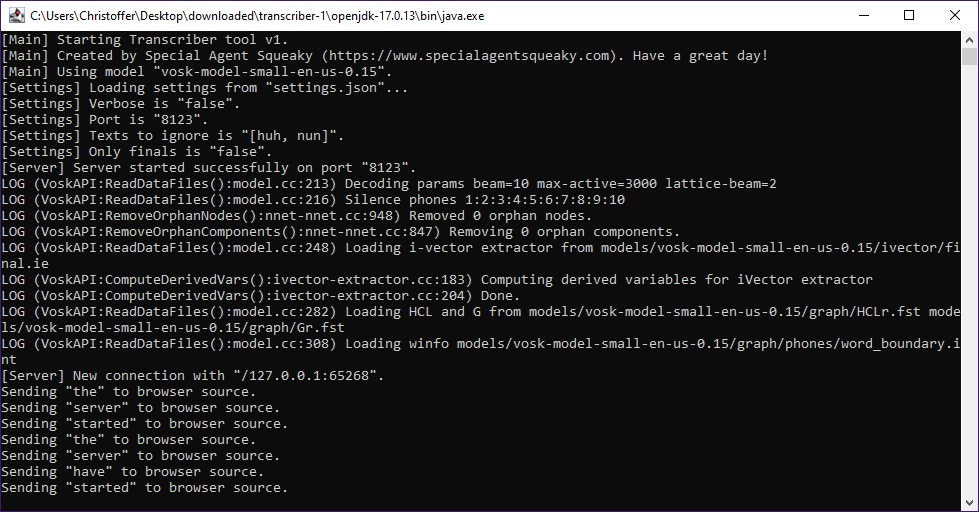
Po stiahnutí dvakrát kliknite na súbor start_transcriber.bat a spustite prepisovací server.

Toto spustí server na prepisovanie a automaticky začne počúvať váš predvolený mikrofón.
Tiež sa spustí miestny WebSocket server, na ktorý sa pripojí zdroj prehliadača.
Krok 3 - Pretiahnite zdroj prehliadača do OBS Studio
V tej istej zložke nájdete aj niekoľko HTML súborov, ktoré môžete použiť ako zdroje prehliadača v OBS Studio.
Každý HTML súbor ponúka jedinečný dizajn otvorených titulkov.
Neváhajte vyskúšať ich všetky — a neskôr si môžete dokonca vytvoriť aj svoj vlastný štýl otvorených titulkov.
Jednoducho pretiahnite HTML súbor do scény v OBS Studiu.
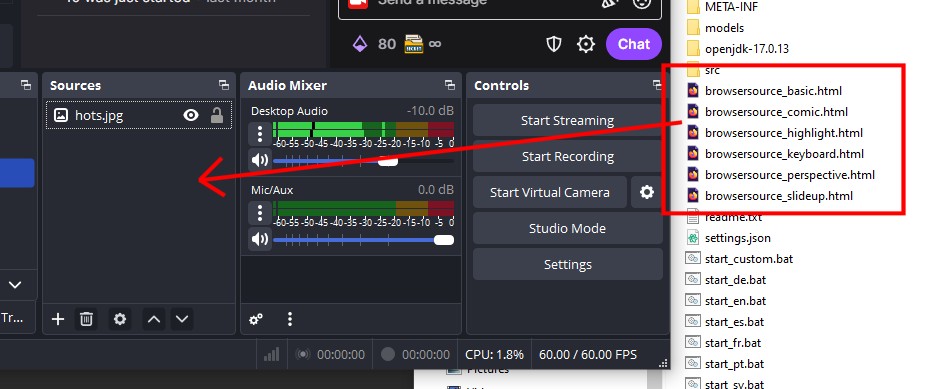
Toto by malo okamžite začať zobrazovať otvorené titulky na vašom streame.
Teraz môžete presúvať a upravovať popisový box podľa vašich predstáv.

A to je všetko – máte to hotové.
Ďalšie nastavenia
V extrahovanej koreňovej zložke nájdete súbor settings.json, ktorý môžete upraviť pre ďalšie konfiguračné možnosti.
Tu je rýchly prehľad jednotlivých nastavení.
| Kľúč | Ukážkové hodnoty | Popis |
| port | 8123 | Portové číslo, ktoré by mal WebSocket server používať. Ak túto hodnotu zmeníte, budete ju tiež musieť aktualizovať v súbore src/main.js. |
| onlyFinal | false / true | Určuje, či by prepisovač mal vypisovať iba konečný text alebo aj priebežný (rozpracovaný) text. |
| verbose | false / true | Ovláda, či server beží v režime podrobného výstupu, ktorý zobrazuje ďalšie podrobnosti vrátane diagnostických informácií. |
| sendConnectionMessage | false / true | Odosiela uvítaciu správu zdroju prehliadača, keď sa pripojí. |
| textsToIgnore | ["huh"] | Pole textových položiek, ktoré by sa mali ignorovať. Toto možno použiť na filtrovanie automaticky generovaného textu spôsobeného statickým šumom alebo tichom. |
Pridávanie ďalších jazykov a používanie vlastných modelov
Do ZIP archívu na stiahnutie som zahrnul iba najbežnejšie ľahké jazykové modely.
Existuje však oveľa viac modelov k dispozícii – vrátane tých s výrazne vyššou presnosťou.
Pod kapotou nástroj na prepisovanie využíva toolkit na rozpoznávanie reči VOSK.
To znamená, že si môžete stiahnuť akýkoľvek model VOSK a jednoducho ho použiť.
Tu je rýchly návod.
Krok 1 - Stiahnite si nový model
Začnite tým, že nájdete a stiahnete model VOSK, ktorý by ste si chceli vyskúšať, zo stránky na stiahnutie.
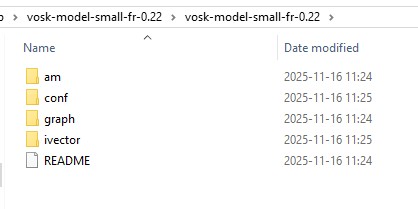
Kliknite sem, aby ste videli všetky modely VOSK, ktoré si môžete stiahnuťAkonáhle ste si stiahli a rozbalili model, malo by to vyzerať približne takto.
Krok 2 - Skopírovať súbory
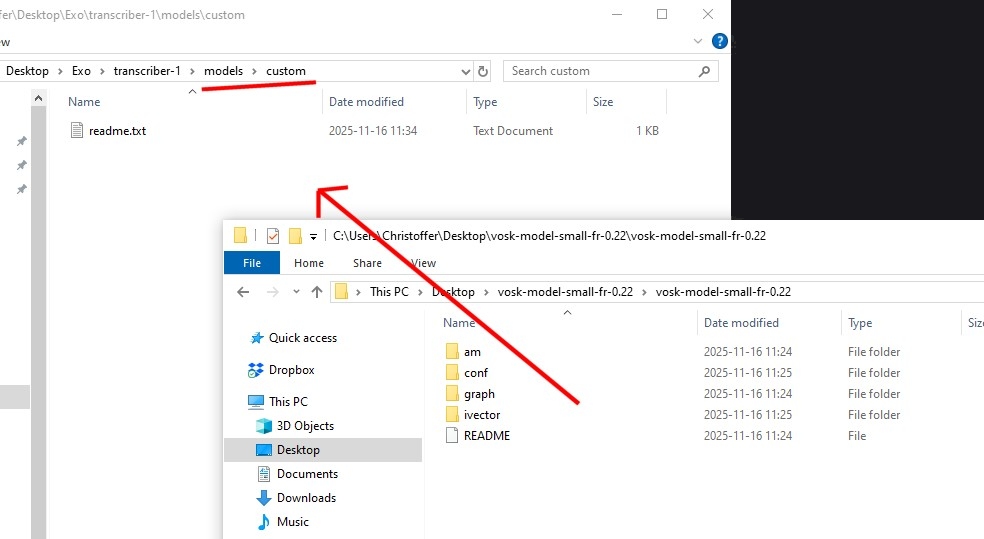
Potom skopírujte súbory modelov VOSK do priečinka s názvom model.
Krok 2 - Spustite prepisovač
Akonáhle budú súbory VOSK umiestnené v priečinku model, stačí spustiť start_transcriber.bat.

Podmienky používania
Upozorňujeme, že používaním akýchkoľvek nástrojov alebo služieb, ktoré som vytvoril, súhlasíte s dodržiavaním Zmluvných podmienok.
