
Xin lưu ý rằng bài đăng trên blog này được xuất bản vào tháng 11 năm 2020, vì vậy tùy thuộc vào thời điểm bạn đọc, một số phần có thể đã lỗi thời. Rất tiếc, tôi không thể luôn cập nhật đầy đủ các bài đăng này để đảm bảo thông tin luôn chính xác.
Đây là hướng dẫn đơn giản về cách tôi sửa lỗi âm thanh bị hỏng khi chơi Max Payne trên Windows bằng Steam.
Sau khi tìm kiếm trên internet, tôi tìm thấy cách khắc phục này trong một chủ đề thảo luận cũ và nghĩ rằng mình sẽ viết một bài đăng trên blog để chia sẻ với mọi người.
Cảm ơn người đã tạo ra bản sửa lỗi này - nó sẽ giúp rất nhiều người hâm mộ Max Payne thưởng thức lại trò chơi yêu thích của họ với âm thanh hoạt động!
Xem Video
Nếu bạn không muốn đọc hướng dẫn bằng văn bản này, hãy xem video. Tôi cũng giải thích chi tiết hơn trong video.
Bước 1 - Tải xuống các tệp
Chỉ cần nhấp vào liên kết bên dưới để tải tệp xuống máy tính của bạn.
Nhấp vào đây để tải xuống các tệp âm thanh mớiBước 2 - Giải nén các tập tin
Tệp bạn vừa tải xuống là tệp ZIP mà bạn cần giải nén.
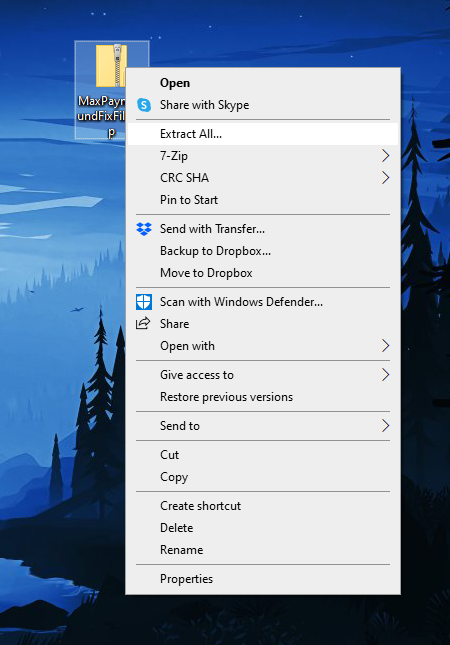
Trong Windows, chỉ cần nhấp chuột phải vào tệp và chọn "Trích xuất tất cả..." từ menu ngữ cảnh.
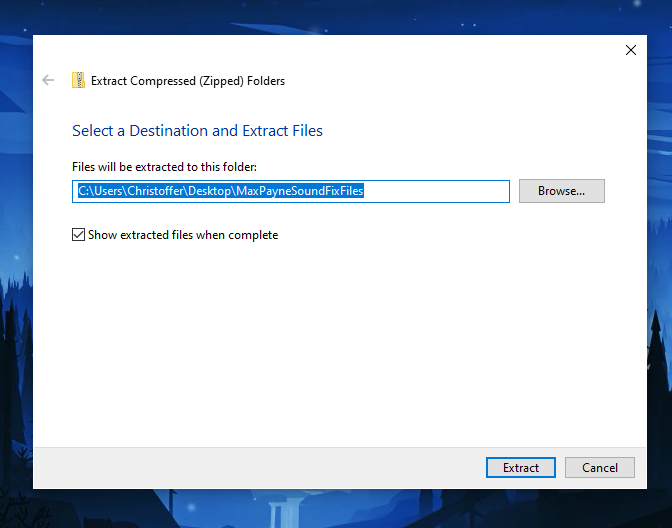
Thao tác này sẽ mở hộp thoại "Trích xuất thư mục nén (Zipped)". Chỉ cần nhấp vào "Trích xuất".
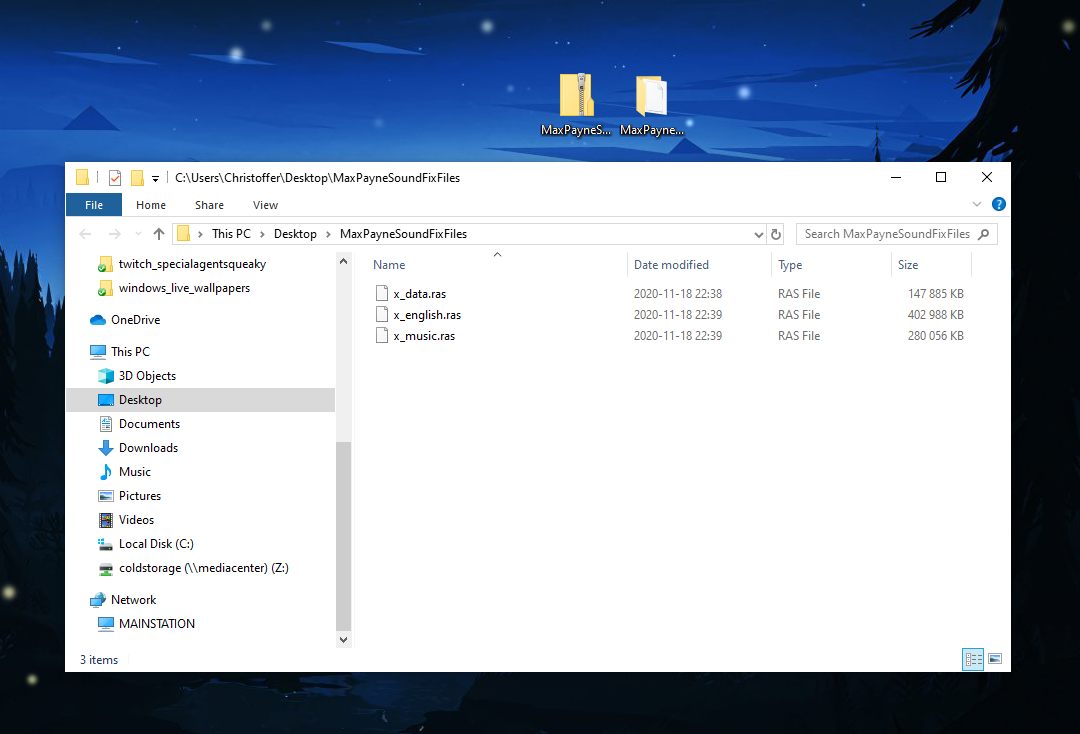
Thao tác này sẽ giải nén tệp ZIP vào một thư mục mới chứa ba tệp ".ras".
Tệp ".ras" là tệp tài nguyên trò chơi của Remedy Archive System được sử dụng trong các trò chơi điện tử Max Payne. "Remedy" ám chỉ Remedy Entertainment, studio đã tạo ra Max Payne. Các tệp này chứa dữ liệu trò chơi mặc định như kết cấu, mô hình, thông tin cấp độ và nhạc nền.
Bước 3 - Xác định vị trí thư mục trò chơi Max Payne của bạn
Bây giờ bạn cần xác định thư mục cài đặt Max Payne.
Nếu bạn đã cài đặt Max Payne thông qua Steam, chỉ cần nhấp chuột phải vào trò chơi trong thư viện và chọn "Thuộc tính".
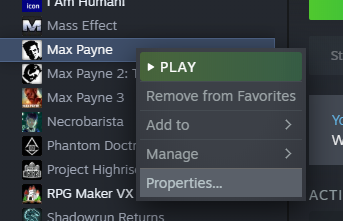
Sau đó, mở tab "Tệp cục bộ" và nhấp vào "Duyệt tệp cục bộ".
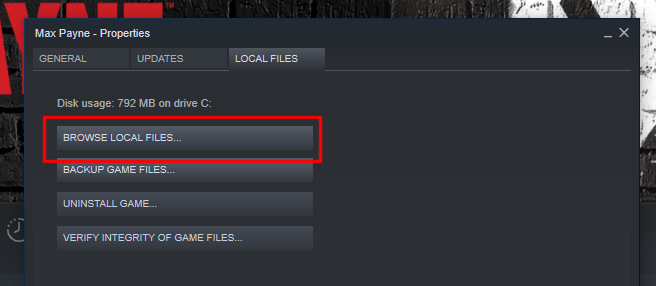
Thao tác này sẽ mở thư mục cài đặt Max Payne.
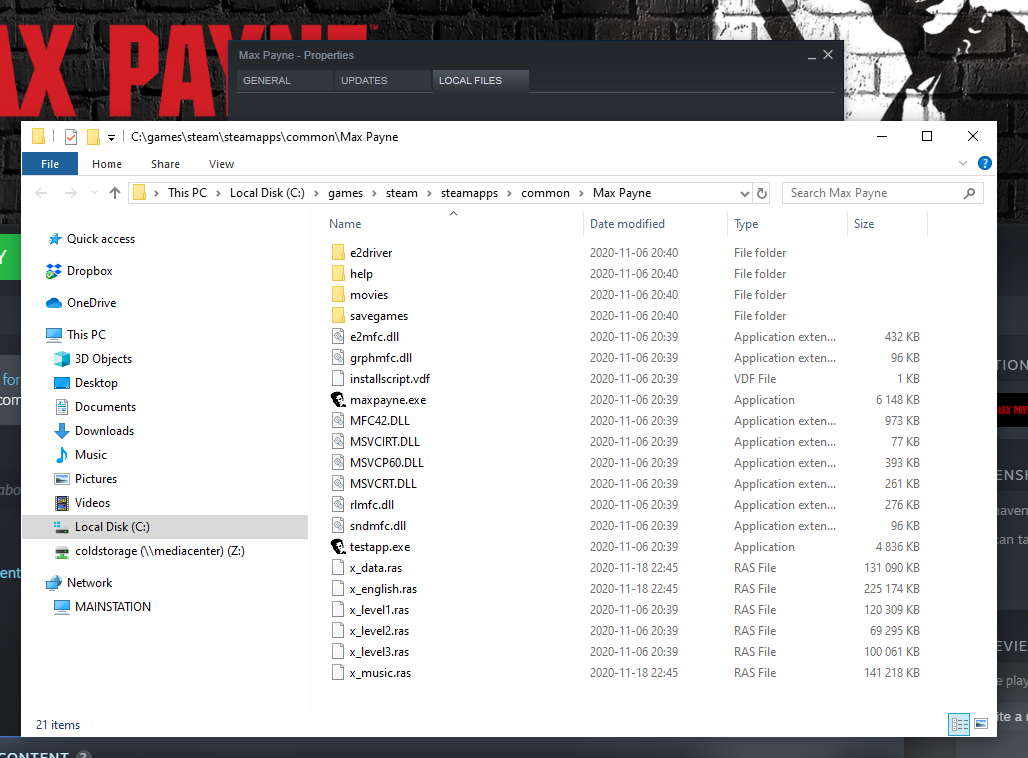
Bước 4 - Sao chép và thay thế các tệp âm thanh đã trích xuất
Bây giờ bạn đã xác định được thư mục trò chơi Max Payne, bạn sẽ thấy nó chứa ba tệp có cùng tên với những tệp bạn đã giải nén.
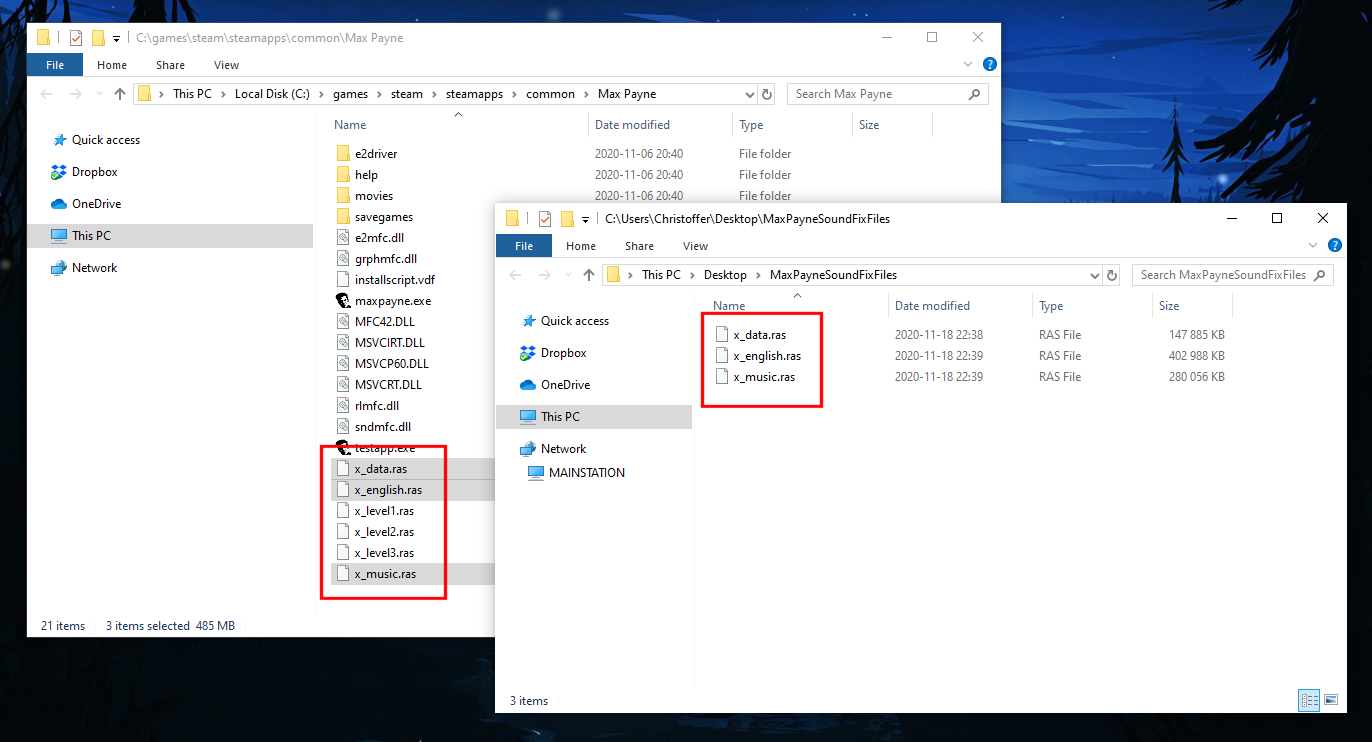
Chỉ cần sao chép và thay thế các tập tin ".ras".
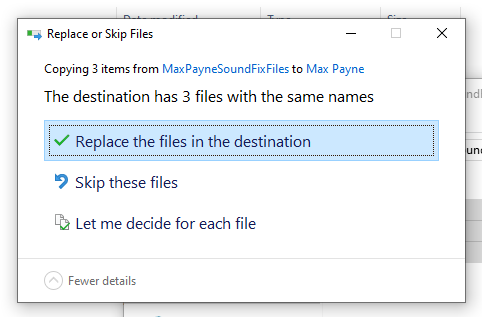
Bây giờ bạn đã cập nhật tệp âm thanh. Chỉ cần khởi chạy Max Payne và âm thanh của bạn sẽ được sửa!
