
Bitte helfen Sie mit, dieses Tool am Leben zu erhalten.
Da ich dieses Tool auf meinem eigenen kleinen Server hoste, der bei Amazon Web Services mit Kaffee und Waffeln betrieben wird, bitte ich Sie um Ihre Unterstützung, damit es weiterhin kostenlos verfügbar bleibt!
Ich möchte dazu beitragen, dass dieses Tool kostenlos bleibt.Video ansehen
Wenn Sie den Schneeeffekt in Aktion sehen möchten, habe ich unten ein kurzes Tutorial zur Verwendung des Tools erstellt. Schauen Sie es sich gerne an!
Schritt 1 – Passen Sie Ihre Schneeüberlagerung an
Als Erstes müssen Sie Ihre Schnee-Overlay anpassen.
Anzahl der gleichzeitig angezeigten Schneeflocken:
Schneeflockengröße:
Fallgeschwindigkeit der Schneeflocken:
Schneeflockenform:
Schneeflockenfarbe:
Schritt 2 – Vorschau
Hier ist eine Vorschau, wie es aussehen würde.
Schritt 3 – Holen Sie sich die Browser-Quell-URL
Als nächstes müssen Sie die folgende URL kopieren.
Schritt 4 – Erstellen Sie die Browserquelle in Obs Studio
Als letzten Schritt müssen wir die Browserquelle in OBS Studio oder Streamlabs OBS erstellen. Der Vorgang ist in beiden Fällen grundsätzlich derselbe.
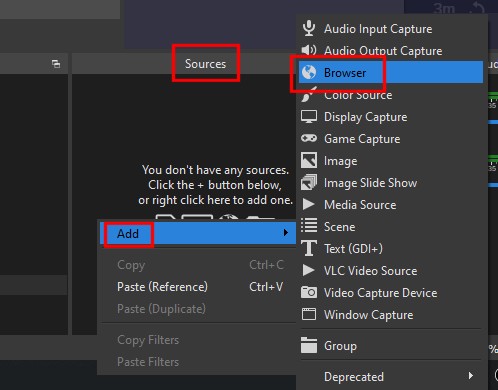
Klicken Sie zunächst mit der rechten Maustaste auf „Quellen“ für die Szene, der Sie das Overlay hinzufügen möchten. Wählen Sie dann „Hinzufügen“ und dann „Browser“.
Als Nächstes müssen Sie nur die URL durch die generierte ersetzen und sicherstellen, dass Sie Ihre Bildschirmbreite und -höhe angeben.
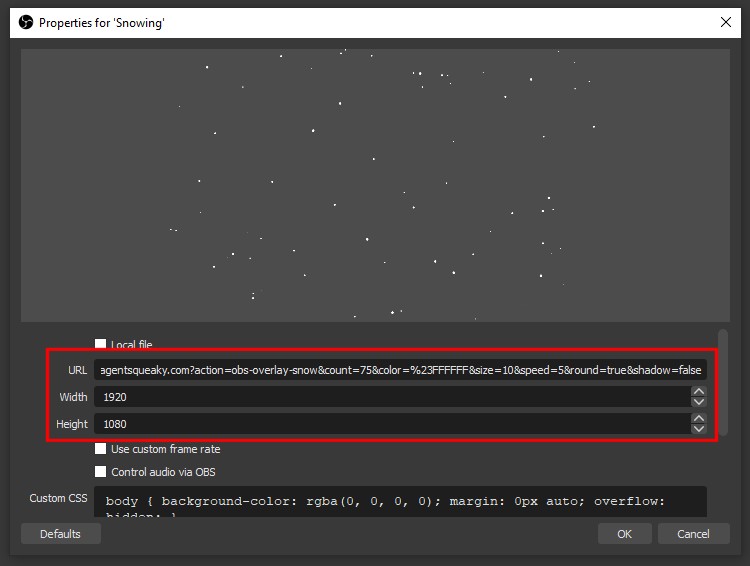
Das war's! Sie sollten jetzt ein Schnee-Overlay für Ihren Stream haben!
Servicebedingungen
Bitte beachten Sie, dass Sie mit der Nutzung der von mir entwickelten Tools oder Services den Nutzungsbedingungen zustimmen.
