
- Video ansehen
- Herunterladen
- Kurzanleitung
- Schritt 1 – Herunterladen und Entpacken
- Schritt 2 - Starten Sie den Server mit der ausgewählten Sprache
- Schritt 3 – Ziehen Sie eine Browser-Quelle in OBS Studio
- Zusätzliche Einstellungen
- Weitere Sprachen hinzufügen und benutzerdefinierte Modelle verwenden
- Schritt 1 - Ein neues Modell herunterladen
- Schritt 2 - Dateien kopieren
- Schritt 2 – Transkriptor starten
- Servicebedingungen
Bitte helfen Sie mit, dieses Tool am Leben zu erhalten.
Da ich dieses Tool auf meinem eigenen kleinen Server hoste, der bei Amazon Web Services mit Kaffee und Waffeln betrieben wird, bitte ich Sie um Ihre Unterstützung, damit es weiterhin kostenlos verfügbar bleibt!
Ich möchte dazu beitragen, dass dieses Tool kostenlos bleibt.Dieses Transkriptionswerkzeug (Open-Caption) basiert auf Open-Source-Technologien und läuft vollständig auf Ihrem eigenen Computer.
Da es offline arbeitet und nicht auf Cloud-Verarbeitung angewiesen ist, kann seine Genauigkeit nicht mit der von leistungsstarken Online-Diensten erreichbaren Genauigkeit mithalten – insbesondere in Echtzeit. Daher macht es Fehler. Manchmal auch viele.
Verwenden Sie dieses Tool, wenn Sie einfache, offline verfügbare offene Untertitel für Live-Streams benötigen. Für die höchste Genauigkeit liefern Untertitel im Nachbearbeitungsprozess immer die besten Ergebnisse.
Video ansehen
Wenn Sie diese schriftliche Anleitung nicht lesen möchten, können Sie sich gerne das Video ansehen.
Herunterladen
Hier kannst du die neuesten Versionen herunterladen. Wenn du eine bestimmte Version benötigst, melde dich einfach bei mir.
Bitte beachten Sie, dass die Dateien recht groß sind, da sie alles enthalten, was Sie direkt benötigen.
| Version | Sprache | Dateigröße | Link |
| 3 | Englisch - Hohe Qualität | 2.5 GB | Herunterladen |
| 3 | Französisch - Hohe Qualität | 1.7 GB | Herunterladen |
| 3 | Spanisch - Basisqualität | 280 MB | Herunterladen |
| 3 | Spanisch - Hohe Qualität | 1.6 GB | Herunterladen |
| 3 | Deutsch - Hohe Qualität | 2.1 GB | Herunterladen |
| 3 | Portugiesisch - Basisqualität | 270 MB | Herunterladen |
| 2 | Basis-Englisch, Deutsch, Spanisch, Portugiesisch, Französisch und Schwedisch | 750 MB | Herunterladen |
Kurzanleitung
Hier ist eine kurze, einfache Schritt-für-Schritt-Anleitung, wie man das Simple Transcriber-Tool verwendet.
Schritt 1 – Herunterladen und Entpacken
Nachdem Sie die gewünschte Version heruntergeladen haben, klicken Sie mit der rechten Maustaste darauf und wählen Sie 'Alle extrahieren'.

Nachdem es entpackt wurde, sollte die Ordnerstruktur so aussehen.

Schritt 2 - Starten Sie den Server mit der ausgewählten Sprache
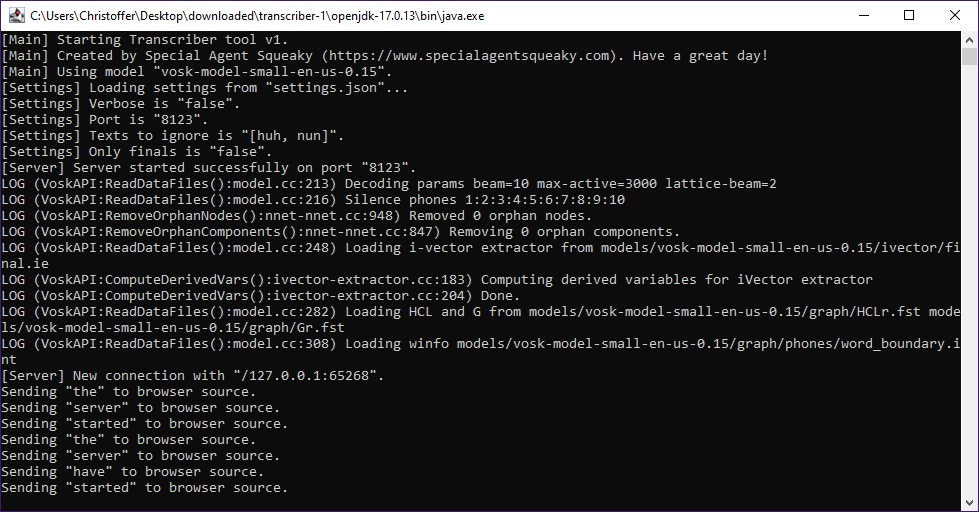
Nachdem der Download abgeschlossen ist, doppelklicken Sie auf die Datei start_transcriber.bat, um den Transcriber-Server zu starten.

Dadurch wird der Transcriber-Server gestartet und beginnt automatisch damit, auf Ihr Standardmikrofon zu hören.
Es wird außerdem einen lokalen WebSocket-Server starten, zu dem sich die Browser-Quelle verbindet.
Schritt 3 – Ziehen Sie eine Browser-Quelle in OBS Studio
Im selben Ordner finden Sie auch mehrere HTML-Dateien, die Sie als Browserquellen in OBS Studio verwenden können.
Jede HTML-Datei bietet ein einzigartiges Open-Caption-Design.
Fühl dich frei, alle auszuprobieren – und später kannst du sogar deinen eigenen Open-Caption-Stil erstellen.
Ziehen Sie einfach eine HTML-Datei in eine OBS Studio-Szene.
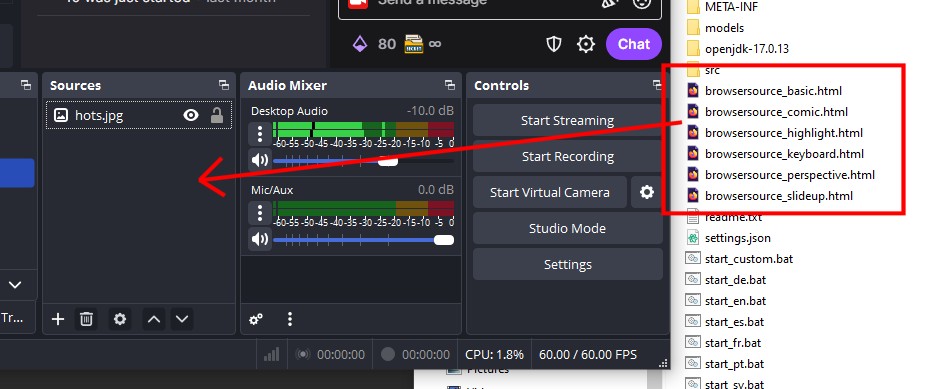
Dies sollte sofort damit beginnen, offene Untertitel auf deinem Stream anzuzeigen.
Sie können das Beschriftungsfeld jetzt nach Belieben verschieben und anpassen.

Und das war's - du bist jetzt startklar!
Zusätzliche Einstellungen
Im entpackten Stammverzeichnis findest du eine settings.json-Datei, die du für weitere Konfigurationsoptionen bearbeiten kannst.
Hier ist eine kurze Übersicht über jede Einstellung.
| Schlüssel | Beispielwerte | Beschreibung |
| port | 8123 | Die Portnummer, die der WebSocket-Server verwenden soll. Wenn Sie diesen Wert ändern, müssen Sie ihn auch in src/main.js aktualisieren. |
| onlyFinal | false / true | Gibt an, ob der Transkriptor nur den endgültigen Text ausgeben soll oder auch den laufenden Zwischenstand. |
| verbose | false / true | Steuert, ob der Server im ausführlichen Modus läuft, der zusätzliche Details ausgibt, einschließlich Debug-Informationen. |
| sendConnectionMessage | false / true | Sendet eine Willkommensnachricht an die Browserquelle, wenn sie sich verbindet. |
| textsToIgnore | ["huh"] | Ein Array aus Texteinträgen, die ignoriert werden sollten. Damit lässt sich automatisch generierter Text herausfiltern, der durch Störgeräusche oder Stille verursacht wird. |
Weitere Sprachen hinzufügen und benutzerdefinierte Modelle verwenden
Ich habe nur die gängigsten leichten Sprachmodelle im herunterladbaren ZIP-Archiv zusammengefasst.
Es gibt jedoch noch viele weitere Modelle – darunter solche mit deutlich höherer Genauigkeit.
Unter der Haube verwendet das Transkriptionswerkzeug das VOSK-Spracherkennungs-Toolkit.
Das bedeutet, dass Sie jedes VOSK-Modell herunterladen und installieren können.
Hier ist ein kurzer Leitfaden.
Schritt 1 - Ein neues Modell herunterladen
Beginnen Sie damit, ein VOSK-Modell zu finden und von der Download-Seite herunterzuladen, das Sie ausprobieren möchten.
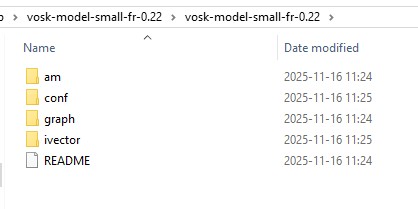
Klicken Sie hier, um alle VOSK-Modelle anzuzeigen, die Sie herunterladen können.Nachdem Sie ein Modell heruntergeladen und entpackt haben, sollte es in etwa so aussehen.
Schritt 2 - Dateien kopieren
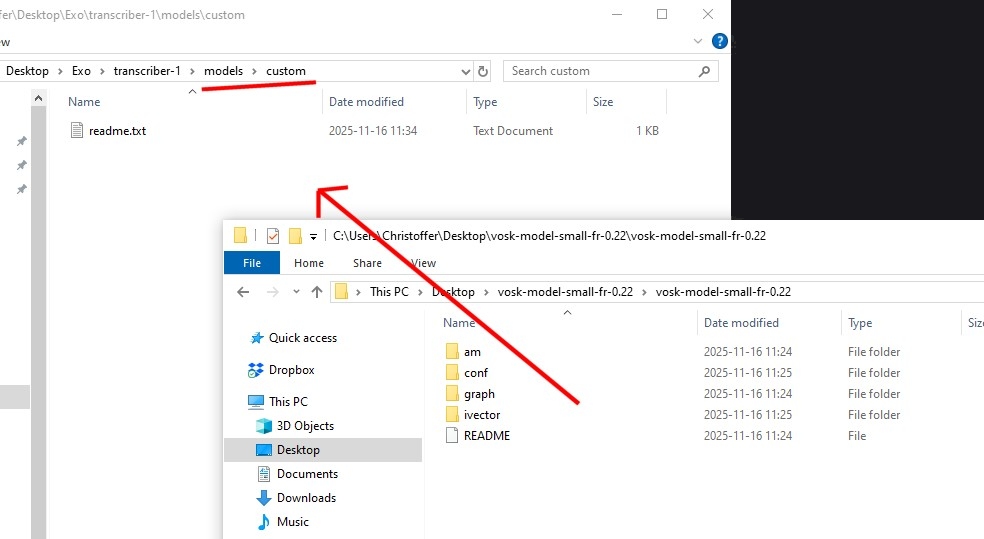
Kopieren Sie anschließend die VOSK-Modell-Dateien in den Ordner mit dem Namen model.
Schritt 2 – Transkriptor starten
Sobald die VOSK-Dateien im model-Ordner abgelegt sind, starten Sie einfach start_transcriber.bat.

Servicebedingungen
Bitte beachten Sie, dass Sie mit der Nutzung der von mir entwickelten Tools oder Services den Nutzungsbedingungen zustimmen.
