
Vă rugăm să rețineți că această postare pe blog a fost publicată în noiembrie 2020, așa că, în funcție de momentul în care o citiți, este posibil ca anumite părți să fie învechite. Din păcate, nu pot menține întotdeauna aceste postări complet actualizate pentru a asigura acuratețea informațiilor.
Acesta este un ghid simplu despre cum am reparat sunetele defecte când jucam Max Payne pe Windows folosind Steam.
După ce am căutat pe internet, am găsit această soluție într-o discuție mai veche și m-am gândit să scriu o postare pe blog despre ea pentru a o împărtăși cu ceilalți.
Mulțumesc celui care a creat inițial această soluție - va ajuta mulți fani Max Payne să se bucure din nou de jocul lor preferat cu sunet funcțional!
Urmăriți videoclipul
Dacă nu doriți să citiți acest ghid scris, nu ezitați să vizionați videoclipul. De asemenea, explic lucrurile mai detaliat în videoclip.
Pasul 1 - Descărcați fișierele
Pur și simplu faceți clic pe linkul de mai jos pentru a descărca fișierele pe computer.
Faceți clic aici pentru a descărca noile fișiere audioPasul 2 - Extrageți fișierele
Fișierul pe care tocmai l-ați descărcat este o arhivă ZIP pe care va trebui să o extrageți.
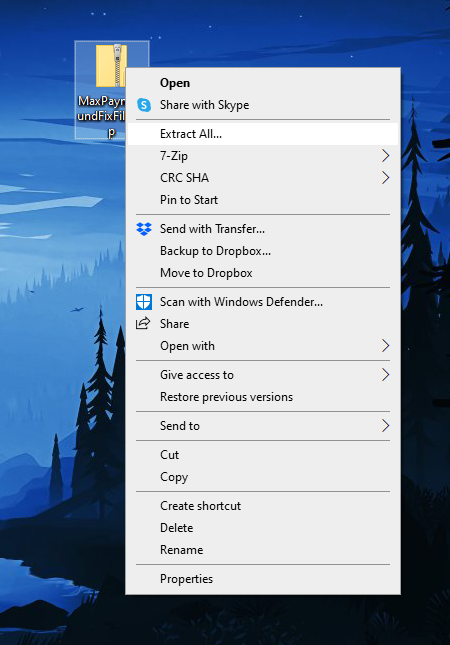
În Windows, pur și simplu faceți clic dreapta pe fișier și selectați „Extrageți tot...” din meniul contextual.
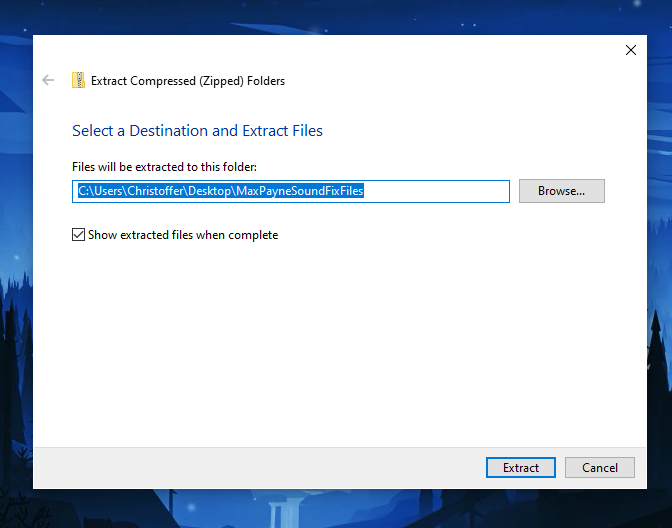
Aceasta va deschide caseta de dialog „Extragere foldere comprimate (zip)”. Pur și simplu faceți clic pe „Extragere”.
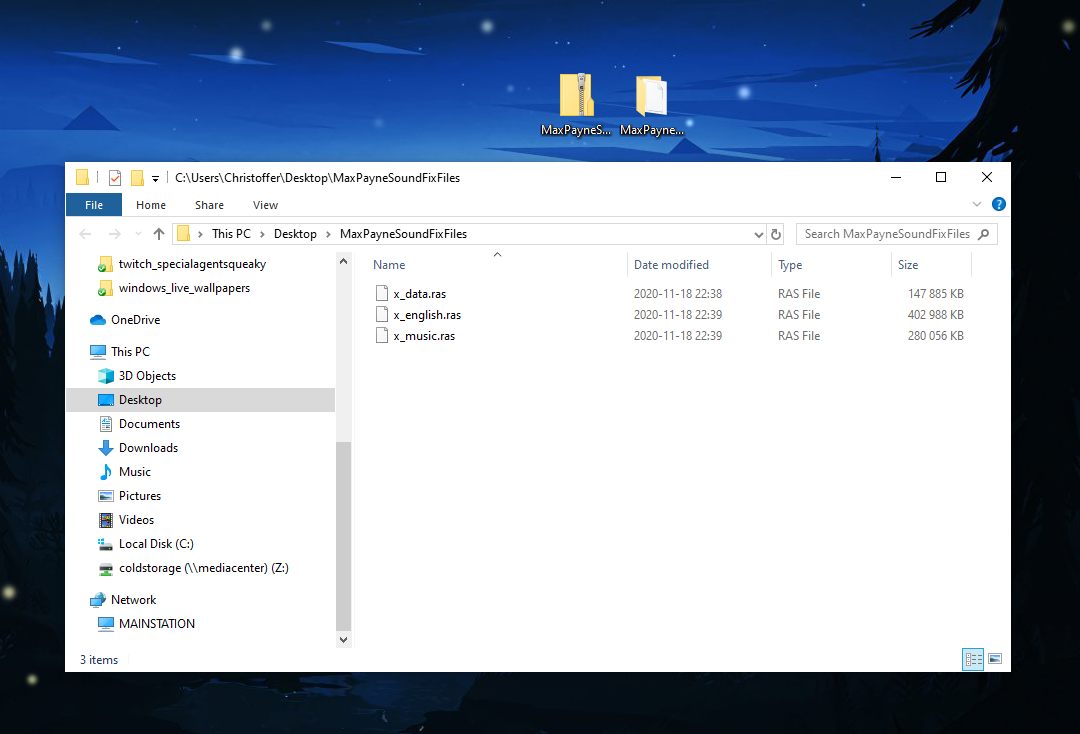
Aceasta va extrage arhiva ZIP într-un folder nou care conține trei fișiere „.ras”.
Un fișier „.ras” este un fișier cu resurse de joc Remedy Archive System, utilizat de jocurile video Max Payne. „Remedy” se referă la Remedy Entertainment, studioul care a creat Max Payne. Aceste fișiere conțin date implicite ale jocului, cum ar fi texturi, modele, informații despre nivel și muzică.
Pasul 3 - Localizați folderul jocului Max Payne
Acum trebuie să localizați folderul în care este instalat Max Payne.
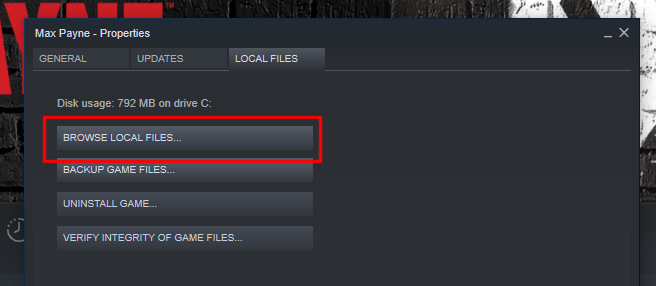
Dacă ai instalat Max Payne prin Steam, pur și simplu dă clic dreapta pe joc în bibliotecă și selectează „Proprietăți”.
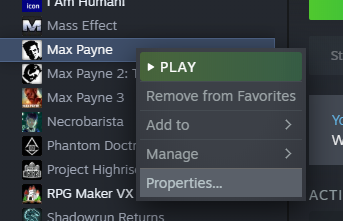
Apoi, deschideți fila „Fișiere locale” și faceți clic pe „Răsfoiți fișierele locale”.
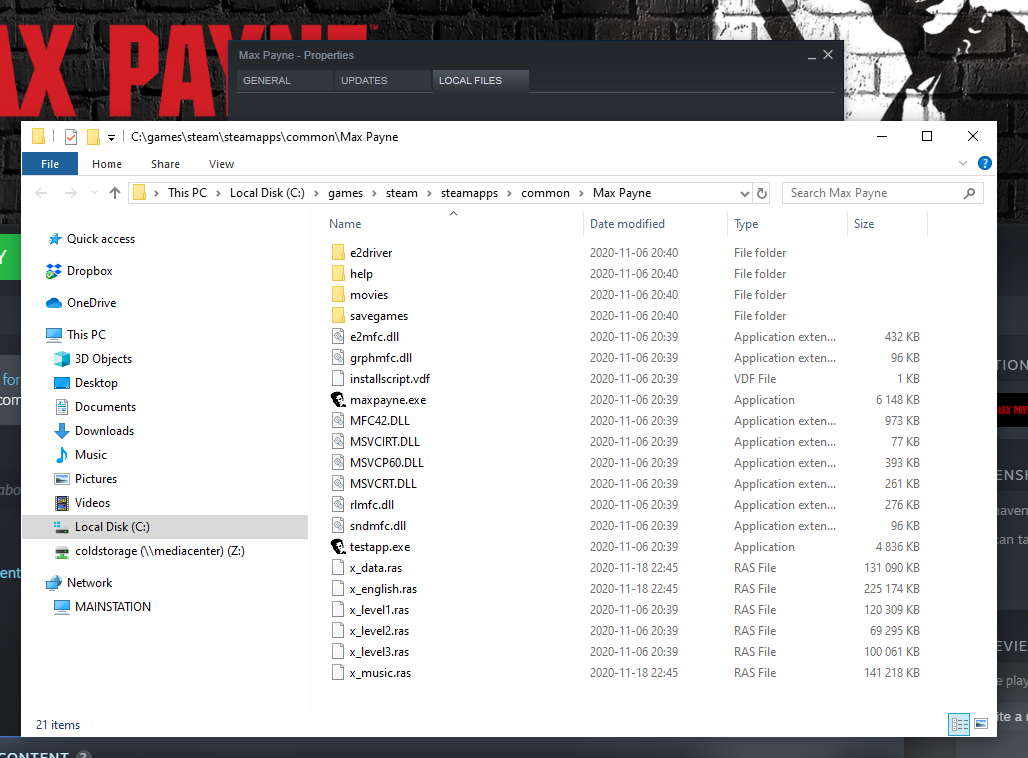
Aceasta va deschide directorul în care este instalat Max Payne.
Pasul 4 - Copiați și înlocuiți fișierele audio extrase
Acum că ați localizat folderul jocului Max Payne, veți vedea că acesta conține trei fișiere cu aceleași nume ca și cele pe care le-ați extras.
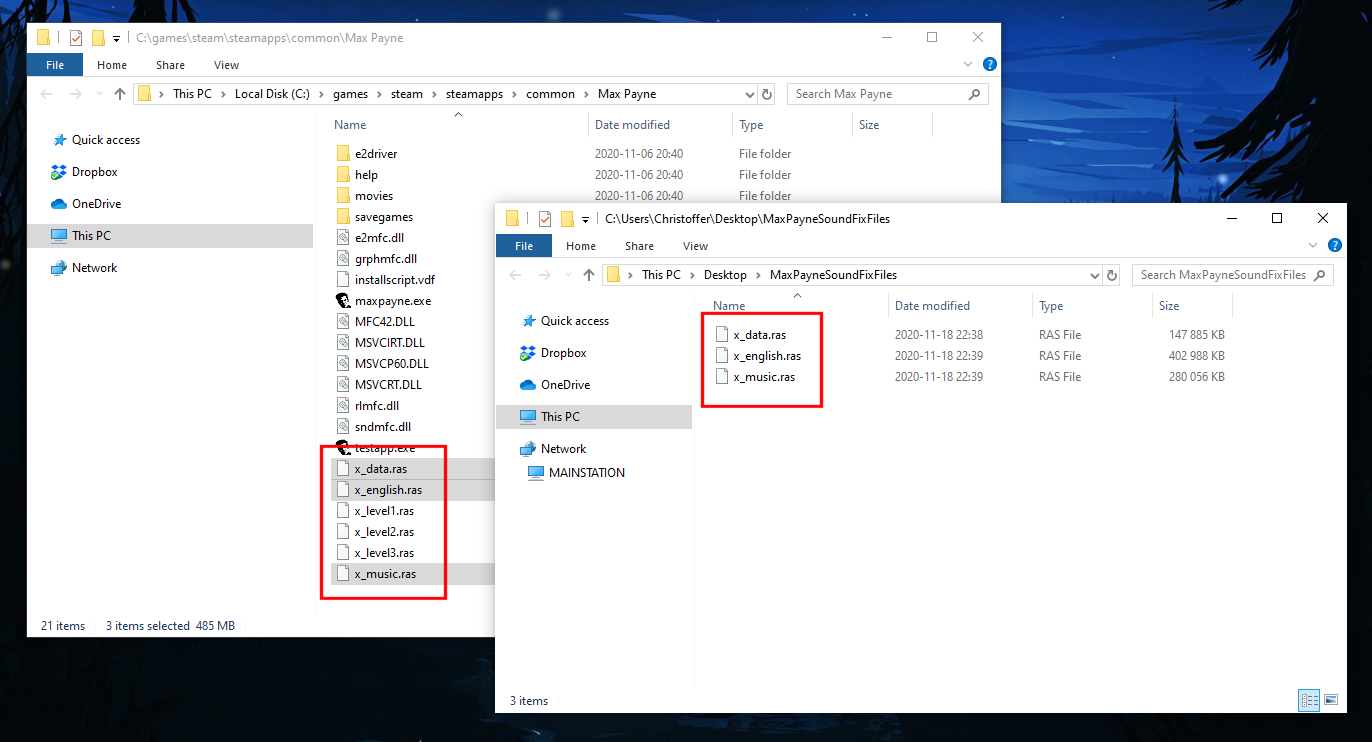
Pur și simplu copiați și înlocuiți fișierele „.ras”.
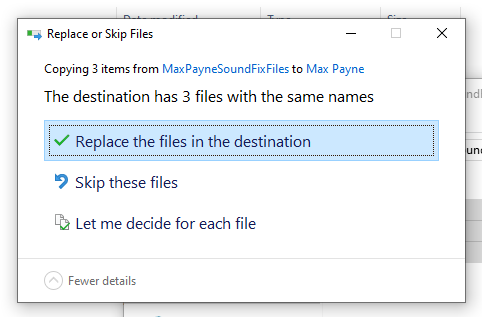
Acum ți-ai actualizat fișierele audio. Pur și simplu lansează Max Payne, iar sunetul ar trebui să fie reparat!
