
- Urmăriți videoclipul
- Descarcă
- Ghid rapid
- Pasul 1 - Descărcați și extrageți
- Pasul 2 - Pornește serverul cu limba selectată
- Pasul 3 - Trageți o sursă de browser în OBS Studio.
- Setări suplimentare
- Adăugarea altor limbi și utilizarea modelelor personalizate
- Pasul 1 - Descarcă un model nou
- Pasul 2 - Copiază fișierele
- Pasul 2 - Pornește Transcriber
- Termeni și condiții
Vă rugăm să luați în considerare să ajutați la menținerea acestui instrument activ.
Întrucât găzduiesc acest instrument pe propriul meu server mic care funcționează cu cafea și vafe de la Amazon Web Services, vă rog să mă susțineți pentru a-l menține funcțional și gratuit!
Vreau să ajut la menținerea acestui instrument gratuitAcest instrument de transcriere (subtitrare deschisă) este construit folosind tehnologii open-source și rulează în întregime pe propriul tău calculator.
Deoarece funcționează offline și nu se bazează pe procesare în cloud, precizia nu va ajunge la nivelul pe care îl ating serviciile online performante — în special atunci când lucrează în timp real. Drept urmare, va face greșeli. Uneori chiar multe.
Folosește acest instrument dacă ai nevoie de subtitrări deschise simple, offline, pentru streaming live. Pentru cea mai mare precizie, adăugarea subtitrărilor în timpul postproducției va oferi întotdeauna cele mai bune rezultate.
Urmăriți videoclipul
Dacă nu vrei să citești acest ghid scris, te poți simți liber să vizionezi videoclipul.
Descarcă
Descarcă cele mai recente versiuni aici. Dacă vrei o versiune anume, nu ezita să mă contactezi.
Vă rugăm să rețineți că fișierele sunt destul de mari, deoarece includ tot ce aveți nevoie pentru utilizare imediată.
| Versiune | Limba | Dimensiunea fișierului | Legătură |
| 3 | Engleză - Calitate înaltă | 2.5 GB | Descarcă |
| 3 | franceză - de înaltă calitate | 1.7 GB | Descarcă |
| 3 | Spaniolă - Calitate de bază | 280 MB | Descarcă |
| 3 | Spaniolă - Calitate înaltă | 1.6 GB | Descarcă |
| 3 | Germană - Calitate înaltă | 2.1 GB | Descarcă |
| 3 | Portugheză - Calitate de bază | 270 MB | Descarcă |
| 2 | Engleză de bază, germană, spaniolă, portugheză, franceză și suedeză | 750 MB | Descarcă |
Ghid rapid
Iată un ghid simplu, pas cu pas, despre cum să folosești instrumentul Simple Transcriber.
Pasul 1 - Descărcați și extrageți
După ce ai descărcat versiunea dorită, dă clic dreapta pe ea și selectează „Extrageți toate”.

După extragere, structura folderelor ar trebui să arate astfel.

Pasul 2 - Pornește serverul cu limba selectată
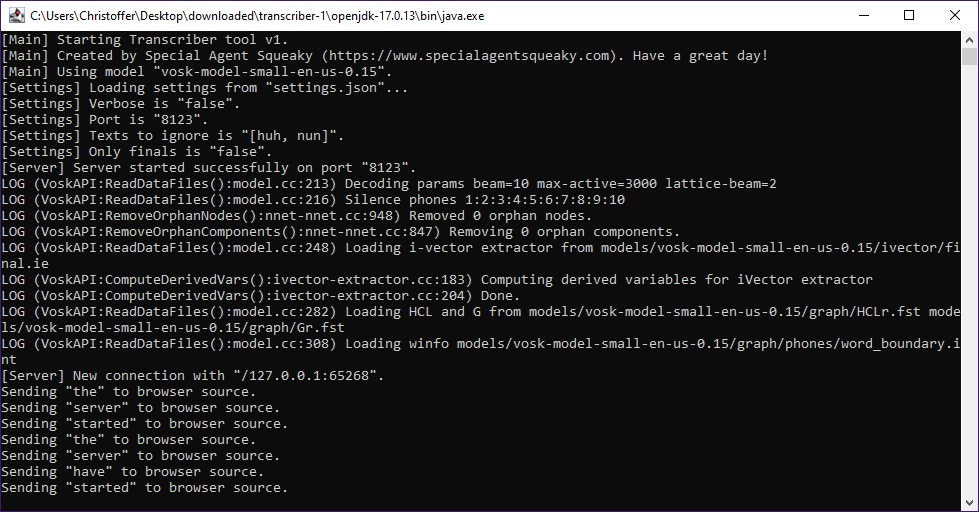
După ce ați descărcat fișierul, faceți dublu clic pe start_transcriber.bat pentru a porni serverul de transcriere.

Acest lucru va porni serverul de transcriere și va începe automat să asculte microfonul implicit al dispozitivului.
De asemenea, va porni un server WebSocket local, la care sursa din browser se va conecta.
Pasul 3 - Trageți o sursă de browser în OBS Studio.
În același folder veți găsi, de asemenea, mai multe fișiere HTML pe care le puteți folosi ca surse de browser în OBS Studio.
Fiecare fișier HTML oferă un design unic de subtitrare deschisă.
Nu ezitați să le încercați pe toate — iar mai târziu vă puteți crea propriul stil de subtitrare deschisă.
Pur și simplu trageți un fișier HTML într-o scenă OBS Studio.
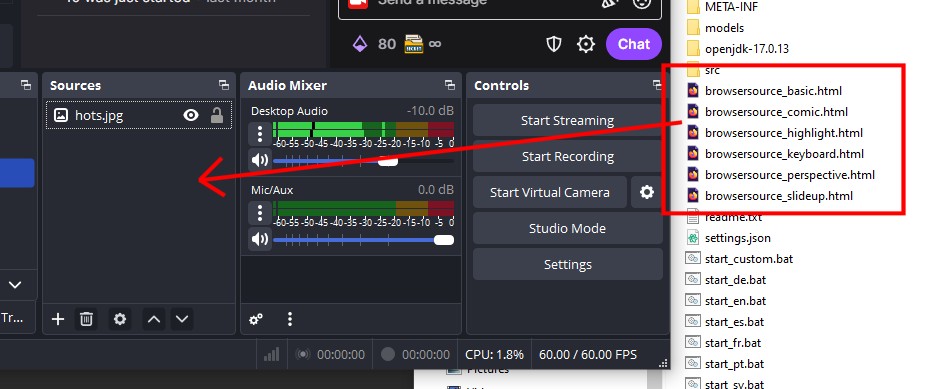
Aceasta ar trebui să afișeze imediat subtitrările deschise pe fluxul tău.
Acum poți muta și ajusta caseta de legendă așa cum îți dorești.

Și atât — ești gata!
Setări suplimentare
În folderul rădăcină extras, veți găsi un fișier settings.json pe care îl puteți edita pentru opțiuni suplimentare de configurare.
Iată o scurtă prezentare a fiecărei setări.
| Cheie | Valori de exemplu | Descriere |
| port | 8123 | Numărul de port pe care ar trebui să-l folosească serverul WebSocket. Dacă modifici această valoare, va trebui să o actualizezi și în src/main.js. |
| onlyFinal | false / true | Specificați dacă transcriber-ul ar trebui să returneze doar textul final sau să includă și textul intermediar (în curs de procesare). |
| verbose | false / true | Controlează dacă serverul rulează în modul detaliat, care afișează detalii suplimentare, inclusiv informații de depanare. |
| sendConnectionMessage | false / true | Trimite un mesaj de bun-venit către sursa browserului atunci când se conectează. |
| textsToIgnore | ["huh"] | Un șir de intrări de text care ar trebui să fie ignorate. Acesta poate fi folosit pentru a filtra textul generat automat cauzat de zgomot static sau de tăcere. |
Adăugarea altor limbi și utilizarea modelelor personalizate
Am inclus doar cele mai comune modele de limbaj ușor de rulat într-o arhivă ZIP descărcabilă.
Cu toate acestea, există multe alte modele disponibile — inclusiv unele cu o precizie mult mai mare.
Sub capota aplicației, instrumentul de transcriere folosește kit-ul de recunoaștere vocală VOSK.
Înseamnă că poți descărca orice model VOSK și îl poți folosi.
Iată un ghid rapid.
Pasul 1 - Descarcă un model nou
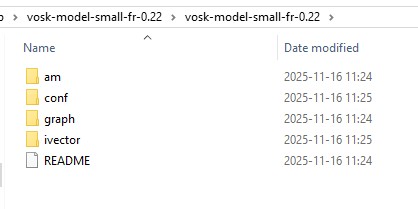
Începe prin a găsi și a descărca un model VOSK pe care ți-ar plăcea să-l încerci, de pe pagina lor de descărcare.
Faceți clic aici pentru a vedea toate modelele VOSK pe care le puteți descărcaDupă ce ai descărcat și dezarhivat un model, ar trebui să arate asemănător cu acesta.
Pasul 2 - Copiază fișierele
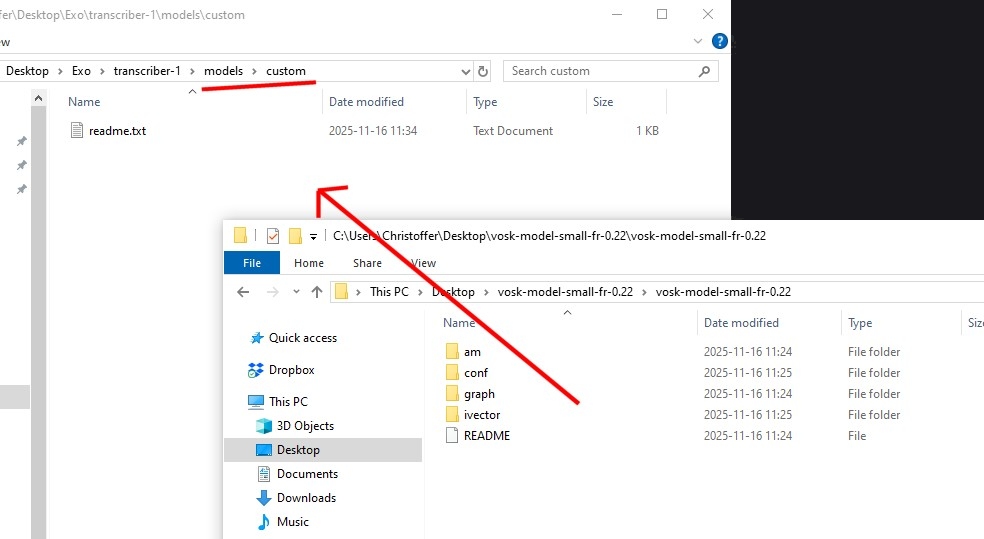
Apoi copiază fișierele modelului VOSK în folderul numit model.
Pasul 2 - Pornește Transcriber
Odată ce fișierele VOSK au fost plasate în folderul model, pur și simplu lansați start_transcriber.bat.

Termeni și condiții
Vă rugăm să rețineți că prin utilizarea oricăror instrumente sau servicii pe care le-am creat, sunteți de acord să respectați Termenii și condițiile.
