
Houd er rekening mee dat deze blogpost in november 2020 is gepubliceerd. Afhankelijk van wanneer u hem leest, kunnen bepaalde delen dus verouderd zijn. Helaas kan ik deze berichten niet altijd volledig up-to-date houden om ervoor te zorgen dat de informatie accuraat blijft.
Dit is een eenvoudige handleiding over hoe ik de kapotte geluiden heb opgelost bij het spelen van Max Payne op Windows met Steam.
Nadat ik op internet had gezocht, vond ik deze oplossing in een oude discussie en ik dacht dat ik er een blogpost over zou schrijven om het met anderen te delen.
Hartelijk dank aan degene die deze oplossing heeft bedacht. Hiermee kunnen veel Max Payne-fans weer van hun favoriete game genieten met werkend geluid!
Bekijk de video
Als je deze schriftelijke handleiding niet wilt lezen, bekijk dan gerust de video. Ik leg dingen ook uitgebreider uit in de video.
Stap 1 - Download de bestanden
Klik eenvoudigweg op de onderstaande link om de bestanden naar uw computer te downloaden.
Klik hier om de nieuwe geluidsbestanden te downloadenStap 2 - De bestanden uitpakken
Het bestand dat u zojuist hebt gedownload, is een ZIP-archief dat u moet uitpakken.
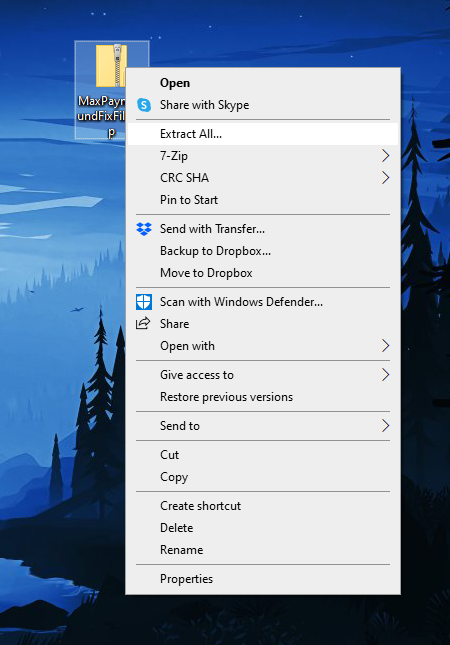
In Windows klikt u met de rechtermuisknop op het bestand en selecteert u 'Alles uitpakken...' in het contextmenu.
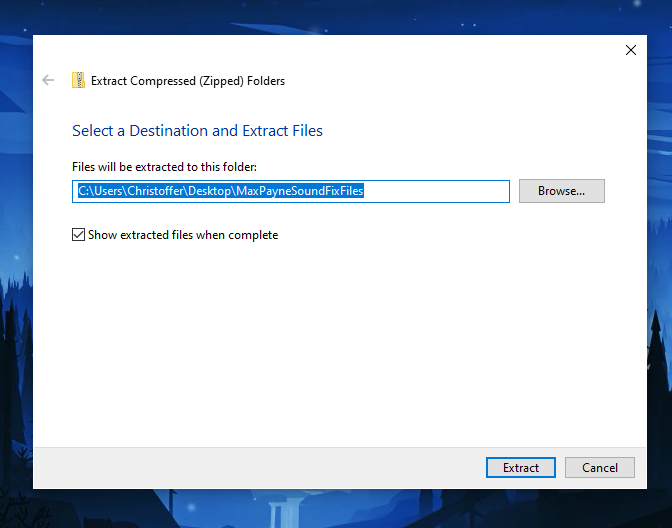
Dit opent het dialoogvenster 'Gecomprimeerde (gezipte) mappen uitpakken'. Klik eenvoudigweg op 'Uitpakken'.
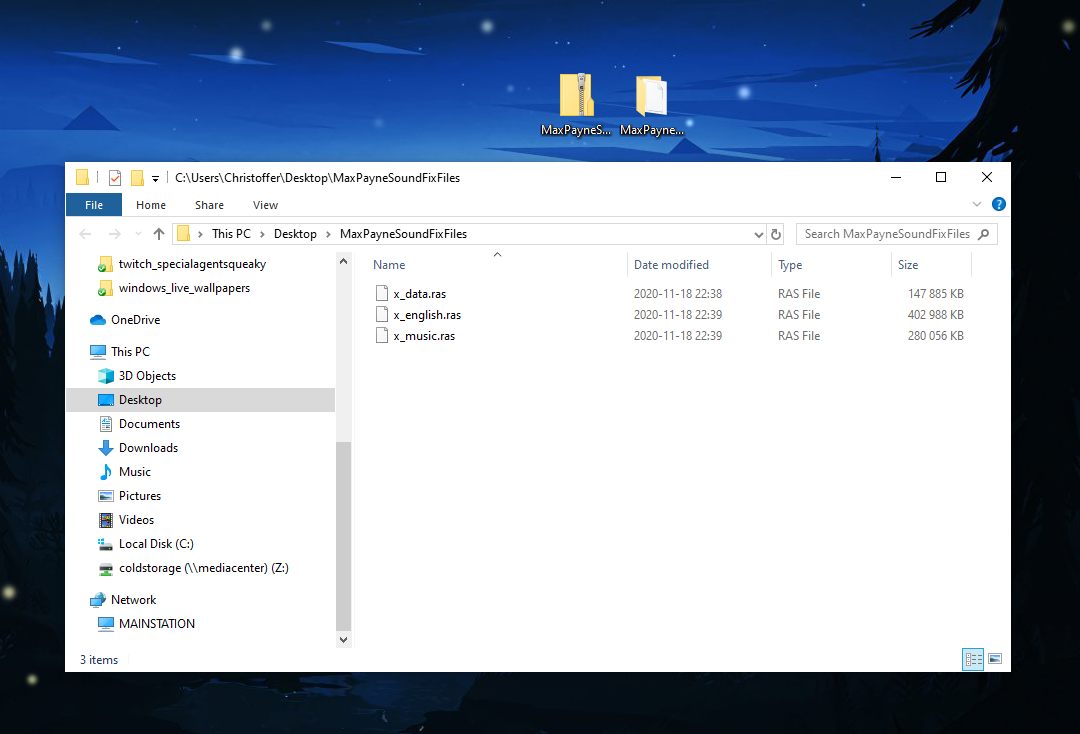
Hiermee wordt het ZIP-archief uitgepakt in een nieuwe map met drie ".ras"-bestanden.
Een ".ras"-bestand is een resourcebestand van het Remedy Archive System dat gebruikt wordt door de Max Payne-videogames. "Remedy" verwijst naar Remedy Entertainment, de studio die Max Payne heeft gemaakt. Deze bestanden bevatten standaard gamegegevens zoals texturen, modellen, levelinformatie en muziek.
Stap 3 - Zoek uw Max Payne-gamemap
Nu moet u de map vinden waar Max Payne is geïnstalleerd.
Als je Max Payne via Steam hebt geïnstalleerd, klik je met de rechtermuisknop op het spel in je bibliotheek en selecteer je 'Eigenschappen'.
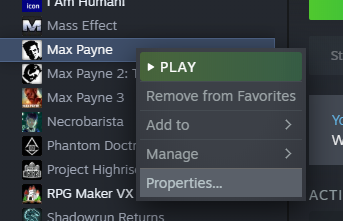
Open vervolgens het tabblad 'Lokale bestanden' en klik op 'Door lokale bestanden bladeren'.
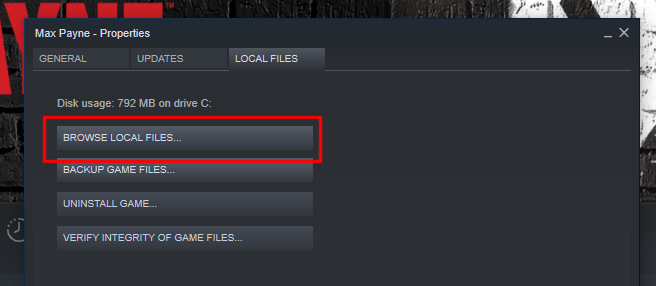
Hiermee wordt de map geopend waar Max Payne is geïnstalleerd.
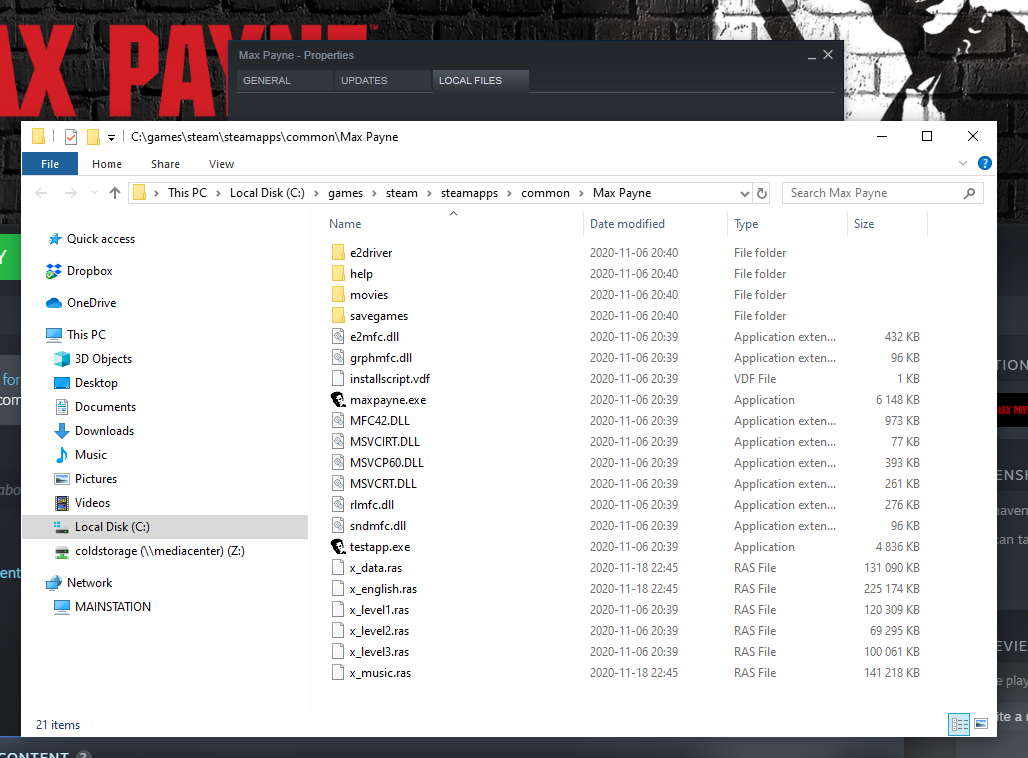
Stap 4 - Kopieer en vervang de uitgepakte geluidsbestanden
Nu u de map met de Max Payne-game hebt gevonden, zult u zien dat deze drie bestanden bevat met dezelfde namen als de bestanden die u hebt uitgepakt.
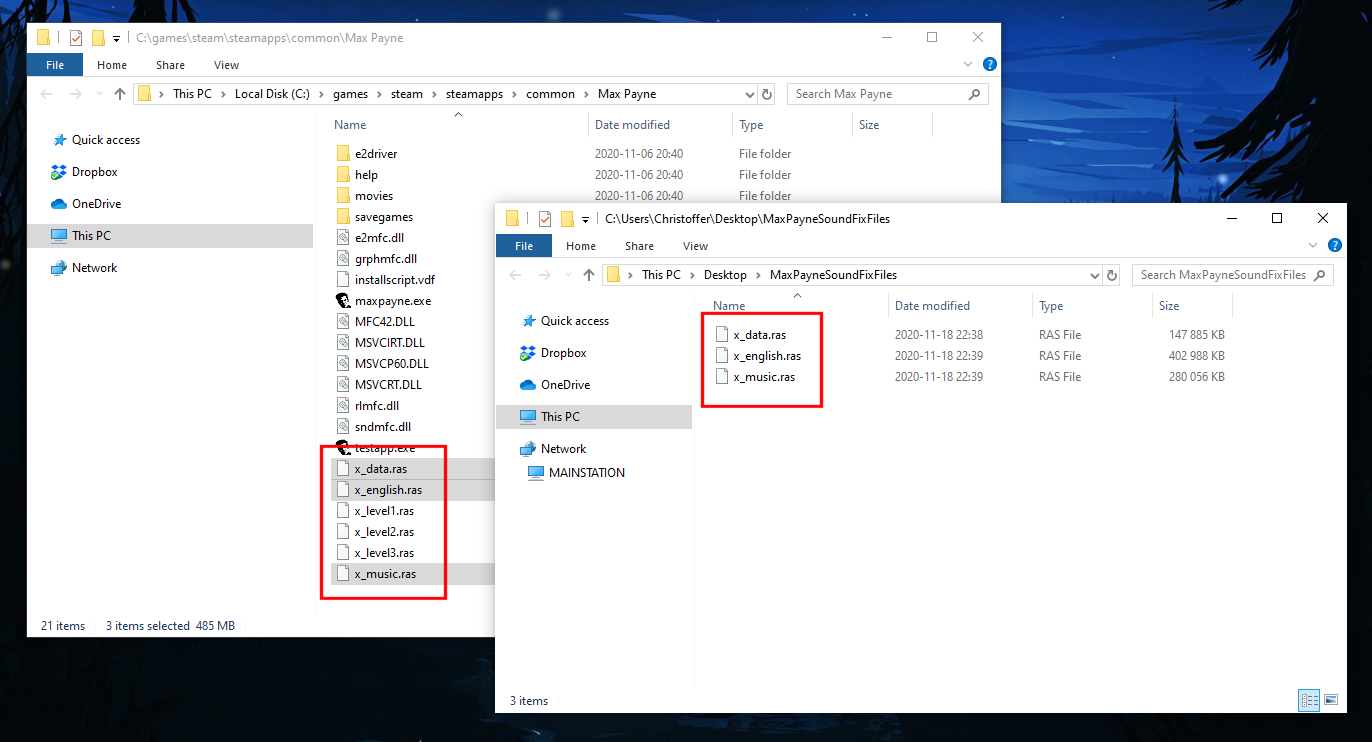
Kopieer en vervang eenvoudigweg de ".ras"-bestanden.
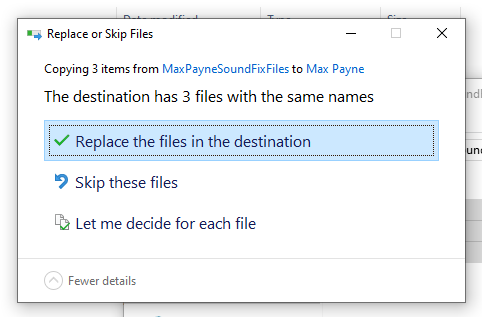
Je hebt je geluidsbestanden nu bijgewerkt. Start Max Payne en je geluid zou nu moeten werken!
