
- Bekijk de video
- Downloaden
- Snelle gids
- Stap 1 - Downloaden en uitpakken
- Stap 2 - Start de server met de geselecteerde taal
- Stap 3 - Sleep een browserbron naar OBS Studio.
- Aanvullende instellingen
- Andere talen toevoegen en aangepaste modellen gebruiken
- Stap 1 - Download een nieuw model
- Stap 2 - Bestanden kopiëren
- Stap 2 - Start de Transcriber
- Servicevoorwaarden
Overweeg alstublieft om te helpen deze tool in leven te houden
Omdat ik deze tool host op mijn eigen kleine server die draait op koffie en wafels bij Amazon Web Services, wilt u mij dan steunen zodat de tool gratis beschikbaar blijft?
Ik wil helpen deze tool gratis te houdenDeze transcriber (open caption) tool is gebouwd met open-source-technologieën en draait volledig op je eigen computer.
Doordat het offline werkt en geen gebruikmaakt van cloudverwerking, kan de nauwkeurigheid niet tippen aan wat krachtige online diensten kunnen bereiken — vooral wanneer je in realtime werkt. Daardoor maakt het soms behoorlijk wat fouten.
Gebruik deze tool als je eenvoudige, offline ondertitels nodig hebt voor live streaming. Voor de hoogste nauwkeurigheid levert het toevoegen van ondertitels tijdens de postproductie altijd de beste resultaten op.
Bekijk de video
Als je deze geschreven gids liever niet wilt lezen, kun je gerust naar de video kijken.
Downloaden
Hier kun je de nieuwste versies downloaden. Als je een specifieke versie wilt, neem dan gerust contact met mij op.
Let op: de bestanden zijn behoorlijk groot omdat ze alles bevatten wat standaard meegeleverd is.
| Versie | Taal | Bestandsgrootte | Koppeling |
| 3 | Engels - Hoge kwaliteit | 2.5 GB | Downloaden |
| 3 | Frans - Hoge Kwaliteit | 1.7 GB | Downloaden |
| 3 | Spaans - Basiskwaliteit | 280 MB | Downloaden |
| 3 | Spaans - Hoge kwaliteit | 1.6 GB | Downloaden |
| 3 | Duits - Hoge kwaliteit | 2.1 GB | Downloaden |
| 3 | Portugees - Basiskwaliteit | 270 MB | Downloaden |
| 2 | Basis Engels, Duits, Spaans, Portugees, Frans en Zweeds | 750 MB | Downloaden |
Snelle gids
Hier is een eenvoudige, stapsgewijze handleiding voor het gebruik van de Simple Transcriber-tool.
Stap 1 - Downloaden en uitpakken
Na het downloaden van de gewenste versie klikt u er met de rechtermuisknop op en kiest u "Alles uitpakken".

Zodra het is uitgepakt, zou de mappenstructuur er zo uit moeten zien.

Stap 2 - Start de server met de geselecteerde taal
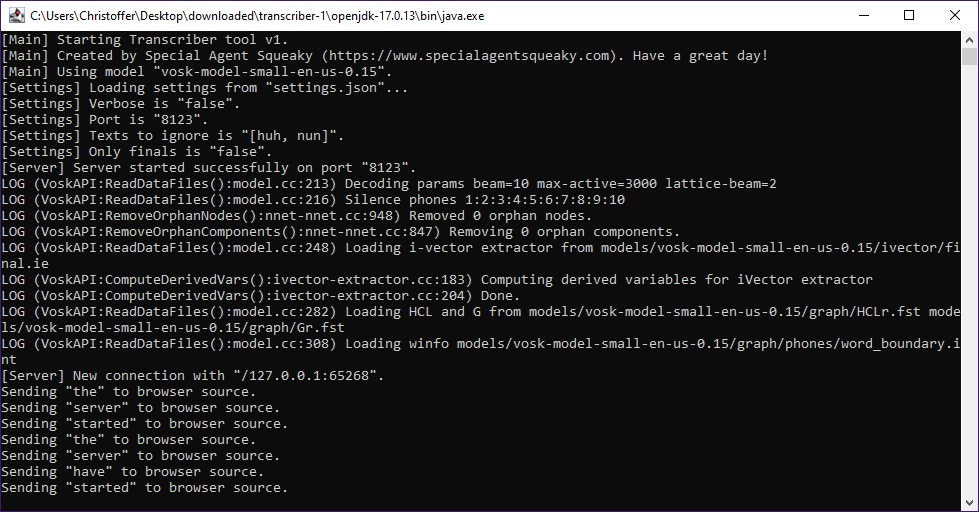
Nadat u het bestand hebt gedownload, dubbelklik op start_transcriber.bat om de transcriber-server te starten.

Dit start de transcriptieserver en begint automatisch te luisteren naar uw standaardmicrofoon.
Het zal ook een lokale WebSocket-server starten, waarmee de browserbron verbinding maakt.
Stap 3 - Sleep een browserbron naar OBS Studio.
In dezelfde map vind je ook verschillende HTML-bestanden die je kunt gebruiken als browserbronnen in OBS Studio.
Elk HTML-bestand biedt een uniek ontwerp voor open ondertitels.
Voel je vrij om ze allemaal uit te proberen - en je kunt later zelfs je eigen open-caption-stijl maken.
Sleep eenvoudig een HTML-bestand naar een OBS Studio-scène.
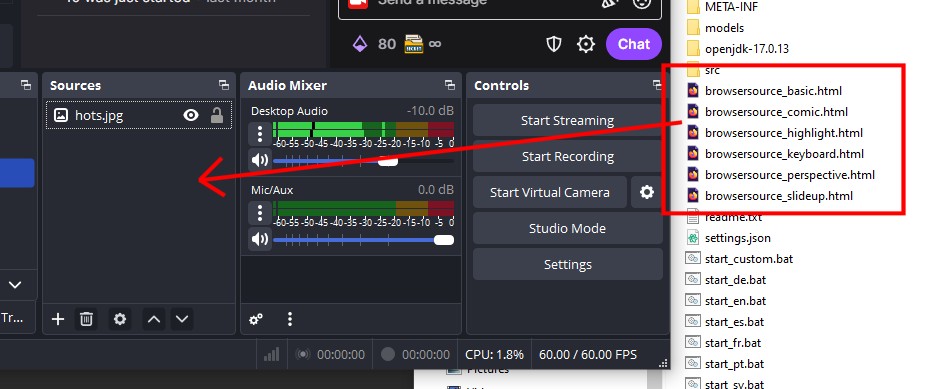
Dit zorgt ervoor dat er direct open ondertitels op je stream worden weergegeven.
Je kunt nu de bijschriftbox zo verplaatsen en aanpassen als je wilt.

En daarmee ben je helemaal klaar!
Aanvullende instellingen
In de uitgepakte hoofdmap vindt u een settings.json bestand dat u kunt aanpassen voor extra configuratie-opties.
Hier is een kort overzicht van elke instelling.
| Sleutel | Voorbeeldwaarden | Beschrijving |
| port | 8123 | Het poortnummer dat de WebSocket-server moet gebruiken. Als je deze waarde wijzigt, moet je deze ook bijwerken in src/main.js. |
| onlyFinal | false / true | Geeft aan of de transcriptie uitsluitend de uiteindelijke tekst moet tonen of ook tussentijdse (lopende) tekst. |
| verbose | false / true | Regelt of de server in verbose-modus draait, waardoor extra details worden weergegeven, waaronder debug-informatie. |
| sendConnectionMessage | false / true | Stuurt een welkomstbericht naar de browserbron wanneer deze verbinding tot stand komt. |
| textsToIgnore | ["huh"] | Een lijst met tekstitems die genegeerd moeten worden. Hiermee kun je automatisch gegenereerde tekst filteren die wordt veroorzaakt door statische ruis of stilte. |
Andere talen toevoegen en aangepaste modellen gebruiken
Ik heb alleen de meest gangbare lichte taalmodellen gebundeld in het downloadbare ZIP-archief.
Er zijn echter nog veel meer modellen beschikbaar — waaronder modellen met aanzienlijk hogere nauwkeurigheid.
Onder de motorkap gebruikt de transcribertool de VOSK-spraakherkenning toolkit.
Dit betekent dat je elk VOSK-model kunt downloaden en erin kunt laden.
Hier is een korte handleiding.
Stap 1 - Download een nieuw model
Begin met het vinden en het downloaden van een VOSK-model dat je wilt uitproberen vanaf hun downloadpagina.
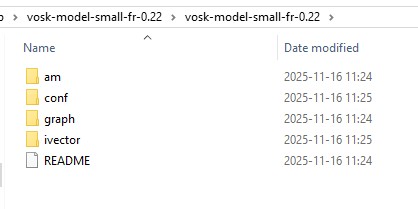
Klik hier om alle VOSK-modellen te bekijken die je kunt downloaden.Zodra je een model hebt gedownload en uitgepakt, zou het er ongeveer zo uit moeten zien.
Stap 2 - Bestanden kopiëren
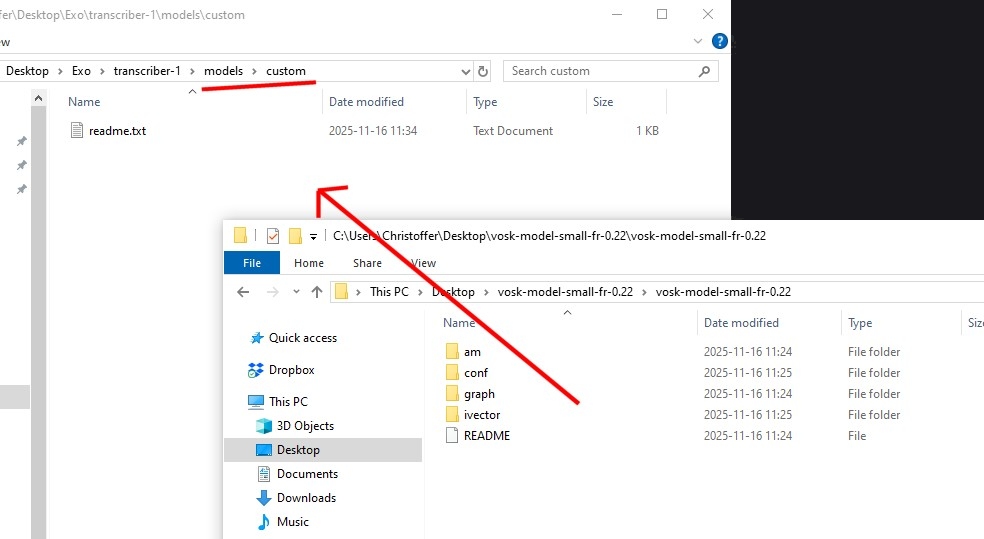
Daarna kopieer je de VOSK-modelbestanden naar de map met de naam model.
Stap 2 - Start de Transcriber
Zodra de VOSK-bestanden in de map model staan, voer dan eenvoudig start_transcriber.bat uit.

Servicevoorwaarden
Houd er rekening mee dat u, door gebruik te maken van de tools of services die ik heb ontwikkeld, akkoord gaat met de Servicevoorwaarden.
